حسابداری مالی مدارس بر روی ویندوزهای 64 بیتی
مراحل نصب و راه اندازی نرم افزار حسابداری مالی مدارس بر روی ویندوزهای 64 بیتی هم در از آدرس زیر قابل دانلود است

+ نوشته شده در یکشنبه پانزدهم آبان ۱۴۰۱ ساعت 9:57 توسط @;{NKP};@
|
مراحل نصب و راه اندازی نرم افزار حسابداری مالی مدارس بر روی ویندوزهای 64 بیتی هم در از آدرس زیر قابل دانلود است
گاهی اوقات ممکن است پسوردی که بر روی شیت های اکسل می گذارید فراموش کرده باشد. برای حذف پسورد از شیت های اکسل دو راه داریم: 1- اصلاح فایل xml فایل اکسل، 2- استفاده از کد وبی ای. در اینجا ابتدا آموزش میدیم که چطور با یک روش ساده قفل شیت ها رو بشکنید و بعد به صورت مفصل نحوه ایجاد پسورد و حذف اون رو بررسی می کنیم.
فهرست مطالب
یکی از روش های ساده ای که می تونید برای شکستن قفل شیت های اکسل استفاده کنید اصلاح فایل های xml اکسل هست. برای اینکار کافی هست قدم به قدم مراحل زیر رو انجام بدید:
در صورتی که پسوند فایل ها در سیستم شما نمایش داده نمیشه (پسوند همون حروفی هست که بعد از نقطه در ادامه اسم فایل قرار می گیره، بهش extension هم می گن.) باید اونها رو قابل نمایش کنید. برای این کار کافی هست:
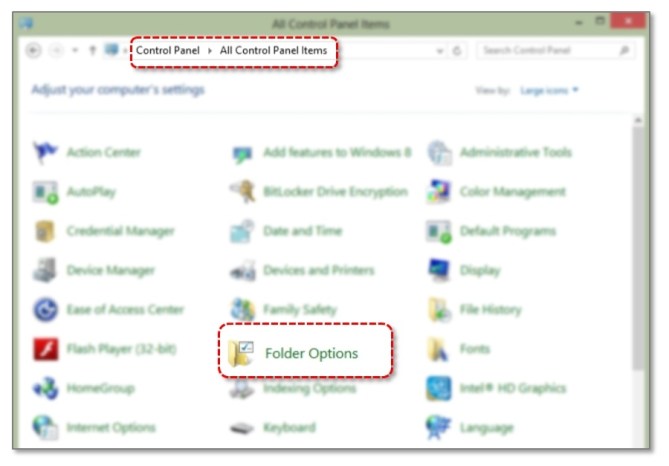
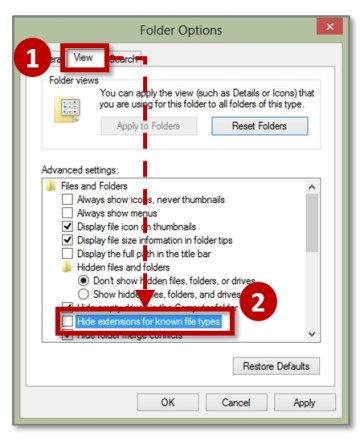
بعد از اینجام این کار در انتهای فایل های شما بعد از نام فایل پسوند یا فرمت اون نمایش داده میشه. مثلا فرمت های رایج اکسل به صورت xlsx یا xlsm هست.
دومین کاری که باید انجام بدید تغییر پسوند فایل ها از xlsx و xlsm به فرمت zip هست تا بتونید محتویات این فایل ها رو ببینید. برای اینکار روی فایل راست کلیک کنید و گزینه rename رو انتخاب کنید (می تونید از کلید F2 هم برای تغییر نام فایل ها استفاده کنید.). فرمت فایل رو از xlsx به zip تغییر بدید.
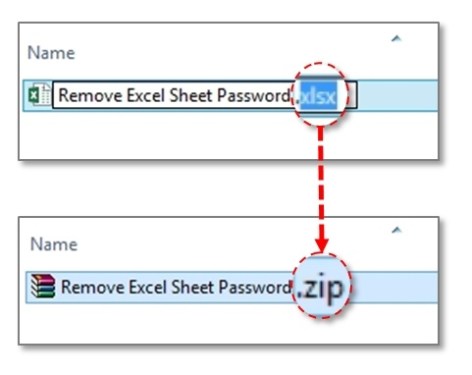
حالا خواهید دید که ایکون فایل شما به جای اکسل به نرم افزار winrar تغییر میکنه. (اگر نرم افزار winrar رو نصب ندارید، باید نصبش کنید.)
حالا کافی هست روی فایل دوبار کلیک کنید تا با نرم افزار winrar باز بشه. می تونید در اینجا محتویات فایل اکسل رو مشاهده کنید.
برای اینکه به شیت های اکسل دسترسی داشته باشید، مسیر زیر رو انتخاب کنید.
xl –> worksheets

در قسمت 3 عکس بر اساس تعداد شیت هایی که دارید فایل با فرمت xml می بینید. چون این فایل 2 شیت داشته پس دو فایل با فرمت xml مشاهده می کنید. کافیه که روی اسم شیت مورد نظر راست کلیک کنید و گزینه copy files to clip borad رو انتخاب کنید. توی هر کجای سیستم (مثلا Desktop یا هر جایی که دوست دارید) راست کلیک کنید و گزینه paste رو انتخاب کنید.
حالا باید فایل شیت xml رو با بازش کنید. برای اینکار کافی هست روی اون راست کلیک کنید و از قسمت open with نرم افزار notepad رو انتخاب کنید. خواهید دید که فایل شما در این نرم افزار باز میشه.
ابتدای فایل کلیک کنید و کلید ctrl رو نگهدارید و کلید F رو بزنید. (Ctrl+F)
در پنجره باز شده در قسمت find کلمه sheetProtection رو جستوجو کنید. قسمت زیر رو از فایل حذف کنید.
<sheetProtection .... />
حتما دقت کنید مثل عکس زیر تا جایی که به /> می رسید رو انتخاب و حذف کنید.

بعد از حذف این قسمت فایل xml رو ذخیره کنید.
حالا باید این فایل رو به فایل زیپ برگردونید. برای اینکار دو راه دارید، 1- فایل رو انتخاب کنید و بکشیدش داخل فایل زیپ، 2- فایل رو کپی کنید و داخل فایل زیپ پیست کنید.
وقتی این کار انجام میدید از شما خواهد پرسید که میخواهید از فایل رو جایگزین فایل قبلی کنید، شما تایید کنید و OK بزنید.
حالا که قسمت پسورد حذف کردید باید پسوند فایل zip رو به حالت اولیه برگردونید. فایل رو rename کنید، اگر پسوند اولیه فایل xlsx بود به xlsx تغییر بدید و اگر xlsm بود به xlsm تغییر بدید.
حالا دوباره ایکون اکسل کنار فایل ظاهر میشه و می تونید روی فایل دوبار کلیک کنید و با نرم افزار اکسل بازش کنید. تبریک میگم، دیگه نیازی به پسورد برای اصلاح شیت اکسل ندارید.
گاهی اوقات اتفاق می افتد که بر روی شیت اکسل پسورد می گذارید و پس از مدتی فراموش می کنید. برای حذف پسوردهای فراموش شده کافی است کلیدهای Alt+F11 را فشار دهید تا پنجره vba باز شود. سپس از قسمت project شیت اکسل مورد نظر را انتخاب کنید.
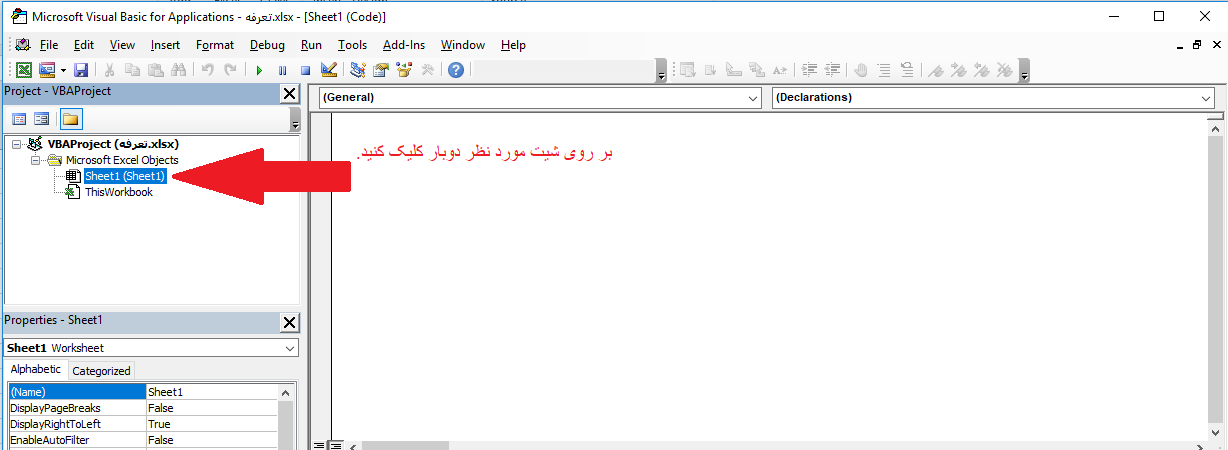
در قدم دوم کد زیر را در پنجره باز شده پیست کنید.
1 2 3 4 5 6 7 8 9 10 11 12 13 14 15 16 17 18 19 20 21 22 23 | Sub PasswordBreaker() 'Breaks worksheet password protection. Dim i As Integer, j As Integer, k As Integer Dim l As Integer, m As Integer, n As Integer Dim i1 As Integer, i2 As Integer, i3 As Integer Dim i4 As Integer, i5 As Integer, i6 As Integer On Error Resume Next For i = 65 To 66: For j = 65 To 66: For k = 65 To 66 For l = 65 To 66: For m = 65 To 66: For i1 = 65 To 66 For i2 = 65 To 66: For i3 = 65 To 66: For i4 = 65 To 66 For i5 = 65 To 66: For i6 = 65 To 66: For n = 32 To 126 ActiveSheet.Unprotect Chr(i) & Chr(j) & Chr(k) & _ Chr(l) & Chr(m) & Chr(i1) & Chr(i2) & Chr(i3) & _ Chr(i4) & Chr(i5) & Chr(i6) & Chr(n) If ActiveSheet.ProtectContents = False Then MsgBox "One usable password is " & Chr(i) & Chr(j) & _ Chr(k) & Chr(l) & Chr(m) & Chr(i1) & Chr(i2) & _ Chr(i3) & Chr(i4) & Chr(i5) & Chr(i6) & Chr(n) Exit Sub End If Next: Next: Next: Next: Next: Next Next: Next: Next: Next: Next: Next End Sub |
در قدم آخر کد را با زدن دکمه Run یا کلید F5 اجرا کنید.
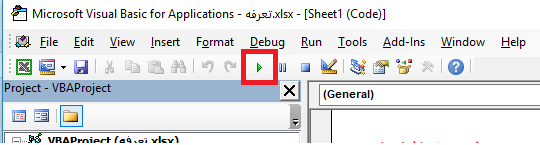
به همین سادگی پسورد فراموش شده از شیت شما حذف می شود.
بخش اول: استفاده از open password (پسورد برای باز کردن فایل)برای رمز دار کردن صفحه اکسل
بخش دوم: استفاده ازmodify password ( نیاز به پسورد برای اصلاح فایل)، برای ایجاد محدودیت در تغییر دادن کاربرگ
در این بخش open password و modify password را برای محافظت از کاربرگ ها یا صفحات اکسل آموزش خواهیم داد.
بخش 1: استفاده از open password برای رمز دار کردن صفحه اکسل
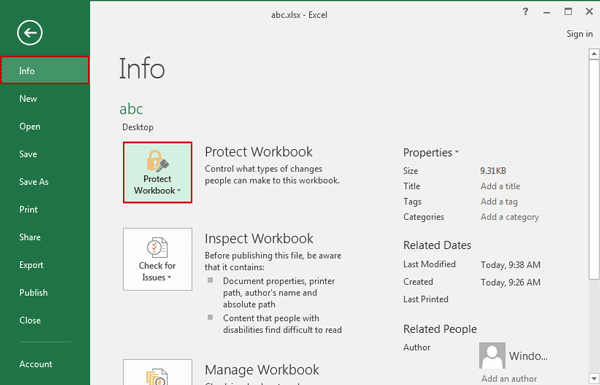
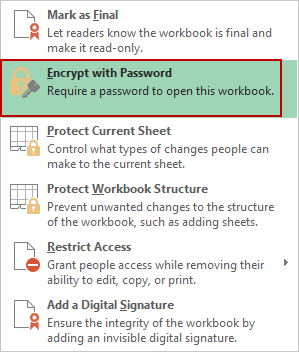
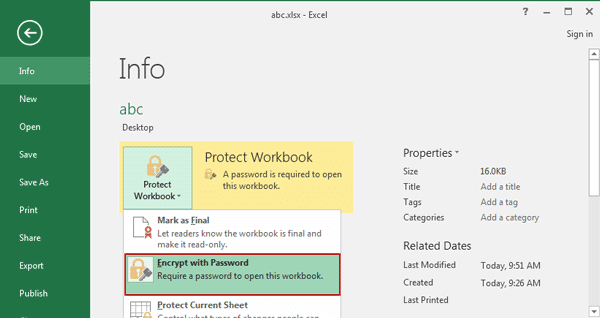
درست شبیه به پاورپوینت 2016، برای اکسل نیز میتوانید از پسورد برای محدودیت در دسترسی به آن استفاده کنید. پس از اینکه مطمئن شدید که کاربرگ شما نیاز به هیچ تغییر یا اصلاحی ندارد، مسیر File > Info > Protect Workbook را انتخاب کنید. در اینجا شما میتوانید برای کاربرگ خود پسورد قرار دهید و تمام محتوای این کار برگ را محافظت کنید.
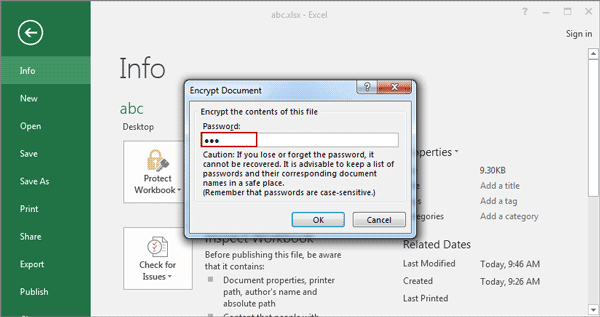
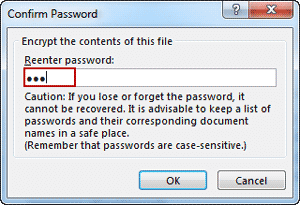
2.برای تائید رمز یک بار دیگر آن را وارد کنید و enter را بزنید.
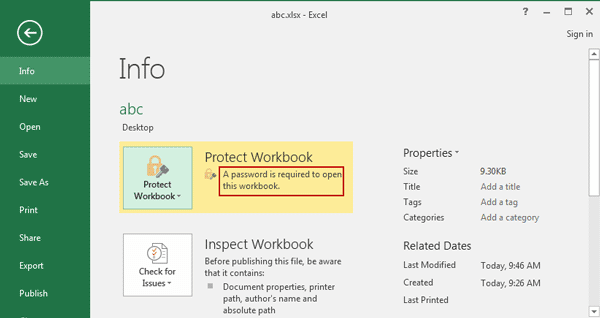
3.از این به بعد برای باز کردن کاربرگ با پیام”نیاز به پسورد دارد” روبرو خواهید شد.
بخش دوم: به کارگیری modify password برای ایجاد محدودیت در تغییر دادن کاربرگ 2016
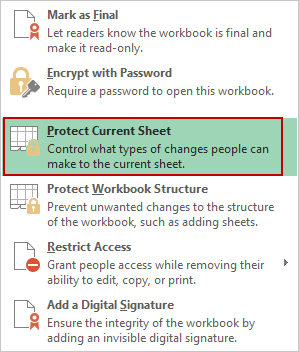
modify password برای اکسل 2016 کمی با word 2016 متفاوت است. شما نمیتوانید این نوع پسورد را در تنظیمات کاربرگ خود پیدا کنید.ولی برای انجام این کار میتوانید از Protect Current Sheet استفاده کنید با فعال بودن این گزینه در اکسل، امکان ایجاد تغییر در کاربرگ بدون پسورد وجود نخواهد داشت.
2. در دیالوگ باز شده، تیک Protect worksheet and contents of locked cells را بزنید.پسوردی برای محافظت/عدم محافظت از این کاربرگ انتخاب کنید.در زیر گزینه Allow all users of this worksheet to هر کدام را که مایل هستید انتخاب کنید. در آخر ok را کلیک کنید.
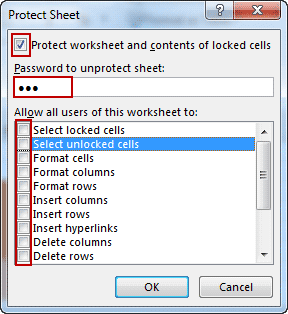
3.یک بار دیگر پسورد را به منظور نهایی کردن و تایید آن وارد کنید.
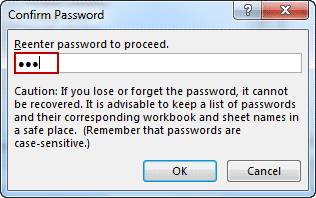
از این به بعد هرکسی که بخواهد کاربرگ را باز کند یا آن را تغییر دهد، می بایست رمز صحیح را وارد نماید تا کاربرگ باز شود، آنگاه modify password را وارد نماید تا قادر به ایجاد تغییر در آن باشد.
در صورتی که مایل به استفاده از پسورد در اکسل 2016 خود نیستید، میتوانید آن را از کاربرگ خود حذف کنید.
چنانچه میخواهید پسورد مخصوص باز کردن یا اصلاح کاربرگ خود را حذف کنید، مقاله زیر را مطالعه کنید.
بخش 1: حذف open password در اکسل 2016
بخش 2: حذف modify password در اکسل 2016
ابتدا می بایست برای باز کردن کاربرگ رمز آن را وارد کنید. پس از باز شدن کاربرگ، میتوانید open password آن را بردارید.
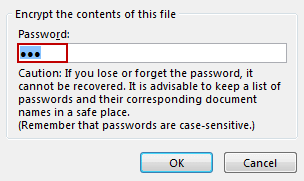
نکته: در صورتی که پسورد مورد نیاز برای باز کردن کاربرگ را در اختیار ندارید،حذف پسورد کاربرگ کار ساده ای نخواهد بود. ولی اگر واقعا پسورد کاربرگ خود را گم کرده یا فراموش کرده باشیم، چه باید کرد؟ بر اساس تجربه من، میتوانید از Office Password Genius Advanced برای بازیابی سریع پسورد کاربرگ خود استفاده کنید.و سپس میتوانید به شیوه گفته شده پسورد فایل خود را بردارید.
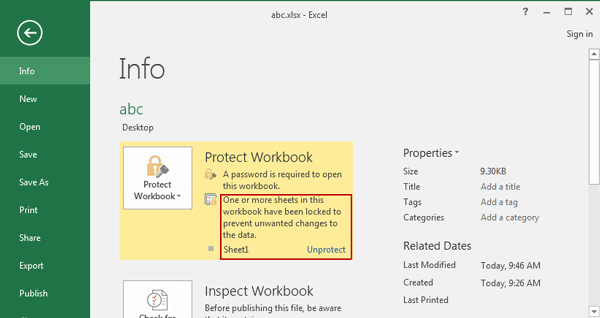
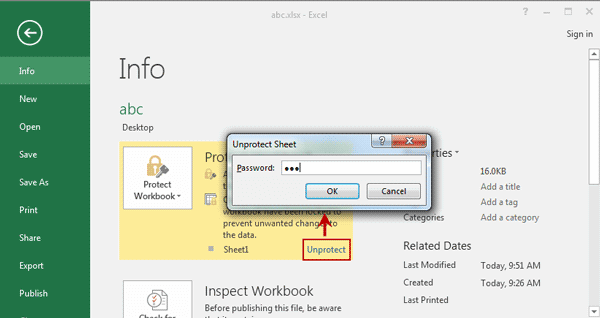
مسیر File > Info انتخاب کنید. در کنار Protect Workbook میتوانید مشاهده کنید که آیا کاربرگ شما به لحاظ ایجاد تغییر در آن محدود شده است یا خیر. در صورتی که پیام One or more sheets in this workbook have been locked to prevent unwanted changes to the data” (به منظور ایجاد محدودیت در تغییر یا اصلاح فایل، یک یا چند شیت در این ورک بوک محافظت شده هستند) روبرو شدید،دکمه Unprotect کنار آن را بزنید. حال در قسمت باز شده پسورد را وارد کنید و ok را بزنید.
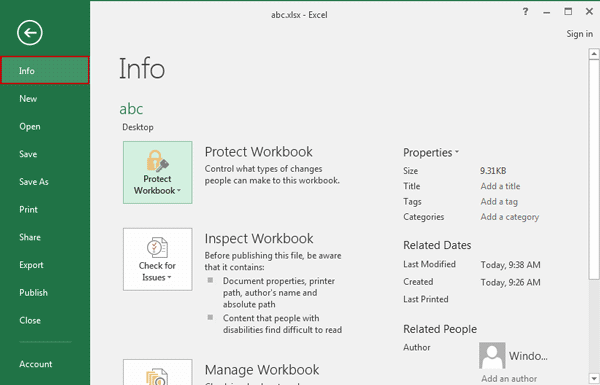
در صورتی که تصویر زیر را مشاهده نمودید، شما با موفقیت پسورد های مخصوص باز کردن یا اصلاح کردن کاربرگ خود را حذف کرده اید.
منبع
https://skillpro.ir/%D9%86%D8%AD%D9%88%D9%87-%D8%A7%D8%B3%D8%AA%D9%81%D8%A7%D8%AF%D9%87-%D8%A7%D8%B2-%D9%BE%D8%B3%D9%88%D8%B1%D8%AF-%DB%8C%D8%A7-%D8%AD%D8%B0%D9%81-%D8%A2%D9%86-%D8%AF%D8%B1-%D8%A7%DA%A9%D8%B3%D9%84-2016/
 nkpayani@gmail.com
 -
-
-
-