دانلود مثالهای فصل 12-14-15-16کتاب کاربر فلش کاردانش

+ نوشته شده در سه شنبه یکم دی ۱۳۹۴ ساعت 13:51 توسط @;{NKP};@
|

با نزدیک شدن به سال نوی میلادی کم کم خبرهای نسخه های جدید برنامه ها منتشر می شود، خبر مهمی که باعث شد این مطلب را آماده کنم، تغییر نام نرم افزار ادوبی فلش ( Adobe Flash CC ) به ادوبی انیمیت ( Adobe Animate CC ) هست.

البته این فقط یک تغییر نام ساده نیست امکانات جذاب زیادی به فلش اضافه شده است و در این نسخه فلش ابزاری حرفه ای تر برای تولید HTML5 در کنار همان روند قبلی و فرمت اصلی SWF هست. در نسخه های قبلتر هم فلش خصوصیت های خوبی برای HTML5 و WebGL به فلش اضافه کرده بود. در این نسخه گویا این بخش ها به کمال خود رسیده است و امکانات و دسترسی های مناسب تر و راحت تری ایجاد شده است. فلش همچنان فرمت محبوب SWF و تکنولوژی AIR را پشتبانی می کند و در کنار آن از HTML5 Canvas و WebGL و ۴K Video هم پشتیبانی می کند و این مورد می تواند نقطه قوتی برای نسخه جدید فلش باشد.

در نسخه جدید Adobe Animate CC در بخش طراحی در فلش تغییراتی اعمال شده است که به صورت خلاصه در بخش پایین توضیحی از قرار داده شده است:

برای این که بیشتر با محیط برنامه آشنا شوید می توانید ویدئویی که ادوبی در این رابطه منتشر کرده است را مشاهده کنید:
برگرفته از:

لینک مورد نظر اصلاح شد.
 امتیاز:
 حجم فایل: 3.1 مگابایت
 دانلود - لینک مستقیم
 رمز فایل: www.persiangfx.com
 گزارش خرابی
برگرفته از:
http://persiangfx.com/fa/flash/component/parsi-flash-component-full/
خب شروع کنیم...
اولین کاز اینه که من آف لاین بشم و بعد شروع کنم به تایپ آموزش...
خب حالا که آف لاین شدم براتون می نویسم...
ببینید من در این آموزش می خواهم ساخت یک بازی رابه شما یاد بدهم که در اصل یک توپ داخل در دروازه شود...
البته به دلیل کمی اطلاعات نمی توانیم دستورات زیر رابر روی آن قرار دهیم...:
۱-در صورت وارد شدن به دروازه در صفحه بنویسد:"گل شد"
۲-نمی توانیم دستوری بنویسیم که از یک محدوده مشخص(صفحه زمین)بیرون نرود...
۳-نمیتوانیم دستوری ینویسیم که وقتی توپ به تیرک دروازه خورد حرکتی داشته باشد...
~~~~~~~~~~~~~~~~~~~~~~~~~~~~~~~~~~~~~~~~~~~~~~~~~~~~~~~~~~~~
در هر صورت شروع میکنم----شاید کسی از دوستان کدی بلد باشند که با استفاده ازآن کد ما می توانستیم اعمال بالا را بر روی توپ اِعمال کنند
~~~~~~~~~~//////////||||||||||\\\\\\\\\\//////////||||||||||\\\\\\\\\\~~~~~~~~~~
~~~~~~~~~~//////////||||||||||\\\\\\\\\\//////////||||||||||\\\\\\\\\\~~~~~~~~~~
::::اولین مرحله::::
بااستفاده از دانش خود یک توپ طراحی می کینم(دقت کنید اگر عکسی را وارد کنید کار کمی مشکل می شود،ارزش و زیبایی خود رااز دست می دهد...)
::::مرحله دوم::::
به شکل طراحی شده کمی افکت بدهید تا چرخش توپ نیز مشخص باشد(با استفاده ازگرادیانت+مووی کلیپ+گرافیک)|هرچند خیلی مهم نیست ولی بازی شمارا زیبا می کند...|
::::مرحله سوم:::: ::::کد نویسی ::::
حالا وقتشه شما کل توپتان را به یک دکمه تبدیل کنید...اول شکلتان را انتخان کنید بعد دکمه F8را فشار دهید
یه اسم برای توپتون انتخاب کنید-گزینهbutton رو انتخاب کنید وسپس Enterرا بزنید(از روی کیبورد!!)
حالا از منوی Propertiesدر بخشInstance Name که بارنگ خاکستری مشخص شده است یک نام برای توپ خود انتخاب کنید::
ماگذاشیتم:: Ball
حالا باید کد نویسی در فلش رو شروع کنید..
قبلش بدونید می خواهید چی کاربکنید...میخواهید برنامه ای بنویسیدتا هرموقع ۴ جهت اصلی رو از روی کیبوردتون فشار دادید توپ حرکتی به همان جهت داشته باشد...
خب اول باید مطمئن باشیم که پنل Actionsشما فعال است و درصفحه نیز می توانید آنرا ببینید::
اگر این پنل را نمی توانیدمشاهده کنید میتوانید یکی از ۲راه زیررا امتحان کنید:::::::::
۱-از روی کیبورد دکمه F9 را فشار دهید تااین قسمت نمایان شود...
۲- ازمنوی اصلی برنامه استفاده کنید::
Window===>Actions
وقتشه کدزیر رو بنویسید...
on (keyPress "") {
_root.Ball._x += -5
;
}
on (keyPress "") {
_root.Ball._x += 5
;
}
on (keyPress "") {
_root.Ball._y += -5
;
}
on (keyPress "") {
_root.Ball._y += 5
;
}
حالا برای قشنگتر شدن کار یه بکگراند(BackGround)یا درواقع عکس(Wallpaper Pic) را از منوی زیر وارد صفحه کاری خودتون بکنید:::::
File===>Import===>Import to Stage یا Ctrl+R
حالا عکس رو انتخاب بکنید و open را بزنید
برای دقیق شدن در صفحه می توانید با استفاده از منوی Properties در پایین صفحه X,Y را دست کاری کنید و به شکل زیر آن را قرار دهید:
X:0
Y:0
::::::مرحله آخر::::::
برای اینکه صفحه تماما نشان داده شود(به قول همدانی ها ::فیت شه::) می توانید از کد زیر استفاده کنید...
fscommand("fullScreen","true");
دقت کنید که عینن وارد کنید زیرا برنامه نویسی در فلش مثل++C است،یعنی کوچک بزرگ بودن حروف بر روی آن تأثیر دارد، و امکان دارد دستورات اجرا نشوند
سلام علیکم
یک آموزش فلش:
برای ساخت لینک ابتدا متن خود را بنویسید سپس در قسمت URL آن سایت مورد نظر را تایپ می کنید...
سپس برنامه را اجرا می کنید CTRL+ENTER
سلام.
توی این آموزش قصد دارم تا آموزش ساخت ساعت عقربه ای و یک توضیح اجمالی در رابطه با ساعت های دیجیتالی داشته باشم.
ساخت ساعت دیجیتال :
ابتدا یه سند جدید باز کنید و یک تکست فیلد ایجاد کرده و اون رو در حالت Dynamic قرار بدید و در قسمت var تایپ کنید : clock
حالا با زدن کلید های Ctrl+F8 تکست فیلدتون رو به یک MovieClip تبدیل کنید
حالا این اکشن ها رو به مووی کلیپتون متصل کنید :
onClipEvent (enterFrame) {
time = new Date();
hour = time.getHours();
min = time.getMinutes();
sec = time.getSeconds();
clock = hour+":"+min+":"+sec;
}
این اسکریپت در هر فریم یک آبجکت تاریخ خالی درست می کند و فلش هم تاریخ های خالی را از کامپیوتر کاربر می گیرد و ساعت ، دقیقه و ثانیه را به ترتیب در متغیر های min ، hour و sec قرار می دهد و سپس ان را در متغیر clock ذخیره می سازد ... حالا باید ساعت شما کار کنه (دقت کنید که چه رنگی برای تکست فیلد تون انتخاب کردید)
ساخت ساعت عقربه ای :
این ساعت هم مانند ساعت دیجیتال ساختار مشابهی داره و فقط به جای اینکه ساعت و دقیقه و ثانیه رو توی تکست فیلد نشون بده ، عقربه ها رو میچرخونه ...
یک مستطیل باریک روی صفحه ایجاد کنید و به یک MovieClip تبدیلش کنید بعد دو بار Duplicate ش کنید (Ctrl+D) حالا شکل ها رو به هر صورتی میخواید در بیارید ، این شکل ها همون عقربه ها هستن .
بعد Instance Name عقربه هاتون رو به این شکل تغییر بدید : ساعت شمار : hourmc دقیقه شمار : minmc ثانیه شمار : secmc
حالا به محیط ویرایش Movie Clip تون برید و شکلتون رو به طرف بالا حرکت بدید طوری که محور MovieClip تون پایین عقربه باشه
دایره کوچک برای مرکز ساعت رسم کنید و به MovieClip تبدیلش کنید (فراموش نکنید موقع تبدیل موقعیت Registration را در حالت وسط قرار دهید) سپس این شکل رو در مرکز شکل کلی ساعتتون قرار بدید
حالا این اسکریپت رو هم به همون MovieClip مرکز ساعت متصل کنید :
onClipEvent (enterFrame) {
//-----------------------
_parent.secmc._x = this._x;
_parent.secmc._y = this._y;
_parent.minmc._x = this._x;
_parent.minmc._y = this._y;
_parent.hourmc._x = this._x;
_parent.hourmc._y = this._y;
//-----------------------
analog = new Date();
hour = analog.getHours();
min = analog.getMinutes();
sec = analog.getSeconds();
hour = hour + (min/60);
//-----------------------
_parent.secmc._rotation = sec*6;
_parent.minmc._rotation = min*6;
_parent.hourmc._rotation = hour*30;
}
در آخر کل شکلتون رو میتونید به یک MovieClip تبدیل کنید ...
قسمت اول اسکریپت برای مرتب سازی MovieClip های عقربه است به طوری که مکان هر عقربه رو به مرکز خود دایره میاره ...
قسمت دوم اسکریپت رو که قبلا توضیح دادم قستم ، قسمت سوم هم بااستفاده از ساعت و دقیقه و ثانیه ها ، خصیصه چرخش (rotation_) عقربه ها رو تنظیم میکنه ...
موفق بــــــــــــــــــــــــ ـــــاشید/
مشکلی بود در خدمتم...
برای همین من هم تصمیم گرفتم تا آموزشش رو بذارم تا همه اونهایی که می خوان بخونن و یاد بگیرن .
۱- برای اینکار ابتدا باید یک نمایشگر موس بسازیم که ما این کار را با خود فلش انجام می دهیم .
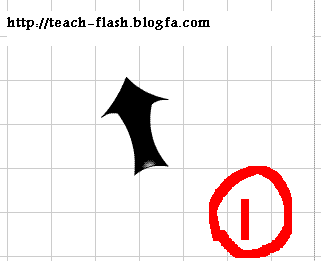
برای دیدن تمام آموزش به ادامه مطلب بروید !!!
موس را در یک Movie Clip قرار دهید و به مرجله بعد بروید .
۲- Movie Clip ساخته شده را انتخاب کنید و دکمه F9 را بفشارید تا به Action باز شود و کد زیر را برای مووی کلیپ موسی که ساختید بنویسید .
onClipEvent (load) {
fscommand(mouse.hide());
startDrag("", true);
}
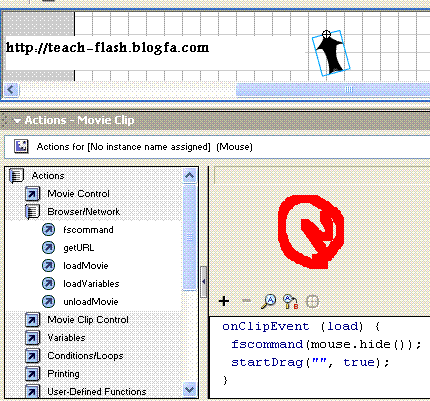
حال پروژه را اجرا کنید و نتیجه را مشاهده کنید .
دانلود نمونه - Download - حجم 14KB - فایل Zip
پسورد فایل : teach-flash.blogfa.com
آشنایی با محیط Flash
فلش (Flash ) یکی از نرم افزارهایی است که به شما امکان ایجاد تصاویر متحرک منحصر به فرد را می دهد و همچنین از این نرم افزار در طراحی صفحات وب نیز استفاده می شود. یکی از مزایای فلش امکان انتقال اطلاعات از یک محیط قدیمی تر به یک محیط جدیدتر می باشد به طوری که این برنامه با سایر محصولات شرکت MacroMedia نظیر Dreamweaver سازگار است.
قسمت های مختلف در برنامه فلش به صورت زیر است :
حال می خواهیم با جعبه ابزار فلش آشنا شویم . این جعبه شامل ابزارهای رسم و ابزارهای نظارت بر ترسیم ها می باشد. هر ابزاری را که از این جعبه انتخاب کنید گزینه های متناظر با آن در ناحیه Options از جعبه ابزار در دسترس خواهد بود. برای ظاهر کردن جعبه ابزار باید به منوی Window رفته و گزینه Tools را فعال کنید.
با کلیک روی Tools از منوی Window مشاهده می کنید که در سمت چپ تصویر یک پنجره ی کوچک ظاهر می شود که از سه قسمت Tools , Colors , View که با انتخاب هر کدام از ابزارها می توانید در Options تغییرات لازم را انجام دهید.
به محض اجرای برنامه فلش یک فیلم جدید با نام Movie1 باز می شود. در فلش شما هم زمان می توانید چند فیلم باز داشته باشید و برای این کار می توانید از فرمان New یا Open استفاده نمایید. به محض ایجاد فیلم های جدید فلش به ترتیب آن ها را Movie1 , Movie2 , … نامگذاری می کند. البته شما هنگام ذخیره فیلم می توانید یک نام جدید برای پرونده ( فایل ) خود تعیین کنید.
ناحیه کاری فلش از دو قسمت اصلی Stage و TimeLine تقسیم می شود. صحنه یا Stage همان محلی است که شما در آن محتوای فیلم خود را ایجاد می کنید. هر فیلم می تواند از تعداد زیادی قاب و فریم واقع در Timeline ساخته شود.
برای اینکه اشکال موجود در صحنه را در یک قاب فلش وارد نمایید باید ابتدا آن ها را به منطقه صحنه اضافه کنید. برای این کار می توان نسخه ای از آن ها را از سایر برنامه ها را کپی کرده و به صحنه ی مورد نظر آورد یا پرونده هایی را که خارج از فلش ایجاد شده اند را به این صحنه Import کرد.
یکی از گزینه های موجود در فلش Control Panels است این پنجره ، پنجره شناوری است که برای کنترل اشیا انتخاب شده می باشد. پانل ها از منوی Window و از منوی فرعی Panel می توان باز کرد.
قسمت دیگر گزینه Transform است. این قسمت برای ویرایش روی اشکال بکار می رود که از منوی Modify و از منوی فرعی Transform می توان گزینه های آن را انتخاب کرد.
برای تغییر صحنه شما می توانید به منوی Modify بروید و روی Document کلیک کنید. می بینید که پنجره ای برای شما باز شده است. این پنجره دارای گزینه های مختلفی است. از جمله Width , Height می باشد که از این گزینه ها برای تغییر در اندازه صفحه استفاده کرد. و از گزینه Frame Rate برای تعیین تعداد فریم های فیلم یا سرعت نسبی آن استفاده کنیم. همچنین گزینه ی Background Color برای تغییر رنگ زمینه ی فیلم به کار می رود.
رسم تصاویر در Flash
در فلش دو روش مهم برای رسم خطوط وجود دارد.
ابزار خط(Line) و ابزار مداد(Pencil).شما می توانید این ابزار ها را از نوار ابزار و در قسمت Drawing انتخاب کنید.ما می توانیم برای تغییر رنگ خط یا اشکال در نوار ابزار و در قسمت Colors با کلیک روی قسمت مشخص رنگرا تغییر دهیم یا پس از انتخاب ابزار در نوار Properties رنگ ، ضخامت و ... را تغییر دهیم. برای تغییر در خطوط رسم شده و همچنین بریدن ، چسباندن و ویرایش اشکال رسم شده واقع در صحنه از ابزار Arrow ( پیکان ) و ابزار Lasso ( کمند ) استفاده می کنیم. از ابزار Lasso بیشتر برای مرزبندی موضوعات جدا از هم استفاده می کنند و از ابزار Arrow برای انتخاب و ویرایش استفاده می کنند. برای پاک کردن اجسام اول باید آن ها را انتخاب کرده سپس با زدن دکمه Delete آن را پاک می کنیم. برای برگرداندن هر یک از اعمالی که در فلش انجام می دهیم می توانیم از نوار ابزار استاندارد روی دکمه Undo کلیک کنیم.
اگر بخواهیم شکلی یا اشکالی را در یک گروه قرار دهیم تا بتوانیم بعدا برای انتخابشان راحت تر باشیم باید شکل ها را انتخاب و به منوی Modify رفته و گزینه Group را انتخاب کنیم یا دکمه Ctrl را نگه داشته و دکمه G را فشار دهیم. با این کار شکلی که در یک گروه قرار می گیرد توسط یک کادر آبی در اطراف آن مشخص می شود.هنگامی که شکل را به گروه تبدیل میکنید می توانید در کل آن شکل به صورت همزمان تغییراتی را ایجاد کنید.برای مثال می توانید محل قرار گیری شکل را نسبت به بقیه گروه ها تغییر دهید برای این منظور باید از منوی Modify و از منوی فرعی Arrange استفاده کنید.توجه داشته باشید که اگر شکلی را Group نکرده باشید گزینه های موجود در Arrange غیر فعال می باشند.
شما می توانید شکل های Group شده ی خود را قفل کنید. برای این کار در منوی Arrange گزینه Lock را می توانید انتخاب کنیدو برای خارج کردن از حالت قفل می توانید از گزینه Unlock All استفاده کنید.البته این گزینه همه گروه ها را از حالت قفل خارج می کند.
شما میتوانید برای رسم اشکال پیچیده تر و دقیق تر از منوی View گزینه Rulers را انتخاب کنید تا خطکش های عمودی و افقی پدیدار می شوند.شما همچنین می توانید از خطوط شطرنجی فلش نیز استفاده کنید.یکی از خصوصیات این خطوط ، جذب شکل ها به سمت خود می باشد.این خطوط را می توان از منوی View گزینه Grid روی گزینه Show Grid کلیک کنید.شما می توانید رنگ خطوط راهنما را از منوی View و از منوی فرعی Guides، گزینه Edit Guides را انتخاب کنید.
توجه داشته باشید که در هنگام نمایش نسخه اصلی فیلم،فقط موضوعات موجود در صفحه نمایش داده می شوندو اشکال رسم شده در خارج از آن (واقع در ناحیه خاکستری) و همچنین خطوطو راهنما و شطرنجی در فیلم،نمایش داده نخواهد شد.
شما می توانید در فلش اندازه صفحه کارتان را تغییر دهید تا بتوانید تمام شکل هایی را که کشیده اید نمایش داده شوند.برای این کار باید به منویModify رفته و روی Document کلیک کنید.با این کار مشاهده می کنید که پنجره ای باز شده است.کلید Contents در این پنجره اندازه صفحه را به طور خودکار آنقدر افزایش می دهد که صفحه دارای فضای کافی برای جای دادن محتویات باشد.همچنین جعبه متن های Height و Width اندازه محاسبه شده برای صحنه را نمایش می دهند.پس از تغییرات لازم در این پنجره اگر می خواهید برای دفعات بعد همین تنظیمات باشد روی دکمه Make Defaultکلیک کنید.
کار با لایه ها
لایه ها ، صفحاتی هستند که روی یکدیگر قرار می گیرند و به شما امکان می دهند که اشکال را روی هم انباشته نمایید. یعنی دقیقا همان کارهایی که در مورد اشکال گروه بندی شده در یک لایه انجام می دادید. لایه ها کار اداره و ویرایش یک فیلم را آسان تر می کنند.
وقتی که یک صحنه جدید را باز کنید فلش همیشه خط زمان مربوط به آن را در یک لایه منحصر به فرد ایجاد می کند. این لایه شامل چندین فریم یا قاب خالی است. برای اضافه کردن لایه ها باید به منوی Insert برویم و بر روی گزینه Layer کلیک کنیم.
برای پاک کردن لایه ها لایه مورد نظر را انتخاب می کنیم و در قسمت لایه ها و در قسمت سمت راست روی آیکن سطل آشغال کلیک می کنیم تا لایه مورد نظر پاک شود.
شما با انجام کلیک راست بر روی لایه خود می توانید اعمالی از قبیل Mask , Guide , ... را انتخاب کنید.
روش ایجاد متن
هنگامی که با ابزار Text متنی را وارد می کنید هر کدام از کاراکترهای متن به عنوان یک شکل مجزا در صحنه به حساب می آیند. و وضعیت اول خود را حفظ می کنند و به همین دلیل شما می توانید مجددا آن ها را ویراش کنید. اگر شما ییک شئ متنی را تکه تکه کنید دیگر کاملا مانند قبل قابل ویراش نمی باشد بلکه در عوض کاراکترهای تکی به اشکال تبدیل می شوند که به راحتی می توانید آن ها را تغییر اندازه داده و بالا و پایین بروید.
هنگامی که ابزار Text را انتخاب می کنید اشاره گر موس به شکل یک فلش چهار جهته همراه با حرف A تبدیل می شود و شما برای وارد کردن متن خود باید در جایی از صفحه که در نظر دارید ، کلیک کنید. شما نمی توانید در صفحه و توسط ابزار Arrow اندازه متن را تغییر دهید برای این کار باید به قسمت Properties رفته و در آنجا تغییرات لازم روی متن خود را انجام دهید.
برای چرخاندن متن می توانید به منوی Modify بروید و بر روی منوی فرعی Transform رفته و بر روی گزینه Rotate کلیک کنید.
در فلش می توان متن را با روشهای زیادی قالب بندی کرد. منوی Text دسترسی شما برای انتخاب موضوعاتی برای ترازبندی ، اندازه و قلم متن و ... را سریع و آسان می کند.
اگر بیننده فیلم شما قلم هایی که در متن خود به کار برده اید نداشته باشد فیلم شما برای او بسیار متفاوت به نظر می رسد. برای جلوگیری از این مشکل شما باید متن خود را به اشکال گرافیکی تبدیل کنید. در این صورت مطمئن می شوید که متن شما همانطور که آن را تعریف کرده اید ظاهر خواهد گردید.
هنگامی که یک متن را به شکل تبدیل می کنید حجم فایل را افزایش داده اید ، تبدیل کردن بلوک های بزرگ متن به شکل های گرافیکی فضای اشغالی یک فایل را تا 10 برابر افزایش خواهد داد.
برای تبدیل متن به شکل باید اول متن خود را انتخاب کنید. در مرحله دوم باید از منوی Modify گزینه Breakapart یا کلید میانبر Ctrl+B استفاده کنید. با یک بار کلیک روی این گزینه هر یک از کاراکترها به صورت یک متن جدا تبدیل می شوند و با دوباره انجام دادن ، هر کدام از کاراکترها به شکل تبدیل می شود.
آشنایی با نمادها و کتابخانه ها
هنگامی که یک شکل به نماد تبدیل می شود امکانات زیادی را در اختیار شما قرار می دهد. از اشکال عادی معمولا فقط یک بار می توانید در صفحه استفاده کنید اما اگر شکل را به یک نماد تبدیل کنید از آن نماد بارها و بارها می توانید استفاده کنید.
ذخیره کردن موضوعات به عنوان نماد ، دو مزیت مهم برای ما دارد :
شما می توانید نمونه های یک نماد را اصلاح کنید یعنی آن ها را بچرخانید ، تغییر شکل دهید و یا مجددا آن را رنگ آمیزی کنید.
برای ایجاد یک نماد باید از منوی Insert روی گزینه New Symbol کلیک کنید. با انجام این کار پنجره ی Symbol Properties باز می شود. این پنجره به شما امکان می دهد برای نماد خود که بعدا رسم خواهید کرد نامی تعیین کنید و همچنین مشخص کنید که این نماد از نوع گرافیک ، کلید و یا کلیپ ویدئویی باشد.
برای آوردن نماد بر روی صفحه کار می توانید به منوی Window رفته و گزینه Library ( کتابخانه ) را انتخاب نمایید. با این کار یک پنجره باز می شود و نماد شما در آن مشخص می باشد. برای آوردن نماد از داخل کتابخانه به صفحه باید در کتابخانه کلیک کرده و بدون رها کردن دکمه به صفحه کار انتقال دهیم. ( عمل درگ و دراپ )
حال اگر شکلی را کشیده باشید و بخواهید به نماد تبدیل کنید ابتدا باید آن را انتخاب کنید و سپس به منوی Insert رفته و گزینه Convert to Symbol را انتخاب کنید یا کلید F8 را از روی صفحه کلید فشار دهید.
طراحان فلش بر نماد ها تکیه دارند ، زیرا اندازه فایل ها را به شدت کاهش می دهند. علاوه بر این با حرکت ایجاد شده بین قاب ها ، متحرک سازی فیلم خود را شروع می کنند. توجه داشته باشید که در هنگام استفاده از نمادها در صورت تغییر یک نماد ، نمادهای مشترک دیگر نیز تغییر می کنند.
برخی از خصوصیات یک نماد را می توان درست روی صحنه ویرایش کرد. برای مثال می توانید نمونه های یک نماد را تغییر مقیاس دهید.
شما نمی توانید با استفاده از جعبه رنگ رنگ نمونه ای از یک نماد را تغییر دهید اما می توانید رنگ آمیزی پرکننده آن نماد را اصلاح کنید. برای این کار باید نماد را انتخاب کنید و به منوی Properties بروید. در آن جا مشاهده می کنید که یک لیست بازشونده با عنوان None وجود دارد. با بازکردن این لیست می بینید که گزینه های مختلفی در آن وجود دارد. این گزینه ها به صورت زیر هستند :
به همراه نمادهای ایجاد شده برای فیلم فلش خود ، فلش یک کتابخانه اصلی را در اختیار کاربر می گذارد که شامل دکمه ها و صداها و غیره است. برای باز کردن این کتابخانه به منوی Window بروید و زیرمنوی Common Libraries را باز کنید.
ساخت کلیدها
کلیدها از عناصر اساسی فیلم های فلش ، خصوصا فیلم های ساخته شده برای صفحات وب می باشند.
کلیدها در فلش دارای سه رخداد Up ، Over ، Down می باشند که موجب تغییر ظاهر کلید می شود. حالت Hit هم وجود دارد که نمایش داده نمی شود.
توجه داشته باشید کلیدها نباید حتما دارای هر چهار حالت باشند.
برای طراحی یک کلید باید یک سمبل کلید ایجاد کنید. برای این کار باید به منوی Insert رفته و روی گزینه New Symbol کلیک کنید. در این پنجره باید حالت دوم یعنی Button را فعال کنید. پس از ساخت کلید برای این که بفهمید کلیدتان درست کار می کند به منوی Control رفته و گزینه Test Movie را انتخاب کنید یا دکمه Crtl را نگه داشته و دکمه Enter را فشار دهید.
ساده ترین روش برای تنظیم محل هر یک از قاب های حالت کلید با سایر قاب ها فعال نمودن ویژگی های Onion Skin OutLine و Onion Skin در قسمت پایین TimeLine برای هر چهار قاب می باشد. با این کار قاب ها حالت شفاف پیدا می کنند و شما می توانید هر شکل را نسبت به بقیه اشکال موجود در قاب های دیگر تنظیم کنید.
شما می توانید خصوصیاتی را به کلید خود بدهید مثلا به بیننده اجازه قطع و وصل فیلم خود را بدهید و یا کلیدهایی را در روی صفحه قرار دهید که بیننده با استفاده از آن به صفحات وب متصل شود. برای تعیین و تعریف هر یک از رخدادها می توانید از Action استفاده کنید.
رخدادها می توانند به دو صورت فعال شوند :
برای آوردن Action در بالای Properties روی Action کلیک کنید.هر رخدادی که می خواهید به آن اضافه کنید از این منو می توان اضافه کرد. همچنین از این منو می توان به فریم های خود یک رخداد را نسبت دهیم. برای دانلود فیلم آموزشی اینجا را کلیک کنید
انیمیشن چیست ؟
یک انیمیشن فلش تشکیل شده است از فریم های مجزایی که هر کدام با قالبی و اندکی تفاوت نسبت به هم می باشد. فریم های اصلی که به عنوان Key Frame شناخته می شوند در قسمت هایی از انیمیشن که تغییراتی رخ می دهد تعریف می شوند. هر فریم اصلی می تواند شامل تعدادی از سمبل ها و تصاویر گرافیکی باشد.
در TimeLine یک خط قرمز وجود دارد که بیانگر وضعیت اجرای فیلم در هر لحظه می باشد. به این خط به اختصار Head می گویند. وقتی شما Head را روی TimeLine حرکت می دهید یا فیلمتان را به نمایش درمی آورید محتویات هر فریم به وسیله شکلی که بر روی صحنه دیده می شود منعکس می گردد و وقتی فیلم با سرعت کافی پخش می شودخطای بصری حرکتی رخ می دهد. در هر فیلم فلش می توان تعیین کرد که در واحد زمان چه تعداد فریم وجود داشته باشد. هرچه تعداد فریم ها بالاتر باشد حرکت در فیلم طبیعی تر و زنده تر به نظر می رسد. برای تعریف تعداد فریم ها در ثانیه ( که بیانگر سرعت اجرای یک فیلم است ) از واحد Frame Per Second ( FPS ) استفاده می شود.
عناصر کلیدی در TimeLine به سه نوع تقسیم میشوند:
مابین سازی Motion Tween
شما می توانید در فیلم خود عمل مابین سازی یا MotionTween داشته باشید. شما با استفاده از این قابلیت در فیلم خود به ایجاد حرکت های واقعی بپردازید. برای این کار می توانید به منوی Insert رفته و گزینه Create Motion Tween را انتخاب کنید یا به منوی Properties بروید و در قسمتی که که یک لیست باز شونده با عنوان Tweening وجود دارد کلیک کنید. توجه داشته باشید که بین فریم های مورد نظر باید کلیک کنید تا این لیست فعال باشد. یعنی برای ایجاد یک Motion Tween باید دو فریم اصلی داشته باشید. که در آن دو فریم (شی داخل فریم ها ) یک سمبل باشد. با این کار علامت مابین سازی که یک پیکان باشد در بین دو فریم اصلی شما ایجاد می شود. دانلود فیلم آموزشی
Motion Guide یا راهنما
شما می توانید برای فایل خود یک راهنما ( Motion Guide ) استفاده کنید که کاربر در Motion Guide می تواند یک خط نامرئی داشته باشد که می تواند با آن مسیر حرکت فریم های اصلی را تعریف کند. برای این منظور شما می توانید به منوی Insert بروید و گزینه Motion Guide را انتخاب نمایید. شما با این کار می بینید که یک لایه با نام Guide بوجود می آید. شما می توانید که در این لایه یک خط راهنما رسم کنید. توجه کنید که در فریم اول باید شکل شما در اول خط رسم شده باشد و در فریم آخر نیز شکل شما باید به انتهای خط راهنما قرار داده شود تا حرکت را بتوانید مشاهده کنید.در ضمن شکل شما باید یک سمبل باشد .
دانلود فیلم آموزشی
Shape Tween
عملی دیگری که به آن آشنا می شوید مابین سازی یا Shape Tween است این عمل برای تبدیل تدریجی یک شکل به شکل دیگر استفاده می شود. برخلاف مابین سازی حرکت و خطوط راهنما شما نمی توانید از نمادها در مابین سازی اشکال استفاده کنید. در عوض می توانید دو ترسیم را در فریم های اصلی مختلف ایجاد کنید و به مابین سازی شکل را برای تبدیل به شکل دیگر اعمال نمایید. شما با ساخت فریم های اصلی باید در میان آن ها کلیک کنید و در قسمت Tweening در منوی Properties گزینه Shape را انتخاب کنید. یکی از نکات قابل ذکر در مابین سازی اشکال این است که اشکال به گروه تبدیل شده را نمی توانید مورد استفاده قرار داد. دانلود فیلم آموزشی
کار با اصوات
فیلم های فلش می توانند از فایل های صوتی با قاب های Wave ، AlFF و MP3 استفاده کنند. شما باید برای وارد کردن فایل های صوتی از گزینه Import در منوی File استفاده کنید. پس از Import فایل صوتی شما در کتابخانه ظاهر می شود.
فلش دارای یک کتابخانه اصوات اختصاصی می باشد که قبلا درباره آن توضیحات داده شده است.
اعمال کردن فایل های صوتی به قاب های فیلم کمی پیچیده تر از اعمال صدای کوتاه به یک قاب می باشد. با قرار دادن فایل صوتی در یک فریم اصلی می توانید آن را به فیلم نسبت دهید. اگر بخواهید زمان پخش یک فایل صوتی را طولانی تر کنید می توانید آن را در حلقه تکرار قرار دهید تا به طور خودکار ، تکرار شود. برای تکرار یک فایل صوتی باید آن را در TimeLine انتخاب کنید. و سپس به منوی properties بروید و در قسمت Loops یک عدد بزرگتر از یک را وارد کنید. فلش به شما امکان می دهد که حجم صدای هر مجرای صوتی را تنظیم کنید. از این نه تنها می توانید بر فایل های صوتی موجود در فیلم نظارت داشته باید که ارتباط بین دو بلندگو را در سیستم صوتی نیز می توانید هماهنگ کنید. برای همزمان کردن فایل های صوتی با قاب های فیلم ، باید از لیست بازشونده Sync واقع در Properties
استفاده کنید.
طراحی صفحات وب
شما برای مشاهده فیلم های فلش که پسوند SWF دارند به خود نرم افزار فلش نیازی ندارید بلکه لازم است نرم افزار Flash Player را در اختیار داشته باشید. برنامه ذکر شده با مرورگرهای وب مانند Internet Explorer یا Net Scape کار می کند تا شما بتوانید فیلم های خود را در صفحات وب مشاهده کنید.
در ابتدا شما باید ذخیره کردن یک فیلم فلش را به عنوان یک فایل قابل اجرا توسط Flash Player یاد بگیرید. برای ذخیره فیلم به عنوان فایل Flash Player دو راه وجود دارد :
هر دو روش فوق فایلی با پسوند SWF ایجاد می کند که می توانند در Flash Player باز شود. یکی از روش های ایجاد یک فایل فلش استفاده از Publish در منوی File می باشد. این گزینه امکان تغییر نام فایل و یا انتخاب یک پوشه را نمی دهد و به طور خودکار از همان پوشه و نام فایل فیلم ذخیره شده استفاده می کند(البته شما میتوانید در این قسمت نام را تغییر دهید ولی به صورت پشفرض از نام فایل استفاده می کند ). راه دیگر ساخت فایل اجرائی استفاده از گزینهExport در منوی File است. توجه داشته باشید پنجره Export Movie برای شما باز می شود گزینه Flash Player ( *.SWF ) انتخاب شده است. شما با استفاده از لیست بازشونده Save as Type می توانید پسوندهای مخلتف را انتخاب کنید. یکی از رایج ترین روش های توزیع فیلم های فلش ، از طریق صفحات وب است. یعنی شما می توانید فایل فلش را به صفحات وب اضافه کنید. همچنین این امکان وجود دارد که فیلم فلش را به سایر صفحات یک سایت پیوند دهید و برای کامپیوترهایی که مرورگرهای آن ها فایل SWF را پشتیبانی می کند و یا دارای برنامه Flash Player هستند اجرا کنید.
دانلود نرم افزار فلش پلیر
آشنایی با زبان HTML
HTML زبان برنامه نویسی صفحات وب است و یا در واقع رمزی است که با آن مرورگرهای وب متون ، تصوایر گرافیکی و ویدئویی و در نهایت فیلم های فلش را آشکار می کند.
هنگامی که یک فیلم فلش را در یک صفحه ی HTML قرار می دهید ، می توانید بر اندازه فیلم نظارت داشته باشید. اگر با HTML آشنایی ندارید فلش خود یک صفحه HTML را با یک فیلم جاسازی شده برای شما ایجاد خواهد نمود.
برای تولید یک فایل HTML در فلش باید فایل مورد نظر را باز کنید. سپس به منوی فایل رفته و گزینه Publish Setting کلیک کنید و گزینه HTML را فعال کنید. و روی برگه ی HTML کلیک کنید. اکنون گزینه هایی مشاهده می کنید که توضیح آن ها به صورت زیر است :
توجه:این پست رمز دار است
برای ورود 
 nkpayani@gmail.com
 -
-
-
-


