دانلود نمونه سوال کتاب طراحی امور گرافیکی با رایانه photoshop
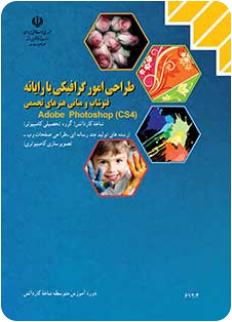
+ نوشته شده در شنبه بیست و ششم فروردین ۱۳۹۶ ساعت 18:29 توسط @;{NKP};@
|
---------------------------------------
بانک اطلاعات Access 2007
http://chap.sch.ir/books/3476
---------------------
صفحه گسترده Excel 2007
http://chap.sch.ir/books/3415
---------------------
طراحی امور گرافیکی با رایانه
http://chap.sch.ir/books/3417
-----------------------
واژه پرداز word 2007
http://chap.sch.ir/books/3427
-------------------------
مفاهیم پایه فناوری اطلاعات انتشارات صفار
http://chap.sch.ir/books/2877
-----------------------
اطلاعات و ارتباطات
http://chap.sch.ir/books/2865
----------------------------
ارایه مطالبPowerPoint 2007
http://chap.sch.ir/books/2867
--------------------------
کاربر تولید محتوا(کپچرینگ)













در این آموزش قصد طراحی هدر سایت را در فتوشاپ داریم.هدر زیر نتیجه پایانی طراحی ما خواهد بود.این هدر با رنگ بندی مناسب و همچنین با لوگوی مناسب در بالا و یک منوی ساده و زیبا در پایین تکمیل شده است.

گام ۱:
نرم افزار فتوشاپ را باز کرده و از منوی File>New یک سند جدید با اندازه ۱۰۰۰ در ۲۱۶ پیکسل ایجاد کنید.

گام ۲:
برای گام بعدی می خواهیم یک گرادیانت یا تدارج رنگ را به پس زمینه سند خودمان بدهیم.برای این کار یک لایه جدید ایجاد کنید(Ctrl+Shift+N) و بر روی آن دابل کلیک کنید تا پنجره Layer Style ظاهر شود.تنظیمات مربوط به gradient رو مطابق با تصیر زیر انجام دهید.


گام ۳:
برای ایجاد منوی اصلی یک لایه جدید ایجاد کنید, ابزار rectangle marquee را انتخاب کنید و مساحتی به اندازه تصویر زیر ایجاد کنید و به آن رنگ سفید(با استفاده از ابزار سطل رنگ) بدهید.

گام ۴:
حال تنظیمات مربوط به Layer Style قسمت منوی اصلی را تنظیم کنید.


گام ۵:
هدر طراحی شده شما تا به این جای کار باید شبیه به تصویر نمونه زیر باشد.

گام ۶:
حالا نوبت به نوشتن گزینه های منوی اصلی می رسد.به وسیله ابزار نوشتن متن های مورد نظر را با رنگ سفید بر روی هدر تایپ کنید.

گام ۷:
در این گام باید لینکی که فعال هست و ما در صفحه خودش قرار داریم و مشخص کنیم.مثلا ما به صورت پیشفرض در صفحه اصلی یا Home قرار داریم .با استفاده از ابزار rectangle marquee قسمت مربوط به Home را انتخاب کنید.

گام ۸:
بعد از انتخاب گزینه Edit>Clear را انتخاب کنید تا رنگ قسمت انتخابی پاک شود.

گام ۹:
دوباره با ابزار rectangle marquee بالای هدر را انتخاب کنید و رنگ سفیدی به آن قسمت بدهید.

گام ۱۰:
حال تنظیمات Layer Style مربوط به قسمت بالایی هدر رو مانند زیر انجام دهید.


گام ۱۱:
هدر طراحی شده شما تا به این جای کار باید شبیه به تصویر نمونه زیر باشد.

گام ۱۲:
حال با استفاده از ابزار Shape و ابزار تایپ یک لوگوی کوچک و یک متن را در این کادر و همچینین در قسمت اصلی هدر قرار دهید.

گام ۱۳:
برای پایان کار می توانید از پترن هایی با شکل دایره بر روی هدر استفاده کنید که این قسمت سلیقه ای است.

دانلود فیلم آموزشی طراحی قالب وردپرس قسمت اول
دانلود فیلم آموزشی طراحی قالب وردپرس قسمت دوم
دانلود فیلم آموزشی طراحی قالب وردپرس قسمت سوم
دانلود فیلم آموزشی طراحی قالب وردپرس قسمت چهارم
دانلود فیلم آموزشی طراحی قالب وردپرس قسمت پنجم
دانلود فیلم آموزشی طراحی قالب وردپرس قسمت ششم
دانلود فیلم آموزشی طراحی قالب وردپرس قسمت هفتم
دانلود فیلم آموزشی طراحی قالب وردپرس قسمت هشتم
برگرفته از:

-------------
----------------
-----------------------
دانلود فیلم
دانلود فیلم آموزشی طراحی قالب بلاگفا قسمت اول
دانلود فیلم آموزشی طراحی قالب بلاگفا قسمت دوم
دانلود فیلم آموزشی طراحی قالب بلاگفا قسمت سوم
--------------
برای دیدن در آپارات

تصاویر متحرک GIF یکی از انواع تصویر محبوب در وب می باشد. روند ساخت طراحی و متحرک سازی آن یک داستان متفاوت است، اما در آموزش امروز به شما نشان می دهیم که یک تصویر GIF متحرک چگونه طراحی می شود. در این آموزش با استفاده از نرم افزار Adobe After Effects یک دوچرخه طراحی شده است. خوب شروع کنیم :
نخست فایل های که قصد ایجاد یک تصویر GIF از آنها را داریم از حالت زیپ خارج نمایید. دانلود فایل ، سپس فایل 'bike' را اجرا نمایید.  برای اجرا و حرکت تصویر دوچرخه کلید 0 (صفر) را بفشارید.
این یک انیمیشن سریع و ساده است، و اگر شما با افترافکت آشنا هستند در زمان اندکی انمیشن مشابهی خلق می نمایید. 
زمانی که فایل های متحرک آماده استخراج شدند بر روی Export > Add to Render Queue کلیک کنید، مانند شکل زیر:
قبل از رندر از شما در رابطه با تنظیمات پرسش می گردد، آن را بر روی گزینه Best Settings قرار دهید.
اطمینان حاصل نمایید که تنطیمات شما بر روی حالت باکیفیت قرار دارد و بهترین رزولوشن را به شما می دهد. در ادامه همان گونه که مشاهده می نمایید بر روی گزینه Lossless کلیک نمایید این قسمت جهت تنظیمات بهتر مورد استفاده قرار می گیرد و اختیاریست.
 فرمت خروجی را بر روی jpg قرار می دهیم بدین ترتیب مجموعه پی در پی از تصاویر jpg از فایل انیمیشن AE اولیه ایجاد می گردد.
 مسیر خروجی را مشخص نمایید
 بر روی گزینه Render کلیک نمایید مجموعه تصاویر شما در مسیر مشخص گشته ذخیره خواهد شد.
خوب در این مرحله به سراغ نرم افزار محبوب Adobe Photoshop بروید در قسمت file > open به مسیر تصاویر jpg حاصله از مرحله قبل بروید و اولین تصویر را انتخاب کنید و گزینه Image Sequence را مانند تصویر زیر فعال نمایید. و بر روی open کلیک نمایید. در پنجره باز شده بعدی frame rate را بر روی 30 مشابه تصویر زیر قرار دهید و دکمه ok را بزنید.
 سپس مسیر File > Export> Save for Web. را انتخاب نمایید
 به پنجره ای مشابه تصویر زیر خواهید رسید
 برای ایجاد تصویر به صورت gif در سمت راست پنجره گزینه GIF را فعال نمایید.
 برای ایجاد یک حلقه تکراری و مداوم در فایل خروجی گزینه Forever را انتخاب کنید.
 حالا کار خود را SAVE نمایید.
http://sitecode.ir/
در این مطلب قصد داریم جدیدترین نسخه از نرم افزار معروف و فوق قدرتمند فتوشاپ ، یعنی نسخه ۱۳ یا فتوشاپ CS6 را برای شما عزیزان ، به صورت قابل حمل آماده کنیم. این نسخه از فتوشاپ ، با حجم مناسبی که دارد ، از تمامی زبان های نسخه معمولی پشتیبانی کرده و هم اکنون با حجم ۹۸ مگابایت از ادامه مطلب آماده دانلود کردن است.


ویرایش حرفه ای تصاویر با Photo Editor Pro 6.1.2 با در اختیار قرار دادن افکت های آماده و قدرتمند به یکی از قدرتمندترین نرم افزار های ویرایش تصاویر در محیط اندروید تبدیل شده بدین وسیله شما می توانید فریم هایی را که می خواهید بر روی تصاویر اعمال کنید دقیقا مانند فریم های اینستاگرام!با فیلتر های ویژه ای که این اپلیکیشن در اختیار شما قرار میدهد به یک All-In-One عالی در اندروید مبدل شده ، گرید کردن تصاویر ،قابلیت های پرتره و استیکر های حرفه ای و ویرایش حرفه ای و عکاسی سلفی برخی از خصوصیات این نرم افزار است.
نسخه فعلی ۶٫۱٫۲ می باشد که در تاریخ ۲ آوریل ۲۰۱۶ منتشر شده و باگ قبلی در این نسخه فیکس شده اند.Photo Editor Pro 6.1.2 توانسته امتیاز ۴٫۴ از ۵ را در گوگل پلی از دیدگاه کاربرانرا به خود اختصاص دهد.

ویرایش حرفه ای تصاویر با Photo Editor Pro 6.1.2

تاریخ آخرین انتشار: جون ۲۰۱۴
نسخه ی PreActivated
Adobe Photoshop Lightroom محصولی از شرکت Adobe مخصوص عکاسان و آنهایی که میخواهند از تصاویر معمولی دوربینشان حرفهایترین تصاویر را بوجود آورند است.
از آنجا که با این نرم افزار حرفهای ترین افکتها را میتوانید بر تصاویرتان ایجاد کنید و برای نمایش آماده کنید به تاریکخانهی عکاسان معروف است و اگر توجه کرده باشید در بسیاری از آتلیههای عکاسی که تصاویر بسیار حرفهای قرار دارد و افکتهای منحصر به فردی را دارا میباشد از این نرم افزار استفاده میکنند, در این نسخه قابلیتهایی همچون Advanced Healing Brush, Upright, Radial Gradient, Smart Previews, Video slide shows , Improved photo book creation در کنار دیگر قابلیتها بسیار به چشم میخورد که سطح کیفی و تخصصی بودن نرم افزار را به صورت فراینده افزایش داده است.
برخی از ویژگی های این نسخه از نرم افزار عبارتند از:
اضافه شدن ابزار های Upright و Advanced Healing Brush
ایجاد افکتهای تصویری حرفه ای توسط ابزار Radial Gradient
قابلیت بارگزاری، ذخیره، تنظیم و دریافت خروجی
امکانات دیداری هوشمند
پشتیبانی از بیش از ۱۵۰ فرمت های تصویر برداری
ساخت آلبوم تصاویر توسعه یافته است
ایجاد اسلایدر های ویدیویی
و بسیاری از قابلیت های کلیدی دیگر…

------------------------------------------------------- ------------
دانلود تمام فونت های سایت ایران فونت /فونت فارسی/فونت انگلیسی/سیمبل فونت/فونتهای فارسی برای طراحی وب
http://irfont.ir
حجم60.4 مگ بود که با فشرده سازی به 21 مگ قابل دانلود برای شما می باشد
-----------
GIMP نرم افزاری رایگان و حرفه ای و متن باز بوده که به منظور ویرایش تصاویر طراحی شده است. کاربر توسط این نرم افزار قادر به انجام رتوش عکس، ترکیب تصاویر و خلق تصویر خواهد بود. GIMP می تواند یک جایگزین بسیار عالی برای فتوشاپ باشد که در آن می توانید کارهای مربوط به ویرایش و روتوش عکس مانند ترکیب خلاقانه تصاویر، رندر انبوه تصاویر و مبدل فرمت های تصویری، پردازش دسته ای، کار با لایه ها، افکت گذاری و … را به راحتی انجام دهید. علاوه بر وجود ابزارهای پرکاربرد نقاشی از جمله قلم مو (براش)، مداد، رنگ پاش (Airbrush)، کلون (Clone) و … در این نرم افزار، شما می توانید به نصب و افزودن پلاگین های متعدد ویرایشی و حرفه ای بپردازید. برنامه GIMP با اکثر سیستم عامل ها سازگاری دارد و از زبان شیرین فارسی نیز پشتیبانی می کند.

باور کردنی نیست ولی کاملا حقیقت دارد !!! نرم افزاری به حجم ۳۰۰ کیلوبایت و بدون نیاز به نصب که بتواند از کلیه قابلیتهای زیر پشتیبانی نماید :
- امکانات استاندارد عملیات ورودی و خروجی نظیر New ، Open ، Save ، Save As ، Close و ....
- امکانات استاندارد Edit منو نظیر Copy ، Paste ، Cut ، Past External و مراحل متوالی Undo
- ابزارهای استاندارد نقاشی همانند انتخاب قلمهای بسیار متنوع ( بیش از ۲۰ Brush مختلف ) ، قلم جادویی ، ذره بین ، Clone (ابزار تکرار به شکل مهر ) ، Gradient ، Dropper ( قطره چکان ) ، ابزار Fill و ....
- پشتیبانی از فرمت PSD , لایه های مختلف گرافیکی
- امکان تنظیم کنتراست ، روشنایی ، Colour Balance و Level ، تبدیل تصویر به سیاه و سفید و یا نگاتیو
- انواع فیـــلتــــر های مختلف نظیر Blur ، Sharpen ، Find Edges ، Stylize و ... هر کدام در چند گروه
- امکان تغییر سایز ، تغییر زاویه و انواع ترانسفرم های مختلف مثل عکس ، قرینه و کشیدگی های قابل تنظیم
- امکانات مختلف تنظیم نرم افزار همانند نمایش پنجره های چند گانه و بخشهای مختلف نرم افزار .
- پشتیبانی از یونیکد و امکان تایپ فارسی با مشخصات دلخواه بر روی تصاویر
این نرم افزار را میتوان همانند یک فتوشاپ کوچک همه جا درکنار خود داشته باشیم و حجم کم آن اجازه میدهد با اینترنت های بسیار کم سرعت آن را حتی از ایمیل خود در زمان کوتاهی دانلود کرده و مورد استفاده قرار دهیم .
 پسورد فایل: www.downloadha.com
 لینک دانلود – 385 کیلوبایت | لینک کمکی

اموزش ساخت دفترچه یادداشت در فتوشاپ به روش مرحله ای
اول از همه یک new ایجاد کنید(۱۰۰۰*۹۰۰) . به مسیر (View > Show > Grid) برید و برای اینکه اندازه Grid ها رو بتونیم دستکاری کنیم به این مسیر برید :
Edit > Preferences > Guides, Grid & Slices
حالا تغییرات زیر را اعمال کنید:

یک مستطیل رسم کنید.

و با توجه به شکل کمی به آن انحنا میدهیم. ( با تغییر ۴ مغادیر زیر به ۳۰)


ابزار pen tool را بردارید و با ۱pt و با توجه به شکل یک خط رسم کنید.( Opacity را روی ۱۰ تنظیم کنید)

حالا از آن چند بار کپی بگیرید: Control + J

یک خط عمودی نیز با Opacity 50 در صد رسم کنید.

حالا Rectangle Tool را بردارید و در قسمت بالایی یک مربع رسم کنید. ( رنگ #c69c6d )

حالا مانند شکل و به همین منوال چند مربع دیگر نیز ایجاد میکنیم:


و blending option های زیررا اعمال کنید :


حالا مانند شکل چند مستطیل دیگر ایجاد کنید:

و به انها مانند شکل زیر یک blending option مشت بدهید.

تا اینجا داریم :

حالا باید یک سری ریز کاری بهش اضافه کنیم:

و حالا دیگه کارمون تمومه:


مجموعه تصاویر وکتور گل و حیوانات دوست داشتنی | ۳۱.۹ مگابایت | فرمت EPS & AI

از بخش تصاویر وکتور مجموعه تصاویر وکتور گل و حیوانات دوست داشتنی با فرمت eps , ai برای دانلود در سایت قرار داده شده است.
 حجم فایل: ۳۱.۹ مگابایت
 دانلود – لینک مستقیم
 رمز فایل: www.p30vector.com

در این مجموعه شاهد مجله آموزشی فتوشاپ با موضوعات متنوع می باشید که با فرمت PDF می باشد و با کیفیت بالایی بر روی سایت قرار گرفته شده است.

 امتیاز:
 حجم فایل: 89.6 مگابایت
 دانلود لینک مستقیم
 رمز فایل: www.persiangfx.com
منبع:
http://persiangfx.com/fa/general/magazine/photoshop-user-2013-15022014/
 nkpayani@gmail.com
 -
-
-
-
