دانلود اولین مجله ان کا پی
+ نوشته شده در جمعه بیست و پنجم فروردین ۱۳۹۶ ساعت 13:43 توسط @;{NKP};@
|
نرم افزار PdfGrabber این امکان را برای شما فراهم می آورد تا بسرعت و بسادگی اسناد پی دی اف خود را به تمامی فرمتهای اصلی دیگر تبدیل نمایید. این نرم افزار از فونت اصلی به کار رفته در سند پی دی اف برای نزدیک تر شدن هر چه بیشتر نتیجه کار به صفحه بندی فایل اصلی استفاده می نماید. بااستفاده از ویرایشگر محتوای نرم افزار نیز می توان انتخاب نمود که چه بخشی از فایل پی دی اف بایستی استخراج شود ویا اینکه تمامی فایل را بصورت یکجا تبدیل نمود. کنترل از راه دور از طریق خط فرمان، پوشه های کنترل شده و واسط کاربری COM کارهای روزانه شما با اسناد را آسانتر از همیشه می نماید. لایسنس های شبکه این نرم افزار نیز قابلیت استخراج همزمان فایل های پی دی اف برای چندین کاربر را بصورت یکجا برروی یک شبکه می دهد. همچنین با استفاده از این نرم افزارمی توانید تصمیم بگیرید که کدام یک از تصاویر سند پی دی اف بایستی استخراج گردد و یا اینکه تمامی سند را به تصویر تبدیل نمایید. همچنین این نسخه از نرم افزار برای کاربران حرفه ای نیز بخوبی مجهز گردیده است، قابلیتهای اضافی ارائه شده دراین نسخه شامل فرمتهای خروجی DXF/AutoCAD با آرایش صفحه ی دی اف، PowerPoint و XML، قابلیت استخراج چندین فایل پی دی اف بصور همزمان و گزینه برای کنترل از راه دور از طریق خط فرمان و یا عملکرد پوشه کنترل شده ” Monitored Folder” می باشند. می توان گفت که در حال حاضر این نرم افزار بهترین نمونه موجود در بازار برای تبدیل اسناد پی دی اف نوشته شده به زبان فارسی به فایلهای Word و غیره می باشد.
برخی از قابلیت های PdfGrabber :
- قابلیت دارا بودن ابزار های مختلف برای ویرایش متون و تغیر سایز دادن و انتخاب سایز فونت و غیره … .
- قابلیت تبدیل بسیار سریع فایل های PDF به دیگر فرمت های ذکر شده.
- یکی از قابلیت های ارزشمند برنامه این است که در جلوی page بطور مثال بنویسید ۵-۱ و فقط نرم افزار ۵ صفحه اول فایل pdf را تبدیل می کند.
- قابلیت ساختن فونت های زبان فارسی در هنگام تبدیل فایل مورد نظر.
روش نصب و کرک نرم افزار PdfGrabber :
1 – از قطع بودن اتصال سیستم به اینترنت مطمئن شوید و تا پایان مراحل زیر به اینترنت متصل نشوید.
2 – بعد از نصب نرم افزار را اجرا نکنید !
4 – وارد پوشه ی Crack شوید و فایل Patch.exe را در محل نصب برنامه کپی نمایید.
5 – پس از آنکه فایل Patch.exe را کپی کردید آنرا اجرا کنید. (در ویندوز Vista و 7 و 8 و 10 ابتدا بر روی فایل Patch.exe کلیک راست کنید و سپس گزینه Run as administrator را انتخاب نمایید)
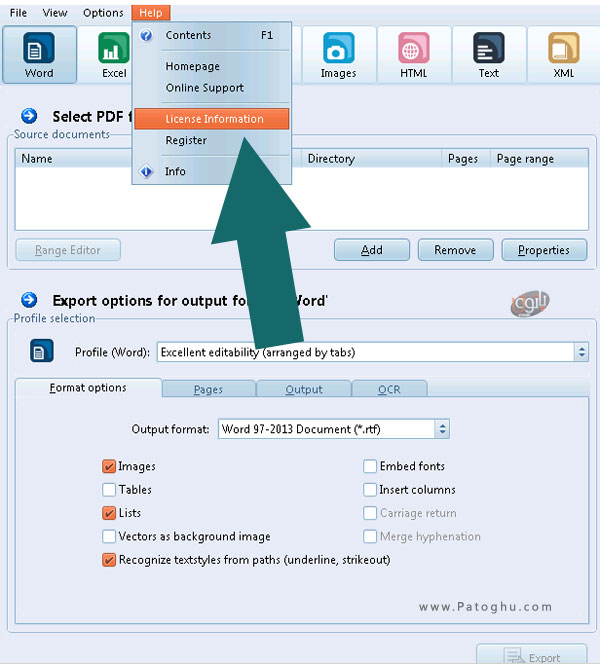
6 – در پنجره ی ظاهر شده مانند تصویر زیر به مسیر Help و Licence information بروید.
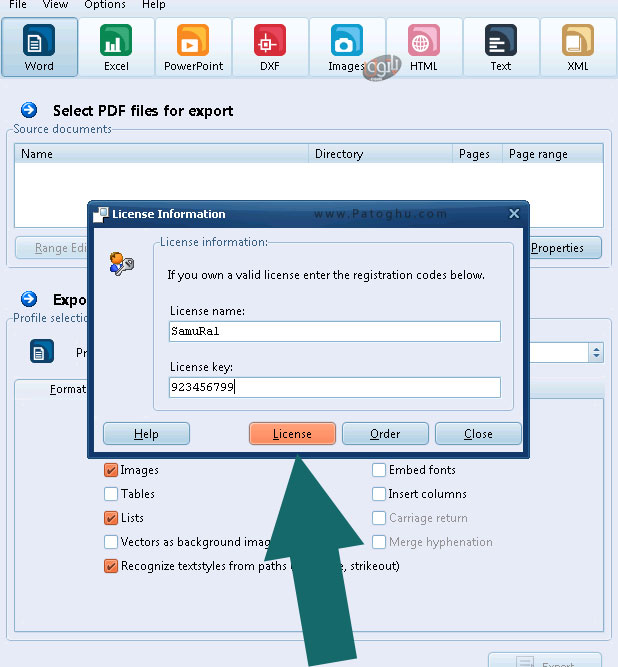
7 – سپس وارد پوشه Crack شوید و این بار فایل Serial.txt را باز کنید و مانند عکس زیر اطلاعات را طبق کدهای فایل serial.txt تکمیل کرده و روی Licence کلیک کنید !
8 - من بعد هر وقت خواستید نرم افزار را اجرا کنید با فایل patch.exe که در مسیر نصب کپی کرده اید را اجرا کنید و می توانید از نرم افزار به صورت فول استفاده کنید.
آموزش نحوه استفاده از نرم افزار و تنظیمات آن:
1- برنامه را اجراء و باز کنید.
2- از طریق Add فایل PDF را از روی هارد انتخاب و open کنید.
3- از طریق لیست منو نرم افزار فرمت مورد نظر را جهت تبدیل انتخاب کنید.
4- اکنون دکمه Export را کلیک کنید تا پنجره ی جدید باز شود و در منو کشویی Text alignment گزینه Layout Tab Stoo را انتخاب کنید و در سمت چپ صفحه تیک ۴ گزینه ی Embed TrueType Font و Allow Superior-/inferior font و Export lnes as graphic و Image را فعال کنید و OK را بزنید.
5- اکنون عمل تبدیل بسرعت انجام میشود و پروسه تبدیل را شاهد خواهید بود.
6- در فلدر My Documents پوشه ای بنام PdfGrabber درست می شود.
7- حال این پوشه را باز کنید و در داخل آن فایل آفیس word تبدیل شده و نیز یک پوشه فونت ساخته شده مشاهده می کنید.
8- توجه مهم قبل از اینکه نرم افزار را از حالت اجراء خارج و آنرا به بندید به جهت اینکه برای اینکه فایل آفیس Word بدست آمده بزبان فارسی در کامپیوتر شما سیو بماند باید پوشه فونت را باز کنید و همه فونت های مربوط و ساخته شده را در فلدر اصلی فونت ویندوز در درایور C / ویندوز کپی نمائید.
9- حال برنامه را به بندید و از فایل آفیس Word که بزبان فارسی کامل میباشد استفاده نمائید.
توضیح مهم :
- در صورتی که فونت های ساخته شده را در فلدر فونت ویندوز کپی نکنید بعد از بستن نرم افزار فونت فایل آفیس تبدیل شده بهم خواهد ریخت.
- چنانچه بخواهید قسمتی از مطلب و یا تصویر بصورت جداگانه تبدیل کنید باید عمل ویرایش انجام بدهید . بنابراین وقتی که فایل PDF را در محیط برنامه Add کردید قبل از اینکه آنرا تبدیل کنید برای ویرایش متن فایل PDF و انتخاب مطالب و یا تصاویر باید دکمه / آیکون Range Eiditor را در سمت چپ محیط نرم افزار کلیک کنید تا صفحه ویرایش باز بشود و بعداز انجام تغیرات آنرا سیو و دکمه تبدیل را کلیک کنید.
 دانلود PdfGrabber نسخه نصبی ( پیشنهاد ما )
 پسورد فایل : www.patoghu.com
 حجم فایل:62 مگابایت

پدرم این جوری بود وقتی من :
4 ساله كه بودم فكر می كردم پدرم هر كاری رو می
تونه انجام بده .
5 ساله كه بودم فكر می كردم پدرم خیلی چیزها رو می دونه .
6 ساله كه بودم فكر می كردم پدرم از همة پدرها باهوشتر.
8 ساله كه شدم ،
گفتم پدرم همه چیز رو هم نمی دونه.
10 ساله كه شدم با خودم گفتم ! اون موقع ها
كه پدرم بچه بود همه چیز با حالا كاملاً فرق داشت.
12 ساله كه شدم گفتم ! خب
طبیعیه ، پدر هیچی در این مورد نمی دونه .... دیگه پیرتر از اونه كه بچگی هاش یادش
بیاد.
مراقب افكارت باش كه گفتارت میشود
مراقب
گفتارت باش كه رفتارت میشود
مراقب رفتارت باش كه عاداتت میشود
مراقت عاداتت باش كه شخصیتت میشود


منبع:http://ketabesabz.com/book/15479/%D8%B1%D8%A7%D9%87%D9%86%D9%85%D8%A7%DB%8C-%DA%A9%D8%A7%D9%87%D8%B4-%D8%AD%D8%AC%D9%85-%D9%81%D8%A7%DB%8C%D9%84-%D9%87%D8%A7%DB%8C-PDF
توجه: در صورتی که دانلود نشد لینک دانلود را در نوار آدرس مرورگر خود کپی و اینتر کنید یا می توانید از طریق برنامه مدیریت دانلود مثل idm دانلود نمایید
لینک دانلود
اگر:
2 + 3 = 10
7 + 2 = 63
6 + 5 = 66
8 + 4 = 96
آنگاه:

 دانلود فایل
  حجم فایل: 520 کیلوبایت
  پسورد فایل : www.patoghu.com
 منبع
منبع

بسیاری از کاربران لپ تاپ حتی افرادی که مدتهاست کاربر لپ تاپ به حساب میآیند با این سوال که به واقع عمر مفید یک لپ تاپ چقدر است و رعایت چه نکاتی منجر به افزایش طول عمر مفید این دستگاه می شود مواجهند.
پاسخ این سوالات با توجه به رشد شدید قیمتها طی یکی دوسال اخیر قطعا به کاربران در کاهش هزینهها و همچنین استفاده بهتر و بهینه از لپ تاپ کمک میکند. یافتن پاسخ این سوالات حتی باعث میشود، شما درگیر دردسرهای تعمیر و تامین قطعه نشوید. پس قبل از وقوع اتفاق به فکر چاره یا حداقل درمان باشید.
عمر مفید لپ تاپ چقدر است؟
اکثر کاربران لپ تاپ تصور می کنند تا هر زمانی لپ تاپشان از عهده انجام وظایف خود برآید می توان از آن برای انجام امور مختلف رایانه ای استفاده کرد، اما این تصوری اشتباه است و لپ تاپ ممکن است وقتی که بیشتر از هر زمان دیگر به وجودش نیاز دارید، ناگهان دچار ایراد شود. پس بهتر است قبل از اینکه درگیر دردسرهای تعمیر دستگاه، بازیابی اطلاعات، تامین قطعه و… شوید، به فکر چاره باشید.
کارشناسان و فعالان بازار معتقدند طول عمر یک دستگاه تحت تاثیر عوامل مختلفی چون نحوه استفاده، ورود تکنولوژی های نوین و مدلهای مبتنی بر تکنولوژی های جدید و عوامل دیگری از این دست متفاوت است، ولی به طور میانگین عمر مفید یک لپ تاپ سه تا نهایتا چهار سال تخمین زده شده است.
البته لپ تاپهای برخی برندها مانند اپل طول عمر بیشتری نسبت به برندهایی نظیر لنوو، اچ پی، دل و… دارند. البته در بسیاری موارد ممکن است خرابی یک قطعه در نگاه اول به معنی پایان یافتن عمر یک لپ تاپ نباشد، ولی عدم یافتن قطعه در بازار، به دلیل عرضه مدلهای جدید که بر تکنولوژیهای نوین مبتنی هستند خط قرمزی روی ادامه حیات لپتاپ می کشد.
نکاتی برای افزایش عمر لپ تاپ
۱٫ اگر دقت کرده باشید اولین قطعه که در لپ تاپ دچار ایراد میشود و احتیاج به تعویض دارد باتری و شارژر است که این معضل با تعویض باتری و با صرف مبلغی بین ۱۰۰ تا ۲۰۰ هزار تومان قابل حل است. حال تصور کنید باتری لپ تاپ مذکور در بازار موجود نباشد. این به این معنی است که لپ تاپ شما تبدیل به pc شده و عمر آن به عنوان یک رایانه همراه به پایان رسیده است.
پس بهتر است برای جلوگیری از این مشکل از باتری لپ تاپ محافظت کرده و زمانی که شارژ دستگاه کامل است آن را از برق خارج کنیم. برای افزایش عمر لپ تاپ حتی توصیه میشود زمانی که مدت زیادی در یک مکان ثابت هستید باتری را از لپ تاپ خارج کرده و لپ تاپ را بدون باتری مورد استفاده قرار دهید.
۲٫ اگر قرار است باتری را از لپ تاپ خارج کنید حتما حواستان باشد که از محافظ استفاده کنید تا لپ تاپ شما در صورت بروز نوسانات برق دچار آسیب نشود. نوسانات برق ممکن است خسارات هنگفتی به لپ تاپی که به جریان مستقیم برق متصل است وارد آورد.
۳٫ از وارد آوردن فشار زیاد و ضربه به لپ تاپ خودداری کنید. زیرا ممکن است باعث شکستگی صفحه نمایش، یا آسیب دیدن هارد و سایر بخشهای دستگاه شود.
۴٫ برای خنک سازی لپ تاپ از کول پد استفاده کنید: اگر با لپ تاپ زیاد کار میکنید و مدام روی آن فشار می آورید باید از وسیلهای به نام کول پد (میز لپ تاپ) استفاده کنید. این وسیله دارای پایههایی بالاتر از سطح زمین است و چندین خنک کننده (فن) همراه خود دارد که باعث خنک شدن و بهبود کارآیی لپ تاپ میشود. این دستگاهها عمدتا از برق یو اس بی (USB) استفاده می کنند و به شدت کم مصرف هستند و خیلی کم از باتری استفاده می کنند.
۵٫مواظب درایو لپ تاپ خود باشید: سعی کنید کمتر از رایتر لپ تاپ استفاده کنید یا اگر استفاده می کنید از سی دی ها و دی وی دی های خش دار استفاده نکنید؛ چراکه باعث خرابی و آسیب دیدن به لنز درایو می شود. زمانی که از دی وی دی یا سی دی رایتر استفاده می کنید حتما لپ تاپ را به برق متصل کنید، زیرا رایترها جریان بسیار بالایی را از منبع تغذیه کشیده و اگر صرفا از باتری استفاده شود به آن آسیب می رساند، چون در این حالت باتری با سرعت زیادی شارژ خود را از دست می دهند.
حتی در حالتی که باتری کاملا شارژ نباشد ممکن است لپ تاپ خاموش شده و دیسک نوری شما بسوزد. به همین دلیل در لپ تاپهای مدرن امروزی اگر شارژ باتری کم باشد، لپ تاپ به طور خودکار درایو نوری را خاموش می کند.
۶٫ از نرم افزارها و ضد ویروسهای مناسب و اورجینال استفاده کنید: سعی کنید از ضد ویروسی مناسب و سبک برای لپ تاپ خود استفاده کنید تا مقدار کمتری از پردازنده را اشغال کند و سرعت لپ تاپ را پایین نیاورد. نرم افزارهای مناسب را روی لپ تاپ خود نصب کنید.
همچنین از نصب نرم افزارهایی که اطمینان ندارید نرم افزار هستند یا بد افزار خودداری کنید یا قبل از نصب آن را ویروس یابی کنید. سعی کنید از لایسنسها و نرم افزارهای اورجینال و اصل شرکت نرم افزاری استفاده کنید مخصوصا سیستم عامل که اگر از نسخههای کرک آن استفاده کنید شما و لپ تاپ را با مشکل مواجه می کند و مجبورید هر چند وقت یک بار سیستم عامل را عوض کنید.
۷٫ هنگام حمل لپ تاپ سعی کنید آن را حتما در کیف یا کاور گذاشته و همچنین آن را خاموش کنید. همچنین هرگونه کابل و وسایل متصل به لپ تاپ مثل کابل شبکه، سیم ماوس یا اسپیکر (بلندگو) را از لپ تاپ جدا کنید.
منبع : iritn.com

اگر از سیستم عامل ویندوز بر روی رایانه خود استفاده میکنید به طور قطع یکی از انواع مختلف نرم افزارهای آنتی ویروس را بر روی رایانه خود نصب کرده اید و شاید هم جزء آن دسته از معدود افرادی باشید که تمایلی به نصب آنتی ویروس ندارند چرا که معتقدند نهایتا خود ویروسها به علت کهولت سن در رایانهشان جان به جان آفرین تسلیم میکنند! :D
اما نصب نرم افزارهای ضد ویروس به تنهایی بر روی رایانه شما را در برابر نفوذ ویروسها ایمن نمیکند .
فعال بودن و به روز بودن آنتی ویروس دو شرط اساسی در این زمینه است .
برخی از ویروسها و ابزارهای موجود قادرند تا به صورت پنهانی نرم افزار آنتی ویروس شما را غیرفعال کنند و یا اینکه ممکن است بنا به اتفاق یک فایل را به نام آنتی ویروس از اینترنت دریافت و نصب کرده باشید که در واقع یک آنتی ویروس کاملا جعلی باشد .
و یا حتی ممکن است به دلیل اتمام زمان لایسنس نرم افزار ، آنتی ویروستان غیرفعال شده باشد .

در این مطلب قصد معرفی یک ترفند بسیار ساده و بی خطر را داریم که با استفاده از این ترفند میتوانید مطمئن شوید که آیا آنتی ویروس فعلی شما فعال است و قابلیت مبارزه و شناسایی ویروسها را دارد یا نه !
برای شروع کافی است برنامه Notepad ویندوز را اجرا کنید .
حالا کافی است عبارت زیر را کپی کرده و در Notepad ویندوز Paste نمایید
X5O!P%@AP[4\PZX54(P^)7CC)7}$EICAR-STANDARD-ANTIVIRUS-TEST-FILE!$H+H*
سپس فایل را با یک نام دلخواه اما با پسوند .com ذخیره کنید .
(برای این کار حتما در کادر **** گزینه All files را انتخاب کرده و در پایان نام انتخابی com. اضافه نمایید)

بلافاصله پس از ذخیره این فایل بر روی هارد دیسک خود میبایست آنتی ویروس شما این فایل را به عنوان یک ویروس شناسایی کرده و فورا آن را حذف کند.

اگر چنین اتفاقی افتاد میتوانید مطمئن باشید که آنتی ویروس شما جعلی نبوده و کاملا فعال است .
اما اگر پس از ذخیره فایل آنتی ویروستان این فایل را به عنوان ویروس شناسایی و حذف نکرد باید نگران رایانه خود باشید چرا که در برابر حمله ویروسهای واقعی خلع سلاح است.
جریان چیست ؟EICAR یک استاندارد است که توسط موسسه اروپایی تحقیقات کامپیوتر آنتی ویروس (EICAR) و سازمان پژوهش های آنتی ویروس کامپیوتر (CARO) برای تست پاسخ آنتی ویروس کامپیوتر نسبت به یک ویروس توسعه داده شد.
در این تست از یک فرمان بی خطر به جای استفاده از ویروسهای مخرب واقعی، که می تواند آسیب جدی به اطلاعات رایانه شما وارد کنند، استفاده میشود.
این فایل تست اجازه می دهد تا مردم نسبت به تست نرم افزار ضد ویروس خود بدون نیاز به استفاده از ویروس های کامپیوتری واقعی اقدام نمایند. (+)
پانوشت :
- انجام این عمل هیچ خطری برای رایانه شما ندارد.- به روز آوری آنتی ویروس را هیچ گاه فراموش نکنید و همواره سعی کنید Virus signature database خود را آپدیت نگاه دارید.
- تجربههای خود را از تست این آزمایش با ما در بخش نظرات همین مطلب در میان بگذارید

همانطور که میدانید هنگامی که در سایتهای اینترنتی مختلف در حال وارد کردن رمز عبور خود هستید، این رمز عبور نمایش داده نشده و به جای آن کاراکتر دایره یا ستاره نمایش داده میشود. اما ممکن است شما تمایل داشته باشید مشاهده کنید که آیا رمز عبور خود را صحیح وارد کردهاید یا خیر؛ مخصوصاً اگر از رمز عبوری پیچیده استفاده میکنید و در خصوص این که شخص دیگری صفحه نمایش و رمز عبور وارد شده را ببیند نگران نیستید. این قابلیت در مرورگر Internet Explorer وجود دارد بدین شکل که با کلیک بر روی علامت چشم در کادر وارد کردن رمز عبور میتوان کاراکترهای رمز را مشاهده کرد. اما اگر از کاربران مرورگر فایرفاکس هستید و تمایل دارید این قابلیت در این مرورگر نیز فعال باشد در این ترفند چگونگی این کار را برای شما بازگو میکنیم.
بدین منظور نیازمند افزونهای به نام Show/hide passwords هستید.
برای دریافت این افزونه کافی است ابتدا به آدرس زیر مراجعه نمایید:
https://addons.mozilla.org/en-US/firefox/addon/showhide-passwords
سپس بر روی دکمهی Add to Firefox کلیک نمایید.
پس از دانلود افزونه بر روی
دکمهی Install کلیک کنید تا افزونه نصب شود.
در نهایت با کلیک روی دکمهی
Restart Now مرورگر را یکبار از نو راهاندازی کنید تا تغییرات اعمال
گردد.
اکنون (ترفندستان) خواهید دید که گزینهی Show در زیر کادرهای رمز عبور
وجود دارد که با کلیک کردن بر روی آن رمز عبور قابل مشاهده است.
همچنین پس از
این کار میتوانید بر روی Hide کلیک کنید تا رمز عبور بار دیگر مخفی گردد.
منبع: ترفندستان
سلام -ویروس sality.NBA منو بدبخت کرده کل سیستم ویروسی شده ویندوز رو که عوض میکنم دوباره ویروس فعال میشه لطفا راه از بین بردن کاملشو بگيد
با تشکر آنتی ویروسم هم اینه Nod32
-------------
پاسخ:
sality بدترین ویروسیه که این ویروس میچسبه به فایل های exe آنتی ویروس هم میزنه هرچی فایل exe داخل کامپیوترتو پاک میکنه.از بس این ویروس آدمو اذیت میکنه(حتی با ویندوز عوض کردن هم پاک نمیشه) شرکت AVG یه برنامه جداگانه برای clean کردنش ساخته!
آموزش استفاده: نیاز به نصب نداره،فایل اجراییشو کلیک میکنی،وامیستی کامل اسکن کنه،مطمئن باش این ویروس اگه تو یه جای کامپیوترت باقی بمونه دوباره خودشو تکثیر میکنه.
 | حجم فایل: ۱۵۰ مگابایت |  | حجم فایل: ۴.۳ مگابایت |  |
 nkpayani@gmail.com
 -
-
-
-
