نرم افزار حسابداری مدارس (قابل نصب در ویندوز 10)
با سلام
1- vasta را از حالت فشرده خارج کرده
2-سپس SchoolAccounting14000114 را از حالت فشرده خارج کرده و محتویات آن را در درایوی که نصب کرده اید در پوشه School Accounting کپی و پیست کنید.
3- گزینه SchoolAccounting را در پوشه School Accounting یا از دسکتاپ ویندوزهای 64 بیتی یا ویندوز 10 اجرا کنید.

دانلود آخرین آپدیت نرم افزار حسابدرای مدارس 1400/01/14

فایل آموزش جامع حسابداری مدارس

+++++++++++++++++++++++++++
شروع سال مالی حسابداری
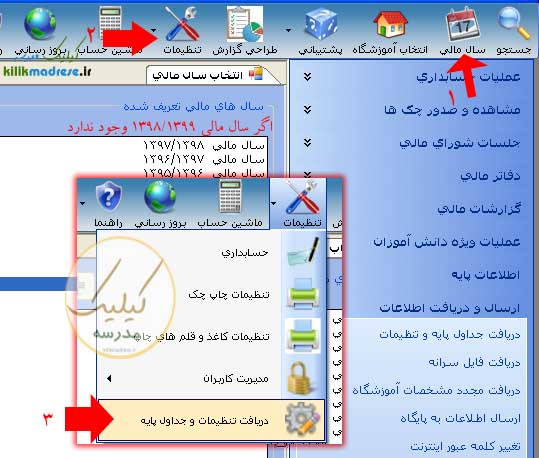
در صورت عدم وجود سال مالی جدید در سیستم حسابداری طبق تصویر زیر جداول پایه را بروز کنید
+++++++++++++++++++++++++++++++++.
قابل توجه مدیران محترم مدارس(شروع سال مالی جدید در سیستم حسابداری)
سیستم حسابداری برای سالتحصیلی جدید(سال مالی99-98) بروز رسانی شده است مدیران محترم می توانند همانند سالهای قبل نسبت به ثبت سند افتتاحیه برای سالتحصیلی جدید99-98 اقدام نمایند.
نکات قابل توجه:
*-در بخش ارسال و دریافت اطلاعات گزینه دریافت جداول پایه و تنظیمات را انجام داده و با ثبت رمز اینترنتی نسبت به دریافت جداول و تایید آن اقدام نمایید.
*-در صورتی که اطلاعات حسابداری سال تحصیلی 98-97 را به اتمام رسانده و مدارک و اسناد را چاپ نموده اید نسبت به بستن سال اقدام نمایید.
*- نسبت به تغییر سال اقدام نموده و ترجیا یک بار از سیستم خارج شده و دوباره وارد شوید.
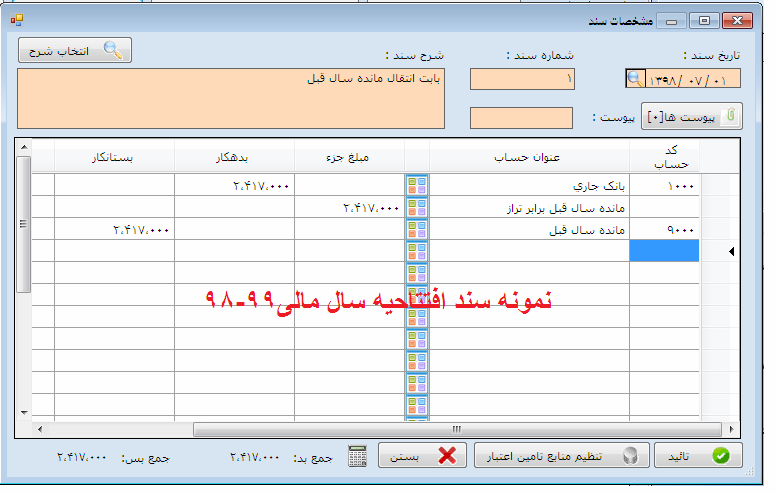
*- به قسمت اسناد رفته و با زدن اولین سند(سند افتتاحیه) برای سالتحصیلی جدید ثبت سند نمایید
نمونه سند
*- بعد از ثبت سند نسبت به ارسال اولین سند ثبت شده اقدام نمایید
این کارباعث می شود آموزشگاه شما از لیست سیاه عدم ارسال اسناد سالتحصیلی 99-98 خارج شود.
+++++++++++++++++++++++++
بستن سال مالی مدارس (حسابداری مدارس)
شنبه, ۷ مهر ۱۳۹۷، ۰۱:۵۳ ب.ظ
با عنایت به پایان یافتن سال تحصیلی 97-96 مدیران محترم برای بستن سال مالی 96-97 به نکات زیر توجه داشته باشید(مدارس طبق بخشنامه منطقه خود عمل نمایند)
* نکات قابل توجه جهت بررسی اسناد حسابداری مدارس:
- دقت کنید تمامی سندهای مالی به ترتیب پرینت حسابها در نرم افزار مالی مدرسه ثبت شده باشند .
- تمامی فاکتورها مهرو امضای فروشنده ، تاریخ ، نام مدرسه و مهر نازلترین قیمت داشته باشند.
- بروی تمامی قبوض مهر آموزشگاه درج شده باشد.
- اگر تنخواه مانده دارید که آن را خرج نکرده اید از طریق فیش واریزی به حساب مدرسه عودت دهید.
- حتما قبل از بستن سال مالی از قسمت پشتیبانی > ایجاد نسخه پشتیبان ، نسخه پشتیبان را ذخیره نمایید.
- پرینت حساب ها ، اسناد مالی به همراه پیوست ها، را جهت بررسی و تایید تحویل واحد حسابداری دهید.
-----------------------------------------
* موارد مورد نیاز برای بستن سال مالی پس از حصول اطمینان از صحت اسناد درج شده در سیستم (تایید واحد حسابداری و درج مهر "رسیدگی شد" بر روی اسناد )
1. از قسمت گزارشات مالی > تراز مالی چهار ستونی را در 3 نسخه (اداره، مدیر، مدرسه )چاپ کنید دقت شود که بستانکار و بدهکار برابر باشد .
2. از قسمت دفاتر مالی> دفتر روزنامه >انتخاب تاریخ 1/7/ 96 تا 31/6/97 > چاپ > انتخاب صفحات > تایید و چاپ
3. از قسمت دفاتر مالی> دفترکل > انتخاب تاریخ 1/7/96 تا 31 /6/97 > چاپ > انتخاب دسته جمعی سرفصل ها> انتخاب گزینه اول (همه سرفصل های دارای تراکنش مالی) > تایید و چاپ
4. پرینت بانکی حساب جاری و پس انداز مهر شده توسط بانک از تاریخ 1/7/ 96 تا 31/6/97
5. از قسمت گزارشات > مانده حساب های بانکی > چاپ
6. عملیات حسابداری> بستن سال مالی
7. از قسمت پشتیبانی > ایجاد نسخه پشتیبان ،آخرین ذخیره بعد از بستن سال مالی را بگیرید.
---------------------------------------
* نکات قابل توجه در صحافی دفاتر مالی
پس از تایید کلیه اسناد باید دفاتر مالی صحافی و در مدرسه نگهداری شود.
1. ترتیب دفتر حسابداری چهت صحافی الف: تراز چهارستونی ّب: دفتر روزنامه ج : مانده حساب د: دفتر کل
2. رنگ دفاتر حسابداری ترجیحا سورمه ای یا آبی باشد.
+++++++++++++++++++++++
سوال : با سلام چطور می توانم برنامه حسابداری مدارس را به ویندوز 10 نصب کنم ؟
جواب : برنامه حسابداری مدارس را به عنوان مثال در ویندوز xp نصب کنید به طوری که به شکل درست و بدون هیچ اشکالی کار کند و یا قبلا برنامه حسابداری را در یک سیستمی که درست کار می کند داشته باشید
مرحله دوم : برنامه حسابداری مدارس را به عنوان مثال به ویندوز 10 نصب کنید . بعد از نصب به هیچ عنوان برنامه را باز نکنید . (توجه : یادتان باشد که برنامه را در چه مسیری نصب کرده اید )
مرحله 3 : فایل Vasta را از محل نصب کامپیوتری که در آن درست کار می کند به یک فلش کپی کنید و به و به محل نصب برنامه حسابداری که در مرحله دوم به ویندوز 10 نصب کرده اید paste کنید .
حالا برنامه را در ویندوز 10 پس از paste فایل vasta اجرا کنید
موفق باشید
+ نوشته شده در یکشنبه دوازدهم تیر ۱۴۰۱ ساعت 9:3 توسط @;{NKP};@
|



 nkpayani@gmail.com