یك ترفند جالب با جاوا اسكریپت

1- ابتدا وارد سایت Google شوید.
2- در بالای صفحه، بر روی Images یا تصاویر، كلیك كنید.
3- عبارت مورد نظر خود را جستجو كنید (مثلاً 
Flower یا گل).
4- آدرسی كه در نوار آدرس مرورگر وجود دارد را حذف كرده و به جای آن، كد زیر را قرار دهید. سپس كلید Enter را بفشارید.

javascript:R= 0; x1=.1; y1=.05; x2=.25; y2=.24; x3= 1.6; y3=.24; x4=300; y4=200; x5=300; y5=200; DI= document.images ; DIL=DI.length; function A(){for(i=0; i

چه می‌بینید؟

بارش برف در وب سایت گوگل!

با سلام خدمت دوستان عزیز
در این پست قصد دارم دو ترفند در سایت گوگل و یک وب سایت جالب به شما معرفی کنم.

1) ابتدا وب سایت گوگل را باز کرده و در قسمت جستجو، عبارت زیر را تایپ کنید تا خود نتیجه آن را ببیند (بارش برف از آسمان).

let it snow

*برای مشاهده تصویر در اندازه واقعی بر روی آن کلیک کنید*

2) وب سایت گوگل را باز کرده و در قسمت جستجو، عبارت زیر را تایپ کنید تا خود نتیجه آن را ببیند (چرخش 360 درجه ای صفحه).

do a barrel roll


*برای مشاهده تصویر در اندازه واقعی بر روی آن کلیک کنید*


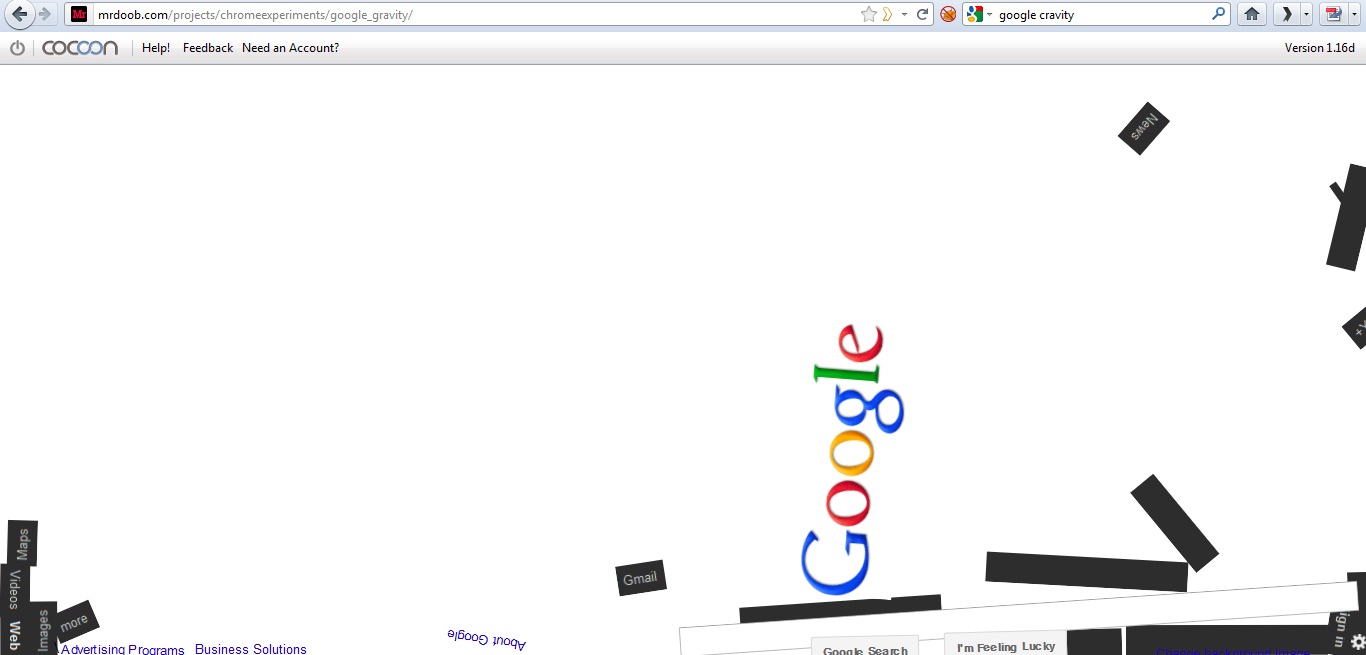
3) اگه گاهی اوقات از دست همه چیز مخصوصا جستجوهای گوگل خسته شدید و خواستید ناراحتی خودتونو سر اون خالی کنید کافی وارد این سایت بشید و Google را پرت کنید هوا!!


*برای مشاهده تصویر در اندازه واقعی بر روی آن کلیک کنید*


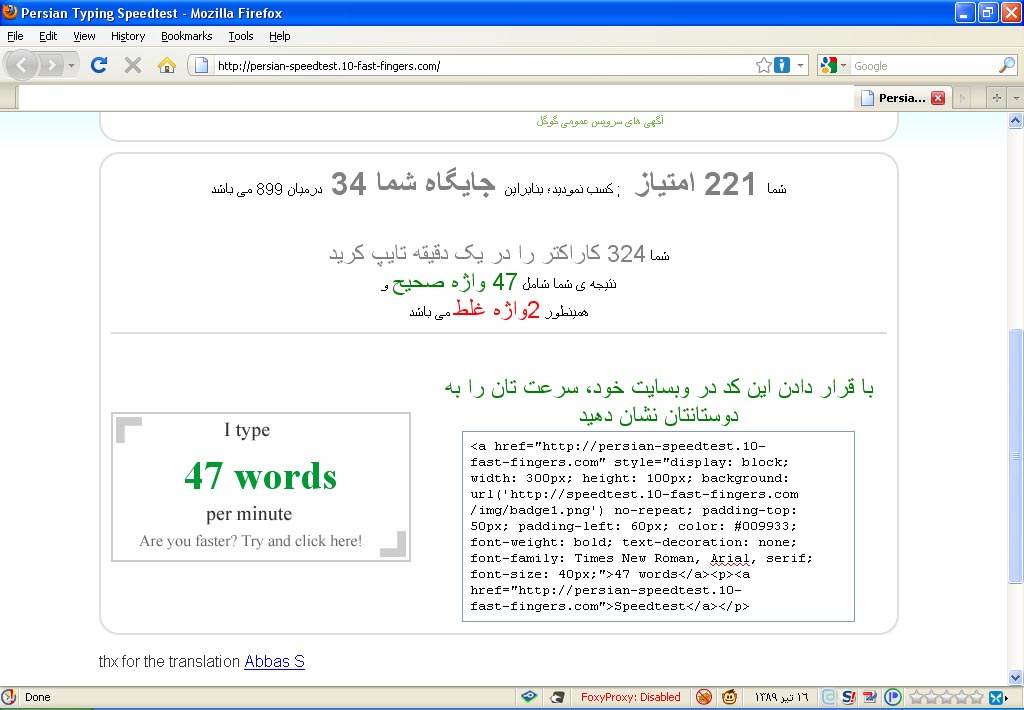
سنجش سرعت تایپ فارسی

اگر می‌خواهید سرعت تایپ فارسی خود را بسنجید از این لینک استفاده کنید.
در مدت 60 ثانیه تعدادی کلمه پرکاربرد فارسی ظاهر می‌شود که شما باید آن‌ها را تایپ کنید. فقط دقت کنید که حتماً از صفحه کلید فارسی استفاده کنید (حرف ک نه ك یا حرف ی نه ی).
ضمناً دقت داشته باشید كه اگر بخواهید چندین بار خود را بسنجید ممكن است به دلیل خستگی امتیاز كمتری كسب كنید پس بهتر است در همان دفعات اول بهترین امتیاز را كسب كنید.

لینک

تغییر ظاهر ویندوز XP به ویندوز ۷ با نرم افزار Style Windows 7 for XP

اگر از ظاهر ویندوز XP یا ویندوز ویستای خود خسته شده اید و یا اگر از نظر سخت افزاری امکان نصب ویندوز ۷ را ندارید ولی دوست دارید ویندوز شما شبیه به ویندوز ۷ باشد می توانید با نصب نرم افزار Style Windows 7 for XP ویندوز ایکس پی خود را کاملا شبیه ویندوز Seven کنید.

با دانلود این پک از سایت ۳ سوت دانلود و نصب بر روی Windows XP یا Windows Vista آیکون ها ، نوار ابزار ، منوی استارت و چندین تغییر دیگر را بر روی ویندوز خود مشاهده خواهید کرد و ظاهر ویندوز بسیار شبیه به ظاهر ویندوز ۷ می شود.

Style Windows 7 for XP

Style Windows 7 for XP | Size: 1.5 MB | Direct Link

دانلود دانلود با لینک مستقیم و حجم ۱٫۴ مگابایت
پسورد فایل پسورد فایل: www.3sotdownload.com
لینک منبع منبع: ۳ سوت دانلود

روش‌هایی برای افزایش طول عمر لپ‌تاپ

mac laptop روش‌هایی برای افزایش طول عمر لپ‌تاپ

بسیاری از کاربران لپ تاپ حتی افرادی که مدتهاست کاربر لپ تاپ به حساب می‌آیند با این سوال که به واقع عمر مفید یک لپ تاپ چقدر است و رعایت چه نکاتی منجر به افزایش طول عمر مفید این دستگاه می شود مواجهند.

پاسخ این سوالات با توجه به رشد شدید قیمتها طی یکی دوسال اخیر قطعا به کاربران در کاهش هزینه‌ها و همچنین استفاده بهتر و بهینه از لپ تاپ کمک می‌کند. یافتن پاسخ این سوالات حتی باعث می‌شود، شما درگیر دردسرهای تعمیر و تامین قطعه نشوید. پس قبل از وقوع اتفاق به فکر چاره یا حداقل درمان باشید.

عمر مفید لپ تاپ چقدر است؟

اکثر کاربران لپ تاپ تصور می کنند تا هر زمانی لپ تاپشان از عهده انجام وظایف خود برآید می توان از آن برای انجام امور مختلف رایانه ای استفاده کرد، اما این تصوری اشتباه است و لپ تاپ ممکن است وقتی که بیشتر از هر زمان دیگر به وجودش نیاز دارید، ناگهان دچار ایراد شود. پس بهتر است قبل از اینکه درگیر دردسرهای تعمیر دستگاه، بازیابی اطلاعات، تامین قطعه و… شوید، به فکر چاره باشید.

کارشناسان و فعالان بازار معتقدند طول عمر یک دستگاه تحت تاثیر عوامل مختلفی چون نحوه استفاده، ورود تکنولوژی های نوین و مدلهای مبتنی بر تکنولوژی های جدید و عوامل دیگری از این دست متفاوت است، ولی به طور میانگین عمر مفید یک لپ تاپ سه تا نهایتا چهار سال تخمین زده شده است.

البته لپ تاپهای برخی برندها مانند اپل طول عمر بیشتری نسبت به برندهایی نظیر لنوو، اچ پی، دل و… دارند. البته در بسیاری موارد ممکن است خرابی یک قطعه در نگاه اول به معنی پایان یافتن عمر یک لپ تاپ نباشد، ولی عدم یافتن قطعه در بازار، به دلیل عرضه مدلهای جدید که بر تکنولوژیهای نوین مبتنی هستند خط قرمزی روی ادامه حیات لپ‌تاپ می کشد.

نکاتی برای افزایش عمر لپ تاپ

۱٫ اگر دقت کرده باشید اولین قطعه که در لپ تاپ دچار ایراد می‌شود و احتیاج به تعویض دارد باتری و شارژر است که این معضل با تعویض باتری و با صرف مبلغی بین ۱۰۰ تا ۲۰۰ هزار تومان قابل حل است. حال تصور کنید باتری لپ تاپ مذکور در بازار موجود نباشد. این به این معنی است که لپ تاپ شما تبدیل به pc شده و عمر آن به عنوان یک رایانه همراه به پایان رسیده است.

پس بهتر است برای جلوگیری از این مشکل از باتری لپ تاپ محافظت کرده و زمانی که شارژ دستگاه کامل است آن را از برق خارج کنیم. برای افزایش عمر لپ تاپ حتی توصیه می‌شود زمانی که مدت زیادی در یک مکان ثابت هستید باتری را از لپ تاپ خارج کرده و لپ تاپ را بدون باتری مورد استفاده قرار دهید.

۲٫ اگر قرار است باتری را از لپ تاپ خارج کنید حتما حواستان باشد که از محافظ استفاده کنید تا لپ تاپ شما در صورت بروز نوسانات برق دچار آسیب نشود. نوسانات برق ممکن است خسارات هنگفتی به لپ تاپی که به جریان مستقیم برق متصل است وارد آورد.

۳٫ از وارد آوردن فشار زیاد و ضربه به لپ تاپ خودداری کنید. زیرا ممکن است باعث شکستگی صفحه نمایش، یا آسیب دیدن هارد و سایر بخشهای دستگاه شود.

۴٫ برای خنک سازی لپ تاپ از کول پد استفاده کنید: اگر با لپ تاپ زیاد کار میکنید و مدام روی آن فشار می آورید باید از وسیله‌ای به نام کول پد (میز لپ تاپ) استفاده کنید. این وسیله دارای پایه‌هایی بالاتر از سطح زمین است و چندین خنک کننده (فن) همراه خود دارد که باعث خنک شدن و بهبود کارآیی لپ تاپ می‌شود. این دستگاه‌ها عمدتا از برق یو اس بی (USB) استفاده می کنند و به شدت کم مصرف هستند و خیلی کم از باتری استفاده می کنند.

۵٫مواظب درایو لپ تاپ خود باشید: سعی کنید کمتر از رایتر لپ تاپ استفاده کنید یا اگر استفاده می کنید از سی دی ها و دی وی دی های خش دار استفاده نکنید؛ چراکه باعث خرابی و آسیب دیدن به لنز درایو می شود. زمانی که از دی وی دی یا سی دی رایتر استفاده می کنید حتما لپ تاپ را به برق متصل کنید، زیرا رایترها جریان بسیار بالایی را از منبع تغذیه کشیده و اگر صرفا از باتری استفاده شود به آن آسیب می رساند، چون در این حالت باتری با سرعت زیادی شارژ خود را از دست می دهند.

حتی در حالتی که باتری کاملا شارژ نباشد ممکن است لپ تاپ خاموش شده و دیسک نوری شما بسوزد. به همین دلیل در لپ تاپهای مدرن امروزی اگر شارژ باتری کم باشد، لپ تاپ به طور خودکار درایو نوری را خاموش می کند.

۶٫ از نرم افزارها و ضد ویروسهای مناسب و اورجینال استفاده کنید: سعی کنید از ضد ویروسی مناسب و سبک برای لپ تاپ خود استفاده کنید تا مقدار کمتری از پردازنده را اشغال کند و سرعت لپ تاپ را پایین نیاورد. نرم افزارهای مناسب را روی لپ تاپ خود نصب کنید.

همچنین از نصب نرم افزارهایی که اطمینان ندارید نرم افزار هستند یا بد افزار خودداری کنید یا قبل از نصب آن را ویروس یابی کنید. سعی کنید از لایسنس‌ها و نرم افزارهای اورجینال و اصل شرکت نرم افزاری استفاده کنید مخصوصا سیستم عامل که اگر از نسخه‌های کرک آن استفاده کنید شما و لپ تاپ را با مشکل مواجه می کند و مجبورید هر چند وقت یک بار سیستم عامل را عوض کنید.

۷٫ هنگام حمل لپ تاپ سعی کنید آن را حتما در کیف یا کاور گذاشته و همچنین آن را خاموش کنید. همچنین هرگونه کابل و وسایل متصل به لپ تاپ مثل کابل شبکه، سیم ماوس یا اسپیکر (بلندگو) را از لپ تاپ جدا کنید.

منبع : iritn.com

مشاهده رمز عبور تایپ‌شده در مرورگر فایرفاکس

add-a-show-hide-toggle-to-password

همان‌طور که می‌دانید هنگامی که در سایت‌های اینترنتی مختلف در حال وارد کردن رمز عبور خود هستید، این رمز عبور نمایش داده نشده و به جای آن کاراکتر دایره یا ستاره نمایش داده می‌شود. اما ممکن است شما تمایل داشته باشید مشاهده کنید که آیا رمز عبور خود را صحیح وارد کرده‌اید یا خیر؛ مخصوصاً اگر از رمز عبوری پیچیده استفاده می‌کنید و در خصوص این که شخص دیگری صفحه نمایش و رمز عبور وارد شده را ببیند نگران نیستید. این قابلیت در مرورگر Internet Explorer وجود دارد بدین شکل که با کلیک بر روی علامت چشم در کادر وارد کردن رمز عبور می‌توان کاراکترهای رمز را مشاهده کرد. اما اگر از کاربران مرورگر فایرفاکس هستید و تمایل دارید این قابلیت در این مرورگر نیز فعال باشد در این ترفند چگونگی این کار را برای شما بازگو می‌کنیم.

بدین منظور نیازمند افزونه‌ای به نام Show/hide passwords هستید.

برای دریافت این افزونه کافی است ابتدا به آدرس زیر مراجعه نمایید:

https://addons.mozilla.org/en-US/firefox/addon/showhide-passwords

سپس بر روی دکمه‌ی Add to Firefox کلیک نمایید.
پس از دانلود افزونه بر روی دکمه‌ی Install کلیک کنید تا افزونه نصب شود.
در نهایت با کلیک روی دکمه‌ی Restart Now مرورگر را یک‌بار از نو راه‌اندازی کنید تا تغییرات اعمال گردد.
اکنون (ترفندستان) خواهید دید که گزینه‌ی Show در زیر کادرهای رمز عبور وجود دارد که با کلیک کردن بر روی آن رمز عبور قابل مشاهده است.
همچنین پس از این‌ کار می‌توانید بر روی Hide کلیک کنید تا رمز عبور بار دیگر مخفی گردد.

منبع: ترفندستان

چند ترفند word

طبق نظر سنجی انجام شده در لینک زیر خیلیها گفتن ترفند در وبلاگ قرار بدین که چند ترفند مربوط به واژه پرداز قرار دادمhttps://docs.google.com/forms/d/1UNj_JBRYRN1PSLVVCEER0G7LxUeskMTtz7YYyzJndqU/viewform-------------------------------------------------------

فارسی کردن اعداد در word و pdf

اگر بخواهیم کل اعداد در word بصورت فارسی نوشته شود یا فارسی دیده شود در word2007 مراحل زیر را پیش می رویم

ابتدا از نوار منو tools را کلیک می کنیم سپس گزینه word options را کلیک کرده گزینه advansed را انتخاب می کنیم سپس در قسمت :Numeral گزینه Hindi را انتخاب کرده ok می کنیم . تمام اعداد در کل متن چه با فونت فارسی باشد چه با فونت انگلیسی باشد به صورت اعداد فارسی نمایش داده می شود

و اگر به جای Hindi گزینه Context را انتخاب کرده باشیم بااستفاده از کلیدهای ctrl+shift اعداد بصورت فارسی نوشته می شود و با ctrl+shiftمجدد اعداد به صورت انگلیسی نوشته می شود

مطلب بعدی در مورد ذخیره کردن فایل نوشته شده در فرمت های مختلف است

برای ذخیره با فرمت word هیچ مشکلی نداریم از نوار منو ، File را انتخاب وسپس گزینه save As راکلیک کرده وword document را انتخاب می کنیم بعد یک نام و آدرس تعیین کرده و Save می کنیم واعداد به هر شکلی که دیده می شود به همان شکل با فرمت word ذخیره می شود

در روش Hindi کردن و ذخیره آن با فرمت word نیز تمام اعداد داخل متن بصورت فارسی ذخیره می شود

فقط مشکل در ذخیره به صورت pdf است

برای ذخیره با فرمت pdf بطور مستقیم از طریق word مراحل File سپسsave As و سپس گزینه PDF or XPS را انتخاب میکنیم وبا نام دلخواه ذخیره می کنیم

در pdf اعدادی که با فونت فارسی نوشته شده بصورت فارسی ذخیره میشود ولی اعدادی که با فونت انگلیسی نوشته شده ودر word با استفاده از ctrl+shift ظاهرا فارسی دیده می شود در pdf انگلیسی ذخیره می شود که برای رفع مشکل باید برگردیم در word اعداد را به فونت فارسی برگردانیم سپس با فرمت pdf ذخیره کنیم که گاهی مشکل یا وقت گیر است

برای حل مشکل بالا می توانیم فایل به هر شکلی که در word دیده میشود با معرفی یک نرم افزار به همان شکل به pdf تبدیل کنیم

یکی از نرم افزارهایی که کارایی بیشتر و ساده تری دارد نرم افزار pdf Annotator (پی دی اف آنوتیتور) است که هم به عنوان یک ایجاد کننده و ویرایشگر توانا برای فایل های pdf عمل می کند وهم بصورت یک چاپگر مجازی در word فایل را به pdf به شکل مورد نظر ذخیره می کند

نرم افزار PDF Annotator4 را از لینک زیر دریافت کنید

پس از آنکه برنامه را نصب کردید پوشه crackeh File را باز کنید و فایل های PDFAnnotator وaspr_ide.dll را درمحل نصب برنامه کپی کنید

(حجم 32.34 مگا بایت) pdf Annotator 4

رمز فایل www.p30download.com

پس از نصب نرم افزار ، هم از خود برنامه به صورت مستقل به عنوان ایجاد کنند یا ویرایشگر pdf می توانید استفاده کنید و همچنین فایل متنی را درword با اجرای این مراحل به pdf تبدیل کنید

فایل متنی مورد نظر را در word باز کنید سپس از نوار منو ، File و سپس گزینه Print را کلیک کنید در پنجره پرینت در قسمت کشویی Name:چاپگر مجازی pdf Annotator را انتخاب کرده OK کنید دقیقه ای با حوصله صبرمی کنیم فایل متنی مورد نظر در این نرم افزار ظاهر میشود که بصورتpdf ویرایش یا ذخیره می کنیم .(نام فایل ها باید با اعداد یا حروف لاتین ذخیره شود)

ضمنا اگر pdf Annotator چاپگر پیش فرض ویندوزتنظیم شده باشد درهر برنامه ای کلید print را بزنیم بطور مستقیم برنامه pdf Annotator اجرا می شود نحوه تنظیم چاپگر پیش فرض بدین صورت است . از داخل کنترل پنل ویندوز priters and faxes را بازمی کنیم سپس روی pdf Annotator کلیک راست کرده set as default priter را انتخاب می کنیم


همچنین می توانید به کمک این برنامه قسمتی از فایل را انتخاب و کپی آن قسمت رابه صورت عکس در برنامه های دیگر مانند paint درج کنید یا بطور مستقل به صورتعکس ذخیره کنید.برای این کار از منوی tool گزینه snapshot را انتخاب کنید.


ضمنا برای تبدیل pdf به عکس یا word می توان از نرم افزار PdfGrabber نیز استفاده کرد

توجه: حالت Context را در Word فعال کنید تا به صورت خودکار اعداد فارسی، فارسی و اعداد انگلیسی به صورت انگلیسی نمایش داده بشوند.

++++++++++++++++++++++++

نشانه ها و اعراب کلمات فارسی در کیبورد

در این پس نشانه ها و اعراب کلمات فارسی در کیبورد به معرفی کامل تمام علایم ، اعراب و ... کلمات فارسی می پردازیم پس اگر دوست دارید تا همانند یک تایپیست حرفه ای نوشته های خود را تایپ کنید و در آن تمام علایم و اعراب کلمات فارسی را رعایت کنید

کلیه اعراب کلمات فارسی از ترکیب کلید Shift کیبورد با بقیه کلید های کیبورد حاصل می شود که در جدول زیر این نشانه ها را آورده شده است.

اعراب یا حرف ز
نمایش
ترکیب کلیدها
فتحه
َ
Shift+A
کسره
ِ
Shift+D
ضمه
ُ
Shift+S
تنوین فتحه
ً
Shift+Q
تنوین کسره
ٍ
Shift+ E
تنوین ضمه
ٌ
Shift+W
ویرگول
،
Shift+T
نقطه-ویرگول
؛
Shift+Y
تشدید
ّ
Shift+F
همزه
ء
Shift+M
الف همزه دار
إ
Shift+B
الف همزه دار
أ
Shift+N
الف با کُلا
آ
Shift+H
واو همزه دار
ؤ
Shift+V
واو کوچک
,
Shift+U
هـ همزه دار
ۀ
Shift+G
هـ دو نقطه
ة
Shift+Z
ی دو نقطه
ی
Shift+X


+++++++++++++

با به کار بستن ترفندهای زیر در کار خود با نرم افزار Word سرعت بخشید :

با به کار بستن ترفندهای زیر در کار خود با نرم افزار Word سرعت بخشید :

1-عبارات پرکاربرد خود را ساده تر در Word وارد کنید

ممکن است این مسئله برای شما نیز پیش آمده باشد که در نرم افزار Microsoft Word مشغول تایپ متنی باشید و در داخل این متن عبارت یا عباراتی وجود داشته باشد که ممکن است چندین و چند بار تکرار شده باشد. کافی است این عبارت اندکی بزرگ و پیچیده باشد تا کار شما مشکل تر شود. در این ترفند قصد داریم راهی بسیار کاربردی را به شما معرفی کنیم که با استفاده از آن میتوانید هنگام تایپ یک متن در Word کلمات مورد نظر را طوری تعیین کنید که دیگر نیازی به تایپ مجدد هر یک نداشته باشید. در صورتی که با Word زیاد سر و کار دارید این ترفند را به شما پیشنهاد میکنیم. برای این کار: نرم افزار Microsoft Word را اجرا نمایید. از منوی Insert بر روی AutoText کلیک کنید. در پنجره باز شده عبارت مورد نظر خود را وارد نمایید سپس دکمه Add را بزنید. اکنون این کار را با تک تک عبارت مورد نظر انجام دهید و پس از پایان کار دکمه OK را انتخاب کنید. حالا کافی است در یکی از صفحات باز Word ، کلمه مورد نظر خود را وارد نمایید تا پس از تایپ چند حرف آن در کادر زرد رنگ کلمه پیشنهادی را ببینید و با زدن دکمه Enter کلمه را کاملا وارد Word نمایید. در پایان دقت کنید: این ترفند روی تمامی ورژنهای Microsoft Word عملی است. برای وارد کردن عبارات از کلمات فارسی نیز میتوانید استفاده کنید.

2- با فشردن کلید Shift + F5 می‌توانید به قسمتی از متن که بتازگی تغییری در آن ایجاد کرده اید بروید. فشردن مجدد این کلیدها شما را به قسمت‌های تغییر یافته قبلی متن می‌برد.

3- اگر فرمت قسمتی از متن را تغییر داده اید، مثلا رنگ یا نوع فونت آن را عوض کرده اید و حالا می‌خواهید به همان وضعیت پیش فرض Word برگردانید، می‌توانید آن بخش از متن را انتخاب و کلیدهای Ctrl + Spacebar را فشار دهید.

4- وقتی می‌خواهید بخشی از متن را انتخاب نمائید، می‌توانید کلمه Alt را پائین نگه دارید و با ماوس Drag کنید. این کار باعث می شود عمل انتخاب به صورت مستطیل شکل انجام شود و سرعت شما به طرز چشمگیری افزایش یابد.

5- وقتی در حال تایپ کردن یک متن انگلیسی هستید و به دنبال مترادف یک کلمه خاص می گردید، کافیست نشانگر را در کنار و یا در زیر کلمه مربوطه ببرید و کلیدهای Shift + F7 را فشار دهید. با این کار فهرستی از کلمات مترادف آن کلمه خاص نمایش داده می‌شود.

6- در پنجره Print Preview شما می‌توانید پیش از پرینت گرفتن ، پیش نمایشی از فایل خود را ببینید. برای انجام تغییرات در همین صفحه، کافیست روی آیکون Magnifier کلیک نمائید تا اجازه تصحیح در متن به شما داده شود.

7- اگر می‌خواهید همزمان دو بخش مختلف از یک Document را ببینید، می‌توانید فایل مربوطه را در نرم افزار Word باز کرده، ماوس را بالای فلش موجود در بالای نوار لغزان نگه دارید تا نشانگر ماوس به شکل دو خط موازی با دو فلش در بالا و پائین آن درآید. آنگاه کلیک کرده و بدون رها کردن ماوس آن را به سمت پائین بکشید. حال صفحه به دو قسمت تقسیم می‌شود که در هر دو بخش همان فایل نمایش داده می‌شود و همزمان می‌توانید دو بخش مختلف فایل را ببینید و ویرایش کنید.

8- فرض کنید یک فایل طولانی دارید و پیدا کردن مطالب برایتان دشوار، کافیست گزینه Document Map را از منوی View انتخاب کنید تا فهرستی از عناوین Document شما را نشان دهد. حال با کلیک بر هر عنوان به آن قسمت از فایل خود پرش می‌کنید.

+++++++++++++++++++

نکات کاربردی و کمیاب در تایپ و نگارش پایان

·  نحوه شماره گذاری صفحات پایان نامه در WORD

·  نحوه ایجاد فهرست درپایان نامه

·  نحوه فارسی کردن شماره صفحات در WORD

·  مقایسه محتوای دو فایل Word با یکدیگر

نحوه شماره گذاری صفحات پایان نامه در WORD

(بخش بندی جهت عدم درج شماره صفحه در بعضی از صفحات)

به طور معول در پایان نامه می بایست صفحات اولیه بدون شماره و صفحات ابتدای فصل های بدون شماره و صفحات فهرست با حروف شماره گذاری شود که جهت این امر باید از SECTION در برنامه ورد استفاده نمود

بدین طریق که در WORD 2007 بعد از آخرین کلمه یک فصل کروسر موس را می بریم و حالادر قسمت Page Layout گزینه Break را انتخاب می کنیم یعنی می خواهیم صفحات را بشکنیم و مورد Next Page را انتخاب می کنیم

حالا در قسمت Insert و انتخاب page number می توانیم شماره صفحه مورد نظر این بخش را که باید از آن شروع شود انتخاب کنیم . حالا جهت اینکه صفحه اول بدون شماره درج گردد روی شماره ای که در پایین صفحه درج شده است دوبار کلیک می نماییم و آیتم های در قسمت بالا فعال می گردد حالا تیک Different First Page را می زنیم تا صفحه اول آن فصل ما بدون شماره منظور شود .

و در قسمت فهرست نیز شماره گذاری صفحات بصورت حروفی را از قسمت Format Page Number می توانیم تغییر دهیم .

نحوه ایجاد فهرست درپایان نامه

می بایست تمام تیترها را به ترتیب درجه از قسمت Style در بالای صفحه گزینه های  Title Heading 1 Heading 2 Heading 3 برای هر کدام انتخاب نماییم  بعد در قسمت Reference رفته و آیتم Table of content یک سبک آن را انتخاب می نماییم  و در صورت اضافه شدن مطالب و یا تغییر صفحات کلیک سمت راست بر فهرست ایجاد شده می نماییم و گزینه Update را انتخاب می کنیم تا یا محتوا فهرست و یا تنها صفحات طبق انتخاب شما به روز گردد.

نحوه فارسی کردن شماره صفحات در WORD

در WORDشماره صفحه پایین صفحات را با دوبار کلیک روی آن انتخاب می کنیم سپس دو کلید CTRL+SHIFT سمت راست صفحه کلید را تواماً فشار می دهیم کلیه شماره صفحات فارسی خواهد شد.

مقایسه محتوای دو فایل Word با یکدیگر

فرض کنید دو فایل Word در اختیار دارید و می‌خواهید بدانید که محتوای این دو فایل چه تفاوت‌هایی با یکدیگر دارد. این موضوع زمانی کاربرد بیشتری دارد که قصد دارید تفاوت‌های نسخه اصلی و یک نسخه اصلاح شده یک متن را دریابید. به ویژه در کارهای گروهی این موضوع بیشتر نیاز می‌شود. جالب است بدانید در نسخه‌های 2007 و 2010 نرم‌افزار Word چنین قابلیتی وجود دارد. در این ترفند قصد داریم به نحوه مقایسه محتوای دو فایل Word با همدیگر توسط خود نرم افزار Word بپردازیم. برای این کار: ابتدا نرم‌افزار Word (نسخه 2007 یا 2010) را اجرا نمایید. اکنون در نوار بالای صفحه به تب Review بروید. حال (ترفندستان) در قسمت Compare، بر روی دکمه Compare کلیک کرده و مجدد Compare را انتخاب نمایید. در پنجره باز شده، در قسمت Original document بایستی فایل Word اصلی و در قسمت Revised document نیز فایل اصلاح شده را انتخاب نمایید. برای این کار بایستی بر روی دکمه پوشه زرد رنگ هر قسمت کلیک کرده و فایل را انتخاب کنید. با فشردن دکمه More نیز تنظیمات مقایسه نظیر آنچه که باید مقایسه شود و همچنین تنظیمات نمایش تغییرات را می‌توانید صورت دهید. در پایان با فشردن دکمه OK مقایسه انجام می‌گیرد و نتیجه ظاهر می‌شود. شما می‌توانید این فایل نتیجه تغییرات را نیز به طور مجزا ذخیره نمایید.

++++++++++++++++++++

ادغام چند فایل متنی در Word

اگر می خواهید چندین فایل متنی را در یک فایل Word وارد کنید،یا به عبارت دیگر چند فایل متنی را با هم ادغام کنید.این کار به وسیله‌ی یک قابلیت کاربردی در Microsoft Word امکان‌پذیر است.برای آموزش با سرآمد همراه باشید..


برای این کار:

ابتدا فایلی که قصد دارید متون دیگر فایل‌ها در آن وارد شوند را در محیط Word فراخوانی کنید.

در تب Insert بر روی فلش کنار Object کلیک نموده و Text from File را انتخاب کنید.

اکنون فایل متنی مورد نظر خود را انتخاب کرده و روی دکمه‌ی Insert کلیک کنید.

خواهید دید که محتویات این فایل متنی وارد فایل کنونی شما در Word خواهد شد.


همچنین اگر دوست دارید به جای اینکه متن مستقیماً وارد فایل شود،در قالب یک آیکن قرار بگیرد و پس از دوبار کلیک بر روی آیکن،فایل دیگر فراخوانی شود، می‌توانید بدین صورت عمل کنید:

در تب Insert بر روی Object کلیک کنید.

در پنجره‌ی باز شده به تب Create from File بروید.

سپس روی دکمه‌ی Browse کلیک نموده و پس از انتخاب فایل متنی مورد نظر بر روی Open کلیک کنید.

اکنون تیک گزینه‌ی Display as icon را فعال کرده و روی OK کلیک کنید.

خواهید دید که آیکن این فایل درج شده است و پس از دوبار کلیک بر روی آن، فایل باز خواهد شد.

+++++++++++++++

آشنایی با خاصیت mail merge

 به همه معاونین و همکاران علاقمند به کامپیوتر توصیه می کنم این مطلب رو بخونند.

شاید شما هم بارها خواسته باشید برای تعداد زیادی از دانش آموزان تقدیرنامه هایی بنویسید که حاوی اطلاعات زیادی باشد مثلاً نام و نام خانوادگی ، کلاس و شعبه، معدل ، رتبه و .... 

یا مثلاً برای اولیای دانش آموزان دعوت نامه بنویسید و .....

می دانید که نوشتن تعداد زیادی سند (مثلاً تقدیرنامه) که حاوی اطلاعات زیادی باشد به صورت کامپیوتری با وجود زیبایی ، بسیار وقت گیر است. اما با استفاده از خاصیت mail merge در برنامه word می توانید صدها سند مثل تقدیرنامه یا ابلاغ و ... با هر تعداد متغیر ( مثل نام و نام خانوادگی ، کلاس و شعبه، معدل ، رتبه و .... ) به صورت زیبا و کامپیوتری نوشته و چاپ کنید، از لیست گیرندگان آنها لیست بگیرید و حتی برایشان ایمیل کنید........


چند ترفند

با رمز عبور فراموش شده ویندوز چه باید کرد؟

راه کار ها و ترفند های بسیاری برای بازیابی رمز عبور در ویندوز های هفت و هشت وجود دارد اما هیچ  راه کاری بهتر از پیش گیری نیست.شما با ساختن یک USB موسوم به Reset Disk  در این دو ویندوز می توانید هر زمان که رمز عبور ویندوز خود را فراموش کرده اید سریعا آن را بازیابی کرده و به فعالیت خود ادامه دهید.


برای شروع وارد کنترل پنل شده و از قسمت User Accounts گزینه ی Create A Password Reset Disk را انتخاب کنید.(از قبل دستگاه USB خود را متصل کنید.)


بر روی NEXT کلیک کنید.


در این قسمت دستگاه خود را انتخاب کرده و سپس NEXT کنید.


حالا رمز عبور سیستم را در این جا وارد کنید.اگر سیستم هیچ رمز عبوری نداشت فقط NEXT کنید.


صبر کنید تا پروسه به اتمام برسد.


حالا Next کنید و سپس Finish(.یک فایل با نام userkey.psw در فلش شما ایجاد می گردد)

---------------------------------------
،تلفن‌های همراه هوشمند و تبلت‌ها علاوه بر تفاوت‌های بسیاری که با رایانه دارند، دارای شباهت‌هایی نیز با یکدیگر هستند که از متداول‌ترین آنها زمانی است که تبلت یا تلفن همراه شما هنگ می‌کند یا به‌ حالت انجماد درمی‌آید و ادامه کار با آن غیرممکن می‌شود. استفاده از کلیدهای Ctrl+Alt+Delete در ویندوز یکی از ساده‌ترین و سریع‌ترین روش‌های خروج از این حالات است، اما در تبلت‌ها و تلفن‌های همراه از این سه کلید خبری نیست و باید با روش‌های دیگری از مشکل پیش‌آمده خلاص شوید.

در بیشتر موارد خلاص شدن از هنگ یا حالت انجماد در تلفن همراه و تبلت به روش‌های ساده‌ای امکان‌پذیر است؛ اما این روش‌های ساده بسرعت به ذهن کاربران خطور نمی‌کند و گاهی اوقات مدت زمان زیادی از وقت کاربران را تلف می‌کند. در این مقاله سعی داریم متداول‌ترین روش‌های خروج از این شرایط بحرانی را برای شما شرح دهیم:

بستن اجباری

اولین پیشنهاد برای رهایی از این مشکل این است که اگر مشکل به‌وجود آمده به‌دلیل اجرای یک نرم‌افزار است، آن را ببندید.

ـ برای این کار در سیستم عامل آی.او.اس7 دوبار کلید Home را فشار دهید تا نوار چند وظیفه‌ای یا تعویض‌گر برنامه‌ها باز شود. حالا با حرکت به سمت چپ یا راست، نرم‌افزار موردنظر را پیدا کرده و درنهایت با کشیدن انگشت روی تصویر مربوط به آن و خارج کردن آن از صفحه، نسبت به بستن اجباری اقدام کنید.


ـ در صورتی که از آی.او.اس6 استفاده می‌کنید در صفحه اصلی دوبار روی کلید Home فشار داده و در انتها انگشت خود را روی آیکون نرم‌افزار موردنظر فشار داده و چند لحظه نگه دارید تا آیکون قرمزرنگ در کنار آن به نمایش درآید. روی آن فشار داده و نرم‌افزار موردنظر را ببندید.

ـ برای بستن اجباری یک برنامه در اندروید باید ابتدا به بخش Settings مراجعه کنید. در ادامه روی Apps فشار داده و به تب Running بروید. نرم‌افزاری را که قصد دارید بسته شود، انتخاب کرده و روی Stop فشار دهید. (اگر نرم‌افزار موردنظرتان را در فهرست مشاهده نمی‌کنید، روی Show Cached Processes در بالا سمت راست صفحه فشار داده و نرم‌افزار موردنظر را جستجو کنید)


راه‌اندازی مجدد


گاهی اوقات مشکل آن‌قدر حاد است که نمی‌توانید هیچ ابزاری را برای بستن اجباری نرم‌افزار مشکل‌ساز، اجرا کنید. در این شرایط بهترین راه‌ حل راه‌اندازی مجدد دستگاه است. 

ـ در آی.او.اس کلید Sleep در بالای دستگاه را چند لحظه فشار داده و نگه دارید تا نوار قرمزرنگ slide to power off نمایش داده شود. انگشت خود را در جهت به‌نمایش درآمده از چپ به راست کشیده و صبر کنید تا دستگاه شما خاموش شود. برای روشن کردن مجدد دستگاه نیز چند ثانیه کلید Sleep را فشار دهید تا لوگوی اپل به نمایش درآید.

ـ در اندروید نیز روش کار مشابه است. کلید Sleep را فشار داده و نگه‌دارید تا صفحه تائید خاموش کردن دستگاه به نمایش درآید. با فشار Power Off دستگاه را خاموش کنید و در ادامه برای روشن کردن مجدد آن روی کلید Sleep فشار دهید و چند ثانیه نگه‌دارید.


راه‌اندازی مجدد اجباری


گاهی اوقات نمی‌توانید همچون روال عادی دستگاه خود را خاموش و روشن کنید! در این شرایط باید از راه‌اندازی مجدد اجباری کمک بگیرید که در سیستم‌های عامل اندروید و آی.او.اس به این شرح است:

ـ در آی.او.اس می‌توانید کلیدهای Sleep و Home را برای چند ثانیه به‌طور همزمان فشار دهید تا پس از نمایش لوگوی اپل، دستگاه شما خاموش و روشن شود.

ـ در اندروید روش کار کمی سخت‌تر از آی.او. اس است، زیرا برخی دستگاه‌های اندرویدی باید از روش‌های دیگری برای راه‌اندازی مجدد استفاده کنند. در بیشتر این دستگاه‌ها می‌توانید با فشار همزمان کلیدهای Sleep و volume-up (کلید زیاد کردن بلندی صدا) دستگاه را خاموش کرده و با فشار مجدد کلید Sleep‌/‌Power دستگاه را روشن کنید. 

توجه: اگر کلید زیاد کردن صدا عمل نکرد، می‌توانید کلید کم کردن صدا را آزمایش کنید و در صورتی که این روش نیز اجرا نشد، باید با مراجعه به راهنمای تلفن همراه یا تبلت خود، روش راه‌اندازی مجدد اجباری در دستگاه‌تان را مطالعه کنید.


خارج کردن باتری


همان‌طور که می‌دانید دستکاری باتری در محصولات اپل بسیار دشوار است و بسیاری از کاربران عادی قادر به انجام این کار نیستند! برخلاف این محصولات، دسترسی به باتری در بیشتر دستگاه‌های اندرویدی براحتی امکان‌پذیر است و در صورتی که نتوانستید با راه‌اندازی اجباری نیز دستگاه خود را خاموش کنید، می‌توانید با خارج کردن باتری از دستگاه، آن را خاموش کرده و پس از جازدن مجدد آن در محفظه باتری، نسبت به روشن کردن دستگاه اقدام کنید.


بازگشت به تنظیمات کارخانه

گاهی اوقات یک مشکل با راه‌اندازی مجدد رفع نمی‌شود یا در فواصل زمانی مختلف در شرایط متفاوت پدیدار می‌شود. در این شرایط بهترین راه‌حل پیشنهادی بازگشت به تنظیمات کارخانه است. 

ـ در آی.او. اس به Settings مراجعه کرده و روی General فشار دهید. در ادامه Reset را انتخاب کرده و Reset All Settings را فشار دهید. 

توجه: با استفاده از این گزینه تنظیمات دستگاه شما بازنشانی شده، اما اطلاعات شما بدون تغییر در دستگاه باقی‌می‌ماند. در صورتی که قصد دارید به‌طور کامل دستگاه خود را بازنشانی کنید، از گزینه Erase All Content and Settings کمک بگیرید.

ـ در اندروید باید پس از مراجعه به Settings و فشار گزینه Backup and Reset گزینه Factory data reset را پیدا کرده و روی آن فشار دهید. در ادامه پس از نمایش هشدار تائید انجام عملیات و تائید آن از سوی شما همه تنظیمات به حالت اولیه بازنشانی شده و دستگاه شما همچون روز اول قابل استفاده است.

منبع:

اورژانس آی تی

http://www.yjc.ir/fa/list/7/166

دانلود 2 نرم افزار

دانلود OfficeRecovery 2013 Ultimate v13.0.40450 نرم افزار بازگردانی اسناد آفیس

OfficeRecovery

دانلود OfficeRecovery 2013 Ultimate v13.0.40450

دانلود نرم افزار بازگردانی اسناد آفیس

OfficeRecovery نرم افزاری کاربردی و آسان برای بازگردانی اسنادهای آفیس، اکسل، ورد، پاورپوینت و… است.این نرم افزار قابلیت بازگردانی ایمیل ها حذف شده را نیز دارد. توسط این نرم افزار می توانید اسناد ناقص را نیز بازیابی نمایید.

برخی از ویژگی های OfficeRecovery:
-  بازگردانی اسناد docx و Docm RTF
- بازگردانی اسناد XLS و XLSX
- بازگردانی اسناد PPT، PPSوPPTX
- بازگردانی اسناد Onenote
و…


دانلود

++++++++++++++++++++++++++++++++++++++++++

دانلود SecurityCam v1.6.0.9 تبدیل وب کم به دوربین ضد سرقت

SecurityCam

دانلود SecurityCam v1.6.0.9

دانلود نرم افزار تبدیل وب کم به دوربین ضد سرقت

SecurityCam یک برنامه بسیار قدرتمند و حرفه ای در زمینه نظارت و مانیتور کردن وبکم هایی است که به سیستم متصل هستند و مانند یک دوربین مدار بسته برای شما عمل کنند. شما با استفاده از این برنامه کاربردی قادر خواهید بود تا تمامی حرکاتی را که در زمانی که پای سیستم نیستید زیر نظر داشته باشید. در واقع این برنامه مانند یک برنامه امنیتی عمل کرده و زمانی که شما پای سیستم نیستید و شخص خاصی تصمیم به انجام کاری داشت برنامه بصورت اتوماتیک شروع به فعالیت می کند و می تواند تمامی حرکات شهص مقابل را برای شما عکس بگیرد و یا ضبط کند. این برنامه حتی می تواند کارهای دیگری را نیز انجام دهد که یکی از این کارها پخش صدای هشدار دهنده است که قادر به فراری دادن فردی که وارد محیط شده است می باشد. همچنین این برنامه هم قابلیت استفاده به صورت محلی  Local  و هم از راه دور  Remote را داراست و می تواند بهترین گزینه امنیتی برای سیستم شما باشد.


دانلود

دانلود بایت شماره 293 - ضمیمه فناوری اطلاعات روزنامه خراسان

دانلود بایت شماره 293 - ضمیمه فناوری اطلاعات روزنامه خراسان


عناوین ضمیمه بایت روزنامه خراسان شماره 293:
- ایرانسل یا همراه‌اول؟ مسئله این است
- دریایی از اطلاعات سرازیر شده
- شش سال زندگی
- گوشی هوشمند از نوع ایرانی‌اش
- توسعه و پیشرفت فدای ناکارآمدی
- یک جایزه ۱۲ میلیون تومانی
- پرتوی نور موزیلا
- آلودگی به معنای واقعی کلمه
- طرحی نو در اندازید

- شرکت Apple دست و دلباز می‌شود
- کار و بار از نوع دیجیتالی اش
- بازگشتی برای دل
- لطفا منطقی خرید کنید
- اقتصاد با آی‌تی
- از شیر مرغ تا جان آدمیزاد
- نمایشگر بیسیم
- یک بازی حقیقی برای کاربران ایرانی
- نصب از درون کارت حافظه
- بازی، تعقیب و گریز در سرما و گرما
- بازی، تکرار ایده‌های دوست داشتنی، دوست داشتنی نیست
- بازی، یک مسابقه مرگبار
- جد‌‌ول شماره 293
- برادر دوقلویی برای سیم‌کارت شما
- چاپ بدون جوهر
- و ... 

دانلود - 1.8 مگابایت 

 دانلود مستقیم بر روی گوشی با استفاده از بارکد QR
شما می توانید با استفاده از نرم افزار بارکد خوان بدون اتصال گوشی به کامپیوتر فایل را مستقیماً بر روی گوشی خود دانلود نمایید.

رمز فایل

 www.p30download.com


برگرفته از:

http://p30download.com/fa/entry/48618/

آموزش رایت کردن اطلاعات بر روی CD یا DVD بدون هیچ نرم افزاری -ویندوزxp و vista

رایت کردن اطلاعات بر روی یک CD یا DVD (یا همان Burn یک CD) یکی از اولین مهارت‌هایی است که در کار با رایانه باید بدانید چون به هر حال، نیاز پیدا می‌کنید که اطلاعات را از کامپیوترتان به جای دیگری منتقل کنید. نرم افزار های مختفی برای رایت دیسک سخت وجود دارد که معروف ترین آن ها nero است. ولی شما می توانید با استفاده از ویندوز رایانه خود و بدون هیچ نرم افزار جانبی دیگر cd یا dvd رایت کنید.

1- ابتدا یک CD یا DVD خام داخل درایو رایتر خود قرار دهید.
2- به مسیری بروید که فایل مورد نظرتان قرار دارد. 
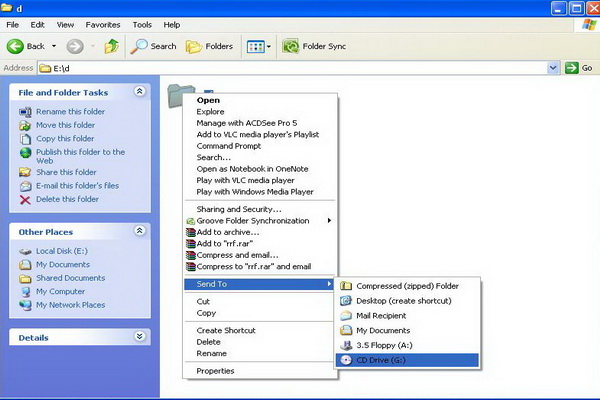
3- فایل  یا پوشه مورد نظرتان را به درایو رایتر انتقال دهید


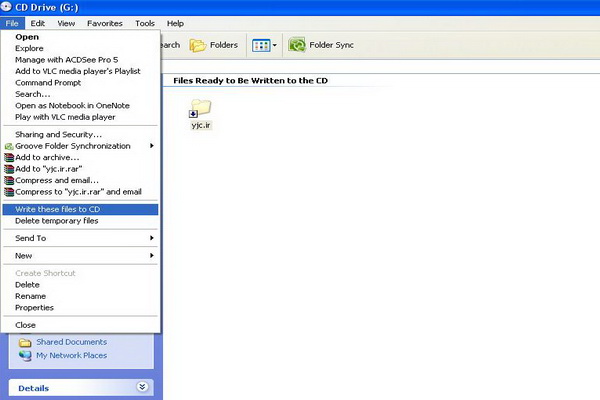
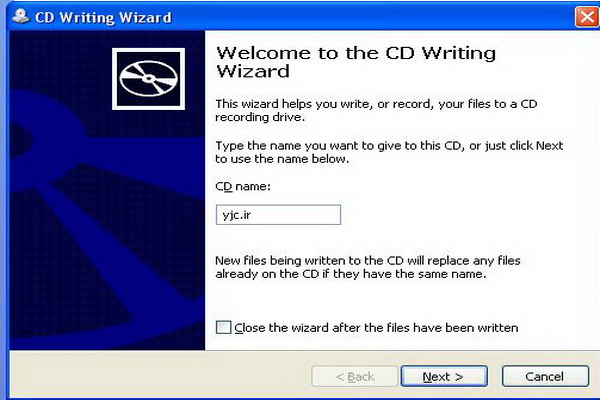
4- از داخل My Computer روی درایو رایتر خود دابل کلیک کنید تا وارد درایو رایتر شوید. ابتدا در بالای صفحه بر روی گزینه file كليک كنيد و سپس بر روی گزینه ی write these files to cd کلیک کنید


5- حال باید نام مورد نظر برای سی دی یا دی وی دی را قرار دهید.


حال بر روی گزینه next کلیک کنید مرحله رایت دیسک سخت اغاز می شود و پس از اتمام دستگاه رایتر به صورت اتوماتیک سی دی یا دی وی دی را به بیرون هدایت می کند.

 
برگرفته از:

آموزش نصب و Dual Boot اوبونتو در کنار ویندوز8

Ubuntu-Install-08

در این مطلب میخواهیم سیستم عامل Ubuntu 13.04   را در کنار ویندوز ۸ نصب کنیم با این تفاوت که شما پس از نصب همچنان از Boot Loader سیستم عامل ویندوز ۸ به عنوان boot Loader پیش فرض استفاده میکنید و قابلیت Dual Boot ویندوز ۸ را فعال کرده تا بتوانید وارد Ubuntu شوید.البته این روش نصب مختص Ubuntu 13.04و یا ویندوز ۸ نیست! این یکی از جالب ترین روش های نصب سیستم عامل های لینوکس و ویندوز در کنار یکدیگر است و میتوان برای نصب هر انتشار لینوکس در کنار هر نسخه ویندوز از آن استفاده کرد.در این مطلب ما با استفاده از یکی از کاربردی ترین نرم افزار ها در زمینه نصب و ویرایش Boot Loaderبه نام EasyBCD آشنا میشویم. شما میتوانید نرم افزار EasyBCD را از سایت اصلی آن با لینک زیر به صورت رایگان دریافت کنید:

http://neosmart.net/Download/Register/1

اما برای شروع ما سیستمی را در اختیار داریم که ویندوز ۸ بر روی آن نصب شده و در حال استفاده میباشد و حالا میخواهیم Ubuntu را بر روی این سیستم نصب کنیم.

در گام اول شما باید فضای خالی مورد نیاز برای نصب لینوکس را در اختیار داشته باشید .

در گام دوم مراحل نصب Ubuntu را به صورت معمول طی کنید تا به مرحله زیر برسید:

Ubuntu-Install-01

در این مرحله مثل تصویر گزینه Something else را انتخاب کنید و بر روی کلید Continue کلیک کنید تا وارد مرحله زیر شوید:

Ubuntu-Install-02این مرحله مربوط به پارتیشن بندی میشود.در این روش نصب ما سه پارتیشن به صورت زیر ایجاد میکنیم:

untitled-3البته حجم پارتیشن های /  اختیاری است و SWAP هم بسته به میزان RAM سیستم مشخص میگردد  اما بهتر است برای /boot حداقل ۴۰۹۶ MB را در نظر بگیرید.مراحل ایجاد پارتیشن ها به ترتیب در تصاویر زیر مشخص شده است:

Ubuntu-Install-03Ubuntu-Install-04

سپس دقت کنید که در قسمت Device for boot loader installation حتما بر طبق شکل پارتیشنی که برای boot Loader ایجاد کردیم را انتخاب کنید:

Ubuntu-Install-05

خوب اینجا گام دوم به اتمام رسید بقیه مراحل نصب را انجام دهید تا نصب Ubuntu کامل شود.پس از ریستارت شدن سیستم همچنان میبینید که سیستم عامل ویندوز ۸ بوت شده و انگار Ubuntu بر روی سیستم شما نصب نشده است.البته نگران نباشید !در گام سوم نرم افزار EasyBCD را از لینک موجود در اول مطلب دانلود کنید و آن را نصب کنید.دقت داشته باشید برای استفاده از قابلیت Dual Boot ویندوز ۸ حتما باید آخرین نسخه این نرم افزار را دریافت کنید.پس از پایان نصب نرم افزار آن را اجرا کنید و مراحل را به صورت زیر انجام دهید:

پس از باز کردن برنامه بر روی کلید Add New Entry کلیک کنید و سپس وارد زبانه Linux/BSD شوید.

Ubuntu-Install-06سپس در قسمت Type گزینه GRUB2 را انتخاب کنید و در قسمت Name یک نام دلخواه (که در اینجا Ubuntu را وارد کردیم) وارد کرده و سپس در قسمت Drive پارتیشنی که boot Loader را بر روی آن نصب کردید انتخاب کنید و بر روی کلید Add Entry
کلیک کنید.

Ubuntu-Install-07

خوب اینجا کار ما به اتمام رسیده است.سیستم را ریاستارت کنید سپس صفحه زیر را مشاهده خواهید کرد:

Ubuntu-Install-END

منبع : سیزن

آموزشی

آموزش نرم افزار فتوشاپ قسمت1.doc

آموزش شماره 2 فتوشاپ.doc

آموزش نرم افزار فتوشاپ 3.doc

آموزش فتوشاپ شماره 4.doc

آموزش فتو شاپ شماره 5.doc

آموزش فتوشاپ شماره 6.doc

آموزش فتوشاپ قسمت 7.doc

آموزش فتوشاپ شماره 8.doc

آموزش فتوشاپ قسمت 9.doc

آموزش فتوشاپ قسمت 10.doc

ترفندها

xpآموزش تصويري نصب ويندوز.pdf


پارتیشن بندی هارد.docx


رنگي کردن عکس در نرم افزار فتوشاپ.pdf


کاهش حجم تصوير .pdf


روش f diskنمودن سيستم وپارتيشن بندي مجدد سيستم .pdf


آموزش فلش.pdf


علل كاهش سرعت سيستم وراهكارهاي آن.docx


نحوه ساختن يك اشتراكdial .doc


آموزش چت کردن و همچنین آموزش تصویری ساخت ایمیل در سایت یاهو.doc

 
 دستورات run.doc

 
 42ترفند براي ويندوز.doc


 افزایش سرعت ویندوز.docx

توجه

ربات ان کا پی در تلگرام(برای عضویت روی عکس ربات کلیک کنید)http://www.webastan.com/upload/0811151313432505web-development.jpg

سایت ان کا پی هم راه اندازی شد برای ورودبه آدرس زیر مراجعه کنید و لطفا آدرس زیر را بخاطر داشته باشید


http://yourl.ir/nkp

توجه:برای دیدن نمره خود از قسمتهای پیوند های این سایت بنام " وب‌سایت ارسال پروژه و مشاهده نمرات درس‌ها" اقدام نمایید

برای نمایش بهتر وبلاگ و سایت از مرورگر  Mozilla Firefox  استفاده کنید

آموزش ترمیم یک عکس قدیمی (با استفاده از فتوشاپ)

آموزش ترمیم یک عکس قدیمی (با استفاده از فتوشاپ)

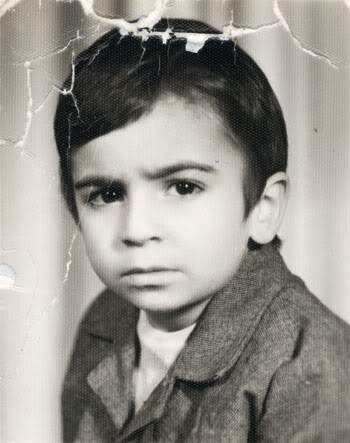
اگر مثل من سن و سالتان در حد یک فسیل باشد(!) احتمالاً عکس‌هایی دارید که قدیمی باشند و دارای چین و چروک.

مثلاً این عکس من است، قریب به 20 سال پیش:

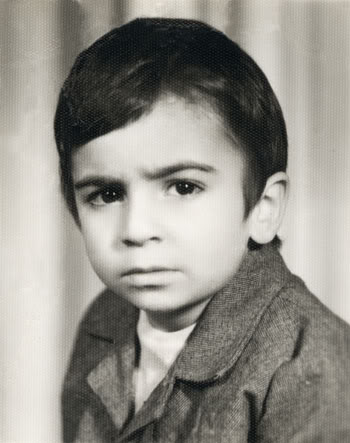
خیلی خیلی دوستش دارم... موافقید آن را ترمیم کنیم تا بشود این؟ :

خوب، شروع می‌کنیم:

اولاً عکس را تا جایی که می‌توانید با DPI بالا اسکن کنید. مثلاً 1200 dpi و یا حتی بیشتر.

هر چه عکس با کیفیت بالاتری اسکن شود، بهتر می‌توان روی آن زوم کرد و نقاط را ترمیم کرد.

- عکس را در فتوشاپ باز کنید (مهم نیست چه نسخه‌ای از فتوشاپ، ابزارهای ترمیم، از نسخه 6 به بعد تغییر خاصی نداشته‌اند. اما سعی کنید همیشه از آخرین نسخه استفاده کنید. من نسخه CS5 را استفاده می‌کنم)

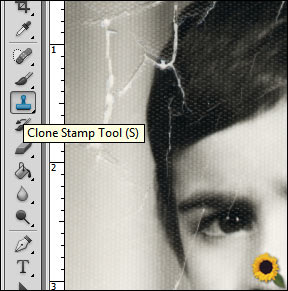
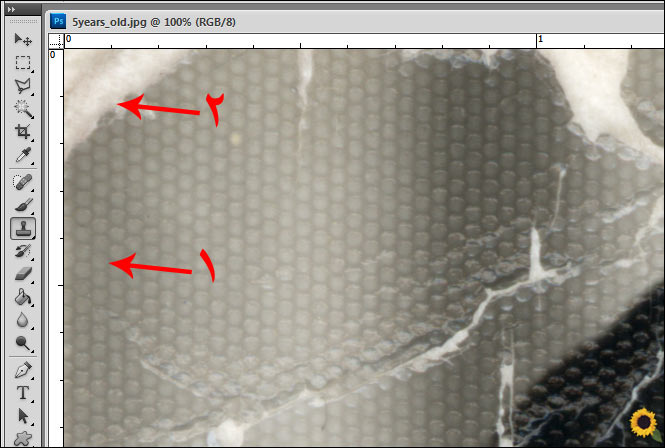
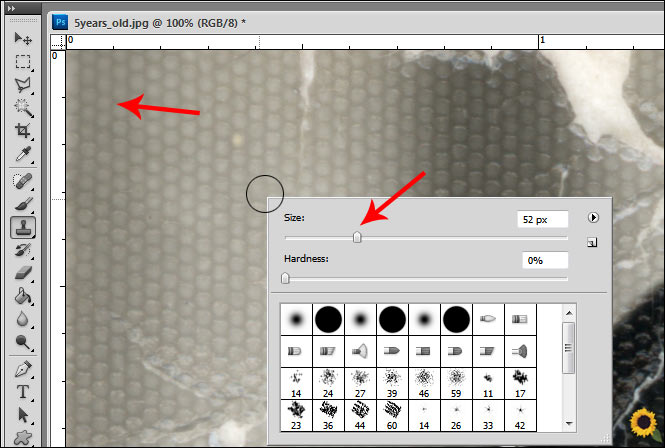
- برای ترمیم، از ابزار Clone Stamp استفاده می‌کنیم، آن را انتخاب کنید:
همانطور که می‌بینید، نام این ابزار، استامپ است، کار استامپ را به خاطر بیاورید! از روی یک طرح روی یک مکان دیگر کپی ایجاد می‌کند.

- کلیدهای CTRL و + را فشار دهید تا عکس تا جایی که ممکن است، زوم شود. کلید Space را پایین نگه دارید، می‌بینید که موس تبدیل به آیکون دست شد، حالا عکس را بگیرید و جا به جا کنید تا برسید به جایی که یک شکستگی روی عکس می‌بینید.

- در حالی که ابزار استامپ فعال است، کلید Alt را پایین نگه دارید و در جایی از عکس که اولاً سالم است و ثانیاً شباهت زیادتری با بخش خراب عکس دارد، کلیک کنید تا این ابزار یک نمونه از آنجا بردارد. (مثلاً بخش شماره 1 در تصویر زیر سالم است و می‌توان حدس زد که بخش شماره 2 هم شبیه به همان حالت بوده است)

- سپس کلید Alt را رها کنید و در جایی که خراب است، کلیک کنید (مثلاً بخش شماره 2 در تصویر بالا). خواهید دید که یک نمونه از بخش شماره 1 در بخش شماره 2 ایجاد خواهد شد.

- همین! این بود مراحل ترمیم یک عکس!

- تا انتها، همین روال را تکرار کنید. از جایی سالم کپی بگیرید و در جای خراب کلیک کنید.

فقط چند نکته که به بهبود این کار کمک می‌کند:

- اگر جایی احساس کردید که نمونه‌ای که گرفتید مناسب نیست یا اشتباه کلیک کردید، مشکلی نیست، کلیدهای CTRL+Z را بزنید که یک حرکت به عقب برگردید. (اگر می‌خواهید بیش از یک حرکت به عقب برگردید، کلیدهای CTRL+ALT+Z را فشار دهید)

- نمونه‌ای که می‌گیرید اصل ماجراست! خیلی خیلی اهمیت دارد. سعی کنید مدام نمونه بگیرید و در جای دوم کلیک کنید. اینطور نباشد که فقط همان ابتدا یک نمونه بگیرید و با همان نمونه همه جا را پر کنید! خیر، دائماً از نزدیک‌ترین نقطه سالم نمونه بگیرید و کلیک کنید. نمونه، کلیک، نمونه، کلیک، نمونه، کلیک...

- باید خیلی دقیق و ظریف و با حوصله کار کنید. اگر لازم شد، قطر قلم را کم و زیاد کنید. برای این کار روی عکس کلیک راست کنید و لغزنده مربوط به قلم را جلو و عقب ببرید.

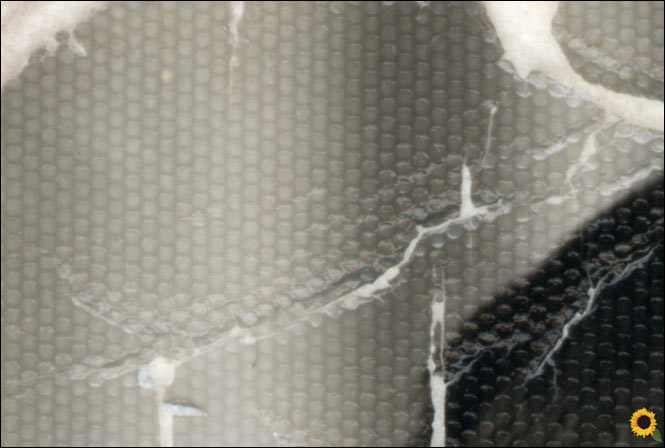
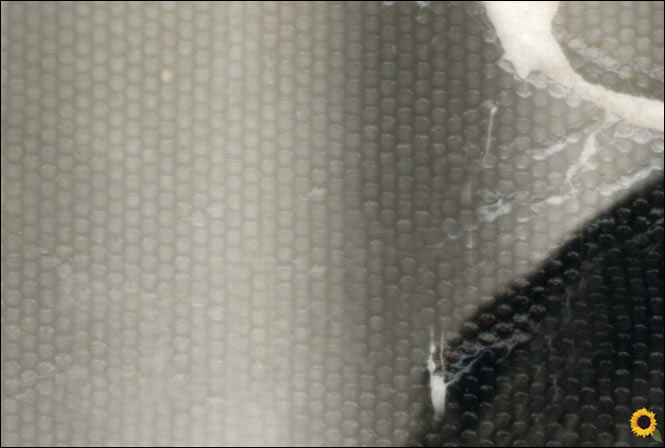
به بخشی از تصویر که تصحیح شده است، دقت کنید...

- دائماً زوم عکس را کم و زیاد کنید و ببینید آیا ترمیم‌های شما مناسب است یا خیر، اگر نیست، کمی به عقب برگردید و اصلاح کنید.

نکته: اگر به طور مثال متوجه شدید که پنجاه حرکت پیش از این یک کلیک اشتباه انجام داده‌اید، لازم نیست این همه به عقب برگردید و همه چیز را دوباره شروع کنید، از ابزاری که پایین ابزار استامپ است استفاده کنید (یعنی ابزار History Brush Tool) با این ابزار روی جاهایی که بد ترمیم شده‌اند، بکشید تا به حالت اول برگردند (History) و سپس آن قسمت را دوباره ترمیم کنید.

اینطور بود:

اینطور شد:


نکته مهم:

دوست عزیز، اگر آتلیه داری و یا به هر حال عکس یک مشتری یا شخص دوم را ترمیم می‌کنی، دقت کن که او نباید در حین ترمیم، بالای سر تو باشد! نه به این خاطر که ترفندها و روش کار تو لو می‌رود، خیر. من خودم از مخفی کردن دانسته‌ها بیزارم. فقط به این خاطر که اگر کسی مراحل را ببیند، فکر می‌کند بهتر از این هم می‌شد شما کار کنی، وقتی متوجه روال کار شد، در ذهنش ایده‌هایی ظاهر می‌شود که اگر حتی به تو نگوید، اما وقتی کار نهایی را تحویل بدهی، فکر می‌کند تو کم‌کاری کرده‌ای. ضمن اینکه وقتی کار نهایی را ببیند و در جریان کار نباشد، متوجه ایرادات جزئی نمی‌شود، اما اگر بالای سر تو باشد، دقیقاً متوجه می‌شود که فلان جا فلان کلیک را کردی و فلان تغییر ایجاد شد که احتمالاً باب طبع او نبوده است.

به هر حال، همیشه کار نهایی را نشان مشتری دهید و او را درگیر روال کار نکنید...


منبع: آفتاب

فونت فارسی نستلیق

  دانلود  :  لینک مستقیم فونت فارسی نستلیق با حجم 488 کیلو بایت

چند خدمات آنلاین

خرید بلیط اتوبوس

خرید بلیط قطار

اوقات شرعی

خرید کارت شارژ

تست سرعت اینترنت

رهگیری مرسولات پستی

ارائه کد پستی با استفاده از تلفن

سامانه اینترنتی 118 مخابرات

اطلاعات آنلاین جاده های کشور

نقشه آنلاین تهران

نقشه مترو تهران+شرکت پست جمهوری اسلامی ایران

خرید بلیط تئاتر+آسپزی

ویراستار فارسی آنلاین

فتوشاپ آنلاین

 برای ورود به فتوشاپ آنلاین

اینجا را کلیک کنید

با يک کليک رژيم غذايي مناسب دريافت کنيد

1- این رژیم برای افراد سالم تنظیم شده است ، البته افراد مبتلا به فشار خون و چربی خون بالا نیز می توانید با کمی تغییرات آن را اجراکنند، فقط باید توصیه هایی که در باکس آخر آمده است را انتخاب کرده و رعایت کنند.
  • 2- این رژیم برای زنان باردار و شیرده مناسب نیست و نمی تواند همه ی نیازهای غذایی شان را برطرف کند.
  • 3- این رژیم برای افراد بین 18 تا 54 سال طراحی شده است ؛ بدیهی است افراد خارج از این محدوده باید برنامه ی غذایی دیگری را رعایت نمایند.


  • دانلود اینترنت اکسپلورر Internet Explorer 8 + 9 + 10.0.9200.165210 Final

    دانلود اینترنت اکسپلورر Internet Explorer 8 + 9 + 10.0.9200.165210 Final


    دانلود اینترنت اکسپلورر Internet Explorer

    Internet Explorer 8 Final + 9 Final + 10.0.9200.165210 Final


    Internet Explorer اینترنت اکسپلورر بدون شک یکی از پر کاربرترین نرم افزارها و مرورگرها برای مشاهده صفحات وب می باشد. طی آمار گرفته شده در سال ۲۰۰۹ حدود ۴۵% کاربران از این مرورگر استفاده می کنند. امروز برای شما دوستان عزیز آخرین و جدیدترین نسخه نرم افزار اینترنت اکسپلورر را آماده دانلود کردیم. شما هم اکنون می توانید جدیدترین ورژن نرم افزار اینترنت اکسپلورر را بصورت رایگان از سایت یاس دانلود دریافت نمایید.


    برخی قابلیت های نرم افزار اینترنت اکسپلورر Internet Explorer:

    -      پشتیبانی کامل از Web 2
    -      نمایش هرچه بهتر صفحات وب
    -      پشتیبانی کامل از HTML5 و CSS3
    -      سازگاری با تقریبا تمامی استانداردها
    -      امنیت بالاتر نسبت به نسخه های قبل
    -      عدم استفاده بالا در منابع سخت افزاری
    -      سرعت بسیار بالا در نمایش صفحات وب
    -      اضافه شدن پوسته های جذاب برای این مرورگر
    -      استفاده از موتور جاوا اسکریپت جدید برای پردازش
    -      سرعت بسیار بالاتر در پردازش و نمایش صفحات گرافیکی و چند رسانه ای
    -      پشتیبانی کامل از Silver Light 4 به منظور نمایش بهتر فایل های چند رسانه ای
    -      مناسب برای برنامه نویسان حرفه ای به دلیل پشتیبانی از جدیدترین تکنولوژی ها
    -      سازگار با ویندوز XP ، ویستا سرویس پک دو ، ویندوز ۷ و ویندوز ۸


    ویژگی های Internet Explorer 10 :

    Internet Explorer 10. Fast and fluid for Windows 7

    Fast: Internet Explorer 10 harnesses the untapped power of your PC, delivering pages full of vivid graphics, smoother video, and interactive content
    Easy: Experience the web the way you want to with pinned sites, built-in Spellcheck, and seamless integration with your PC running Windows 7
    Safer: Improved features like SmartScreen Filter and Tracking Protection let you be more aware of threats to your PC and your privacy


    سیستم مورد نیاز اینترنت اکسپلورر:

    Supported operating systems: Windows 7 Service Pack 1

    Windows 7 with Service Pack 1

    Computer/ Processor: Computer with a 233MHz processor or higher (Pentium processor recommended
    Memory: 512MB
    Hard Drive Space:70MB
    Display: Super VGA (800 x 600) or higher-resolution monitor with 256 colors
    Peripherals: Modem or Internet connection; Microsoft Mouse, Microsoft IntelliMouse, or compatible pointing device


    دانلود اینترنت اکسپلورر Internet Explorer 8 + 9 + 10.0.9200.165210 Final فرمت: EXE
    دانلود اینترنت اکسپلورر Internet Explorer 8 + 9 + 10.0.9200.165210 Final دانلود اینترنت اکسپلورر ۱۰ – Internet Explorer 10 – Windows 7 x86 | لینک کمکی
    دانلود اینترنت اکسپلورر Internet Explorer 8 + 9 + 10.0.9200.165210 Finalدانلود اینترنت اکسپلورر ۱۰ -  Internet Explorer 10 – Windows 7 x64 | لینک کمکی
    ————-
    دانلود اینترنت اکسپلورر Internet Explorer 8 + 9 + 10.0.9200.165210 Finalدانلود اینترنت اکسپلورر ۹ – Internet Explorer 9 – Windows 7 x86
    دانلود اینترنت اکسپلورر Internet Explorer 8 + 9 + 10.0.9200.165210 Finalدانلود اینترنت اکسپلورر ۹ – Internet Explorer 9 – Windows 7 x64
    ————-
    دانلود اینترنت اکسپلورر Internet Explorer 8 + 9 + 10.0.9200.165210 Finalدانلود اینترنت اکسپلورر ۹ – Internet Explorer 9 – Windows Vista x86
    دانلود اینترنت اکسپلورر Internet Explorer 8 + 9 + 10.0.9200.165210 Finalدانلود اینترنت اکسپلورر ۹ – Internet Explorer 9 – Windows Vista x64
    ————-
    دانلود اینترنت اکسپلورر Internet Explorer 8 + 9 + 10.0.9200.165210 Finalدانلود اینترنت اکسپلورر ۸ – Internet Explorer 8.0 Final for Windows XP x86
    ——————————
    دانلود اینترنت اکسپلورر Internet Explorer 8 + 9 + 10.0.9200.165210 Final دانلود فلش پلیر برای اینترنت اکسپلورر