تمام مشکلات فلش مموری خود را با یک کلیک حل کنید + دانلـــود

به گزارش دریچه فناوری اطلاعات باشگاه خبرنگاران؛ Multi Flash Kit 2.10.30 مجموعه ای از نرم افزارها برای نصب بر روی سیستم عامل های ویندوز XP، ۲۰۰۰، Vista، ۷ است. این مجموعه شامل ابزارهای مرمت و احیای مستقیم از درایو USB و همچنین تشخیص، فرمت کردن، بازگرداندن فلش (درایوهای فلش) و اطلاعاتی در مورد تاریخ آن ها است.


نرم افزارهای موجود در Multi Flash Kit:

JetFlash Online Recovery (تعمیر و بازیابی فلش های سوخته): نرم افزار JetFlash Online Recovery مخصوص تعمیر و بازیابی فلش های سوخته است. در این نرم افزار ۹۰ درصد احتمال بازیابی فلش معیوب وجود دارد. عملیات بازیابی به صورت آنلاین و با اتصال به اینترنت صورت می گیرد. کار با این نرم افزار بسیار آسان است کافیست که فلش مموری سوخته را به پورت یو اس بی رایانه وصل کنید و سپس به اینترنت متصل شوید در این هنگام با اجرای نرم افزار خواهید دید که عملیات بازیابی و تعمیر فلش در حال انجام است.

HP USB Disk Storage Format Tool: ابزاری برای فرمت کردن فلش مموری ها و ایجاد بوتیبل دیسک از فلش ها

JetFlash Recovery Tool (بازیابی فلش مموری ها): اگر فلش مموری شما دچار اشکال شد و پیغام خطا داد و نتوانستید فایلی بر روی آن و یا روی سیستم خود کپی کنید این برنامه فلش شما را نجات خواهد داد و کافییست روی Start کلیک کنید.

D-Soft Flash Doctor: یک برنامه منحصرد به فرد برای بازیابی و زنده کردن فلش مموری های خراب شده

Panda USB Vaccine: یک برنامه رایگان برای محافظت از فلش مموری ها در برابر تمام ویروس ها و برنامه های مخرب

My Disk Test: برنامه ای برای تست و برسی فلش ممورهای ها SD Card / CF memory cards

Check Flash: برای تست سرعت خواند و نوشتن روی فلش مموری ها و مدیریت و بازیابی پارتشین ها و عکس ها

Chip Genius: برنامه برای برسی و بازیابی چیپ فلش مموری ها

Flashnul GUI: برنامه ای برای شناسایی و رفع ارور فلش مموری ها

Flash Memory Toolkit: برنامه ویژه ای برای تعمیر، نگهداری، تست و بازیابی اطلاعات از دست رفته و پشتیبان گیری از درایو فلش

HDD Low Level Format Tool: فرمت کردن اطلاعات فلش مموری بدون امکان بازیابی مجدد

SanDisk RescuePro Deluxe: برنامه ای برای بازیابی اطلاعات از تمام کارت ها دیجیتال مانند MMC, Memory Stick, Microdrive, SD, xD C
ards, PCMCIA, VideoCD, DVD و …

HD Tune Pro: نشان دهنده اطلاعات دقیق مانند دمای فلش مموری ها

Komplekt MultiBoot USB: ایجاد بوتیبل دیسک از فلش ها
 

 بـــرای دانلـــود کـــلیک کـــنید.


لیست نرم افزارهای موجود در این بسته:

HP USB Disk Storage Format Tool
JetFlash Online Recovery
JetFlash Recovery Tool
D-Soft Flash Doctor
Panda USB Vaccine
My Disk Test
Check Flash
Chip Genius
Flashnul GUI
Flash Memory Toolkit
HDD Low Level Format Tool
UNetbootin
HD Tune Pro
RMPrepUSB
MultiBoot USB kit
WinSetupFromUSB
Grub4dos
PeToUSB
Instructions for creating a bootable USB drive
Startup files and utilities
Immunities of video-based flash drives from FormatC
Roadkil’s Unstoppable Copier
ImageUSB
GFX-Boot Customizer
Handy Recovery
NTFS Undelete
HDDScan
Testdisk
R.saver
Recuva
ZX WinUSB
USB Image Tool
نرم افزار بازیابی فلش و مموری متین

نرم افزار بازیابی فلش و مموری متین

30
آبان

نرم افزار ریکاوری فلش مموری ها و کارت های SD , MicroSD , CF شرکت متین با کمک این نرم افزار می توانید فالش های معیوب خود را بازیابی نمایید.
این نرم افزار به وسیله تیم گارانتی متین طراحی و ایجاد گردیده و به همراه آموزش آن جهت بازیابی تمام فلش مموری ها و کارت های SD و CF و Micro SD قابل استفاده می باشد.

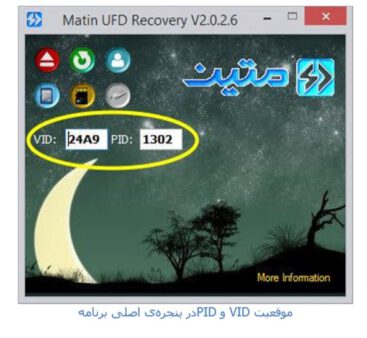
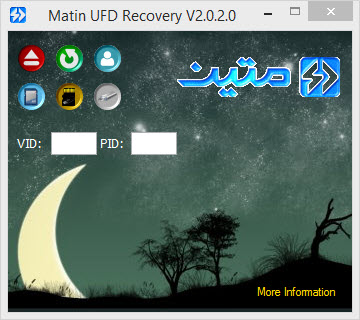
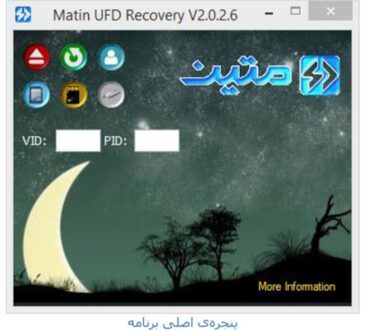
پنجره اصلی

به محیط اصلی برنامه گفته می شود. در این پنجره تعدادی آیکون و تعدادی کادر و نوشته دیده می شود که در ادامه با آن ها آشنا خواهیم شد.

ریکاوری فلش


VID -PID

عبارت است از دو شناسه که در پنجره اصلی در کادرهای  PID و VID دیده می شود و هرکدام دارای4 کاراکتر هستند.

ریکاوری فلش vid

کلیدهای اصلی برنامه

در صفحه اصلی برنامه در حال حاضر تعداد ۶ أيكون دیده می شود که نقش اصلی کار را در برنامه متین به عهده دارند.

برای آشنایی با این ۶ آیکون ادامه ی راهنما را مطالعه فرماييد.

About

این کلید اطلاعات مختصری را در مورد برنامه در اختیار شما قرار می دهد..

Refresh

از این کلید برای بازبینی اطلاعات شناسایی فلش استفاده می شود.

زمانی که کالای جدیدی را به سیستم متصل کرده اید، یا تغییری در کالا مشاهده کردید

می توانید از این کلید برای بررسی تغییرات اتصال و شناسایی فلش استفاده کنید

Eject

این کلید مربوط به عملیات جداسازی امن فلشها از سیستم است.

پس از فشار دادن این کلید چند ثانیه صبر کنید، سپس فلش خود را جدا کنید.

جهت اطمینان از جداسازی صحیح فلش می توانید کلید Refresh را فشار دهید و مطمئن شوید که فلشی برای شناسایی وجود ندارد.

ChipGenius

با استفاده از این کلید می توانید برنامه ChipGenius را اجرا کنید.

برنامه ChipGenius یکی از کاربردی ترین نرم افزارها در شناسایی انواع دستگاههای ذخیره سازی، و نشان دادن اطلاعات فنی در مورد تراشه های استفاده شده در این دستگاه ها است.

افراد متخصص از این برنامه استفاده های گوناگونی می کنند.

مراحل بررسی و رفع ایراد یک فلش

برای این کار ابتدا مطمئن شوید که هیچ فلشی به سیستم متصل نیست.

زیرا درصورتی که برنامه بیش از یک فلش را شناسایی کند، به شما پیام داده

و عملیات تعمیر یک فلش در همین عملیات متوقف خواهد شد.

می توانید برای اطمینان از این امر بعد از جداسازی کلیه دستگاه های حافظه یک بار کلید Refresh را فشار دهید،

در این صورت کادرهای  VID – PID باید خالی باشد.

اگر اطمینان دارید که به سیستم فلشی متصل نیست، فلش خود را به سیستم متصل کنید.

اگر پس از اتصال علامتی مبنی بر شناسایی توسط سیستم دیده نشد، کالا قابل تعمیر نیست.

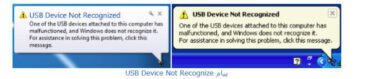
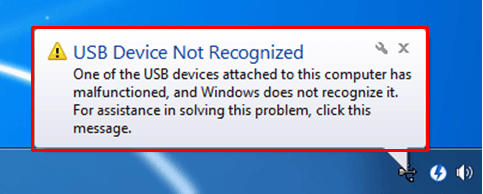
اگر بعد از اتصال پیام USB Device Not Recognize مشاهده شد، بازهم کالا قابل تعمیر نیست .
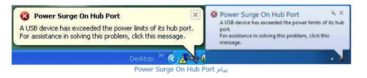


اگر بعد از اتصال پیام  Power Surge On Hub Portمشاهده شد،

به دلیل اتصالی یا مصرف بیش از توان پورت ،فلش قابل شناسایی نیست. پس در نتیجه کالا قابل تعمیر نیست

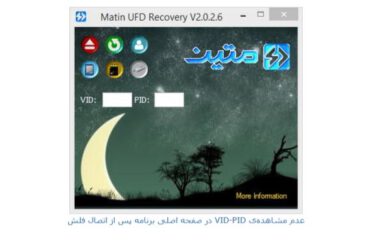
درصورتی که پیام های فوق مشاهده نشد. برنامه را اجرا کنید. و یک بارکلیدRefresh را فشار دهید،

اگر کادرهای  VID-PID خالی بود، نشان دهنده آن است که تراشه ی کنترلر فلش دارای مشکل است

فلش تعمیر نخواهد شد.

اگر کادرهای VID-PID پر بودند،

بر روی گزینه More Information در پایین و سمت راست پنجره اصلی برنامه کلیک کنید

تا اطلاعات تکمیلی نمایش داده شود.

اگر کادرها خالی بودند نشان دهنده این است که تراشه ی حافظه ی فلش دارای نقص است

در نتیجه باز هم کالا تعمیر نخواهد شد.

قابل تعمیر

نرم افزار پس از شناسایی تراشه ی کنترلر و تراشه ی حافظه ی (احتمالی) موجود در فلش شما،

درصورتی که برنامه ی ارتقاء و عیب یابی مرتبط را دارا باشد.

به صورت خودکار نرم افزار (یا نرم افزارهایی) را برای اجرا آماده می کند.

شما می توانید بسیار ساده، نرم افزار پیش فرض مرتبط با تراشه ی کنترلر فلش بسته به Run اجرا کنید.

پس از فشردن کلید Run تان را با زدن کلید نوع و مدل تراشه ی کنترلر فلش شما برنامه متفاوتی اجرا خواهد شد.

ChipGenius برنامه

chipginius

شاید به جرأت بتوان اعلام کرد که در حال حاضرChipGenius قوی ترین نرم افزار در مورد اطلاع رسانی از ساختار درونی ابزارهای ذخیره انبوه اطلاعات Mass Storage است.

اصل این برنامه به زبان چینی بوده و بعد از اینکه با استقبال متقاضیان مواجه شد به زبان انگلیسی هم ترجمه شده است.

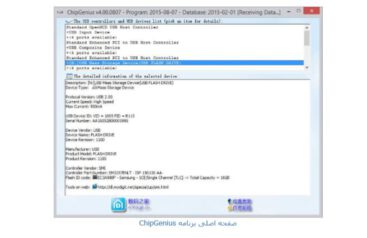
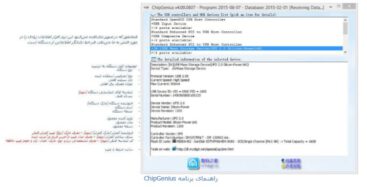
خلاصه ای از اطلاعاتی که این برنامه در اختیار کاربر قرار می دهد را در تصویر زیر مشاهده می کنید.

گاهی لازم است تا کارشناسان اطلاعاتی را از فلش شما داشته باشند

شما می توانید اکثر این اطلاعات را با استفاده از ChipGenius  برنامه به دست بیاورید.

مثلاً در موردی که از ظاهر کالای شما حجم مشخص نمی شود و تراشه ی کنترلر و تراشه ی حافظه درست است، ChipGenius  می تواند این حجم را شناسایی کند.

البته با توجه به اینکه داده های این برنامه ممکن است به روز نباشد، گاهی اطلاعات نمایش داده شده دارای خطاست.

اما کماکان این برنامه بهترین برنامه ی تخلیه ی اطلاعات شناسایی دستگاه های ذخیره سازی انبوه MassStorage است.

از این برنامه برای موارد زیر استفاده می شود

– بررسی شناسایی یا عدم شناسایی فلش

– بررسی سلامت تراشه حافظه و کنترلر

– بررسی اصالت کالا (با استفاده از دانش تراشه های به کار گرفته شده در هر برند)

– سرعت شناسایی فلش

– نوع درگاه اتصال که می تواند USB1.0 USB1.1 USB2.0 USB3.0 USB3.1 باشد .

– سرعت پورت که بسته به تراشه و پورت متغیر است

– میزان مصرف انرژی دستگاه

– شرکت سازنده ی تراشه ی کنترلر، مدل و آخرین نسخه ی فریمور تراشه ی کنترلر

– شرکت سازنده ی تراشه ی حافظه، مدل، سایز و تکنولوژی استفاده شده در تراشه ی حافظه

– آشنایی با تراشه های غیر معمول و شناسایی برنامه های مرتبط با آنها

chipginius2

همچنین از این برنامه برای سایر دستگاه های غیر فلش که مرتبط با پورت های USB هستند

نیز می توان استفاده کرد.

امیدوارم که به زودی با برنامه نویسی میکروکنترلر بتوانیم کارهای مفید این برنامه

و سایر کارهایی که به آنها نیاز داریم رادر مجموعه ی برنامه متین قرار داده

و از وابستگی هر چند ناچیز به برنامه ی ChiGenius  استقلال پیدا کنیم.

دانلود فایل (rar)

دانلود فایل

دانلود فایل (zip)

دانلود فایل


* پس از دانلود برنامه بر روی فایل راست کلیک کرده و آن را از حالت فشرده خارح نمایید.

* سپس بر روی برنامه راست کلیک کرده و  بر روی گزینه Ran as administrator کلیک نمایید.

* این برنامه بر روی سیستم عامل ویندوز قابل اجرا است.

آیا فلش سوخته تعمیر می‌شود؟

یکی از روش‌‌های مرسوم در بازیابی اطلاعات فلش سوخته، تعویض قطعه ای به نام NAND است.این قطعه نقش محوری در ساختار فلش مموری دارد؛که با تعویض آن با نوع سالم آن می‌توان فلش مموری سوخته را بازیابی نمود.

 برای ریکاوری فلش سوخته، ابتدا حافظه را از فلش مموری جدا کرده و درون ابزارآلات خاص گذاشته و به کمک دستگاه ریکاوری آن را شناسایی و شروع به خواندن اطلاعات صفر و یک آن می‌کنیم. سپس اطلاعات را به درستی در کنار هم چیده و از مترجم مخصوص و مشابه قطعه سخت افزاری کنترلر آن درایو استفاده نموده و داده ها را ترجمه می کنیم و در آخر اطلاعات آن را استخراج می نماییم.

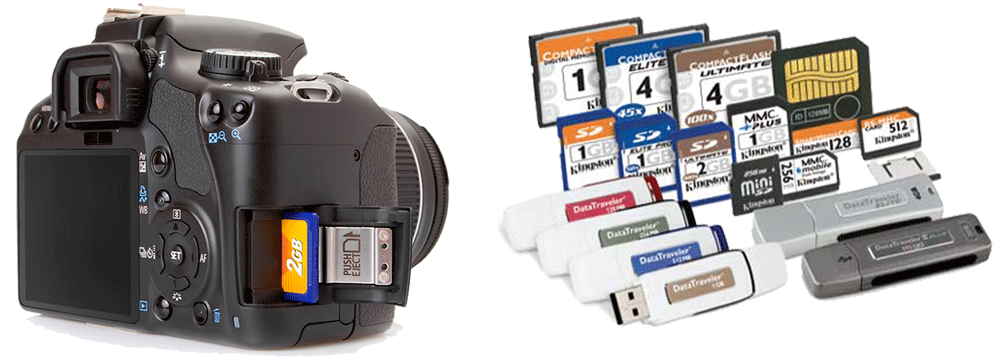
حافظه های فلش دارای انواع و مدل های مختلفی هستند مانند قلم ، درایو های USB ، مموری های SD و ماکرو SD و … که کاربرد های فراوانی دارند از جمله حافظه های گوشی های موبایل و دوربین دیجیتال و… . به دلیل کوچک بودن و نداشتن قطعات مکانیکی حمل و نقل آنها آسان است.

ما توصیه میکنیم که اطلاعات مهم خود را در درون اینگونه حافظه‌ها ذخیره نکنید؛ چرا که ریکاوری اطلاعات از فلش سوخته، کار آسانی نیست. چون ممکن است هزینه ای  چند برابری نسبت به قیمت خود قطعه داشته باشد. به همین دلیل بهتر است بیشتر مراقب اطلاعات ذخیره شده خود در درون درایو های فلش یو اس بی باشید. چندین ایراد شایع وجود دارد که کاربران عموما با آن ها برخورد می کنند.

چطور می‌توان فهمید فلش سوخته است؟

در ادامه سعی کرده ایم حالت‌های مختلف سوختن فلش مموری را بررسی نماییم تا بفهمیم اگر فلش مموری بسوزد چه اتفاقی می‌افتد.به همین دلیل پیغام های خطایی که هنگام اتصا فلش به سیستم مشاهده می شود را برسی و آن‌ها را توضیح میدهیم:

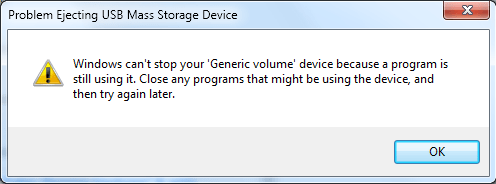
هنگام اتصال پیام Unable to Safely Remove a USB Device بدهد

فلش در این حالت قادر به قطع ارتباط در حالت امن نمی باشد،حتما توصیه می شود قبل از کشیدن کابل یا خود قطعه از درگاه USB بر روی آیکون کوچک در سمت راست گوشه پایین صفحه نمایش که برای جدا سازی امن قطعه USB تعبیه شده است کلیک کنید. اما گاهی پیغام زیر به شما نمایش داده میشود . بهتر است موارد زیر را چک کنید:

  1. عملیات کپی ، جابجایی اطلاعات و پردازش داده ها در حال انجام نباشد.
  2. هیچ یک از اطلاعات درون درایو USB شما در برنامه ای در حال اجرا باز نباشد.
  3. اگر موردی نیافتید Task Manager را باز کنید و برنامه های در حال اجرا در پشت صحنه را ببندید شاید که یکی از آنها درایو شما را مشغول کرده است.

توجه کنید به هیچ عنوان با اعلام زور قطعه را جدا نکنید زیرا احتمال آسیب رساندن به قطعه زیاد خواهد بود.

بازیابی اطلاعات فلش سوخته

هنگام اتصال پیام Unable to Safely Remove a USB Device بدهد

نمایش پیام USB device not recognized problem درایو یو اس بی شناسایی نمیشود

گاهی یک درایو USB را به کامپیوتر متصل می کنید اما چیزی نمایش داده نمیشود. ممکن است ایرادات زیر موجب متصل نشدن درایو به سیستم عامل باشد:

  1.  مشکلات بایوس
  2. ناپایداری ولتاژ راه انداز درایو USB
  3. خرابی اطلاعات درون درایو یو اس بی
  4. مشکل در سازگاری قطعه ، سیستم عامل ، کامپیوتر و یا درگاه USB
  5. ایرادات فیرم ویری در درایو یو اس بی
  6. و…

بازیابی اطلاعات از فلش سوخته

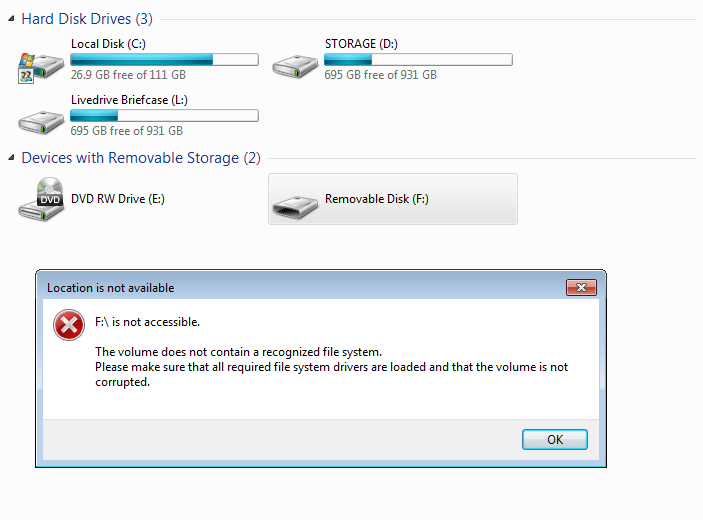
USB Device Is Not Accessible غیر قابل دسترس بودن

خیلی ناراحت کننده است که پیغام غیر قابل دسترس بودن اطلاعات را در زمان اتصال قطعه به کامپیوتر ببینیم. بدتر از آن دیدن پیغامی مبنی بر فرمت نمودن درایو است. هیچ اطلاعاتی در درایو قابل دیدن نیست. عموما” مشکل میتواند ویروسی شدن قطعه و یا خرابی فایل سیستم باشد. باید قطعه را کاملا” بررسی نمود.


بازیابی اطلاعات از فلش سوخته

نگران از دست رفتن اطلاعات خود از کول دیسک و یا مموری فلش سوخته خود نباشید


بازیابی اطلاعات فلش سوخته

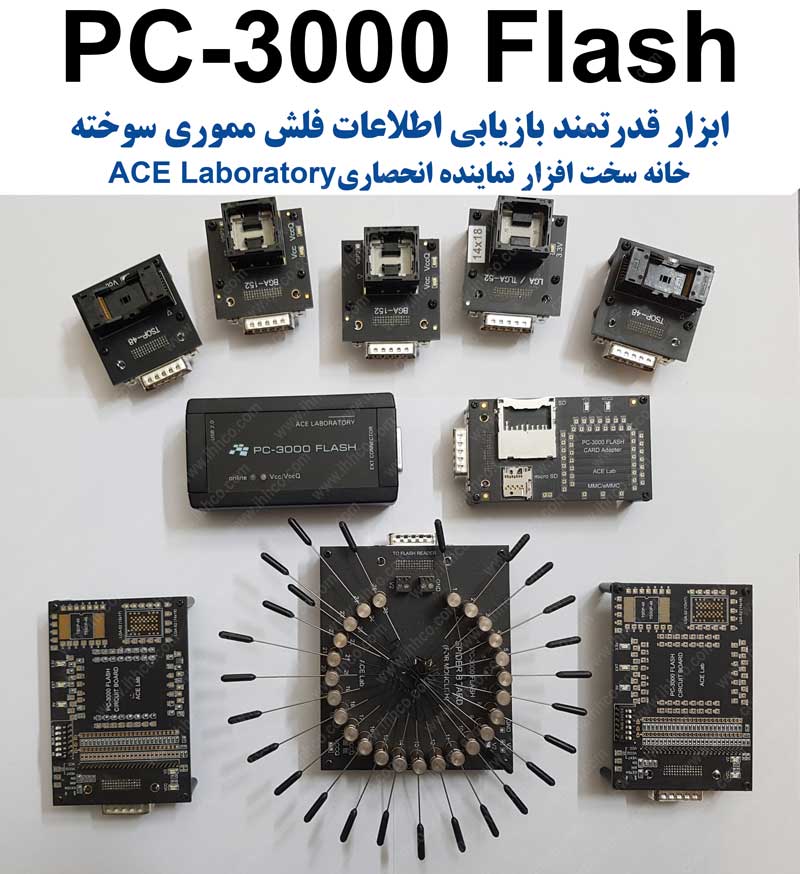
PC-3000 Flash SSD edition تنها راه بازیابی اطلاعات ازدست رفته شما می باشد . خانه سخت افزار با در اختیار داشتن آخرین تکنولوژی های روز دنیا این امکان را برای شما فراهم می نماید تا اطلاعات ازدست رفته خود را بدست بیاورید.

بازیابی اطلاعات فلش سوخته بازیابی مموری سوخته PC-3000 Flash

بازیابی اطلاعات از فلش سوخته بازیابی مموری سوخته PC-3000 Flash

چرا فلش مموری یا رم توسط سیستم شناسایی نمی‌شود؟

ایرادات مختلفی برای رم ، فلش مموری ها و یا کول دیسک پیش می آید که وقتی آنها را در رم ریدر و یا به پورت USB متصل می نمایید دیگر دیتکت نمی شوند عمده این ایرادات را می توان به صورت زیر دسته بندی نمود:

  • سوختن کنترلر مموری فلش
  • خرابی های سخت افزاری دیگر
  • خرابی در فرم ویر
  • شکستگی برد اصل کول دیسک و یا مموری
  • خرابی در پین های اتصال

بعضی از این دسته ایرادات قابل حل بوده و فلش مموری یا کول دیسک شما قابلیت کارکردن دوباره را خواهند یافت و اما بعضی دیگر خیر. در این صورت است که به اصطلاح گفته می شود مموری فلش یا کول دیسک سوخته است . آیا شما می دانید این مشکل نیز قابل حل می باشد و اطلاعات شما قابل بازیابی؟

متاسفانه دیده می شود افراد غیر متخصص دست به عملیاتی میزنند تا بتوانند به اطلاعات دسترسی پیدا کنند که در ۹۹% موارد نه تنها به اطلاعات آن مموری فلش یا کول دیسک نمی رسند بلکه صدمات جبران ناپذیری نیز به سیستم وارد می نمایند. توجه شما به چند نکته جلب می نمایم:

  • به هیچ عنوان از هویه برای لحیم کاری در کول دیسک و یا مموری هایی که دارای NAND فلش هستند استفاده نکنید. زیرا به صادگی کل اطلاعات ذخیره شده در این وسایل را نابود می نمایید.
  • به هیچ عنوان سعی در جایگزینی حافظه مموری خود در یک قطعه مشابه دیگر ننمایید.
  • به هیچ عنوان دست خود را بصورت مستقیم به برد و یا آی سی های فلش NAND نزنید .زیرا الکتریسیته ساکن موجود در بدن خود را بصورت مستقیم به آن قطعه شارژ خواهید نمود.
  • به هیچ عنوان سعی در باز نمودن پوشش قطعه در صورتیکه نمی دانید چگونه باید آن را باز کنید ننمایید. گاها” استفاده از ابزار تیز مانند پیچ گوشتی و تیغ می تواند آثار جبران ناپذیر به قطعه وارد کنند.

چطور فلش سوخته را تعمیر کنیم؟

در ادامه قصد داریم به صورت تصویری مراحل بازیابی اطلاعات فلش مموری ها و کول دیسک سوخته را نشان دهیم. برای مثال یک فلش مموری را بررسی خواهیم کرد.

نحوه ریکاوری فلش سوخته

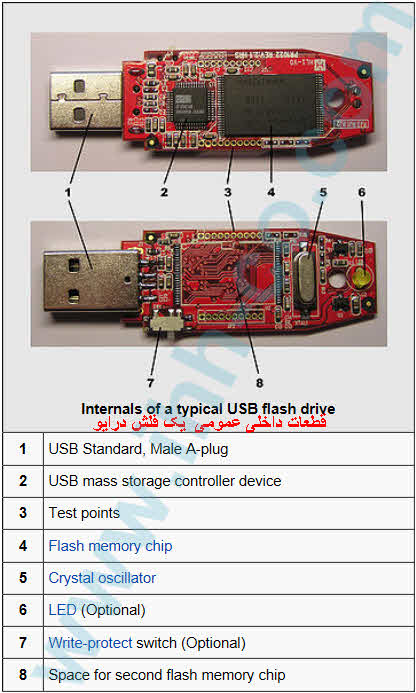
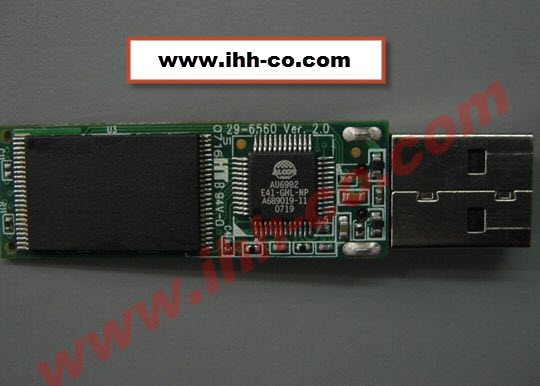
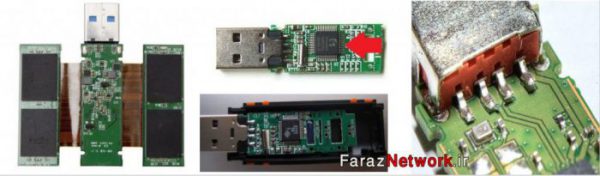
عکس زیر بیانگر قطعات داخلی یک فلش مموری است.همانطور که مشاهده می‌کنید در تمامی کول دیسک ها و یا مموری های دیگر یک حافظه فلش وجود دارد.بازیابی اطلاعات فلش سوخته

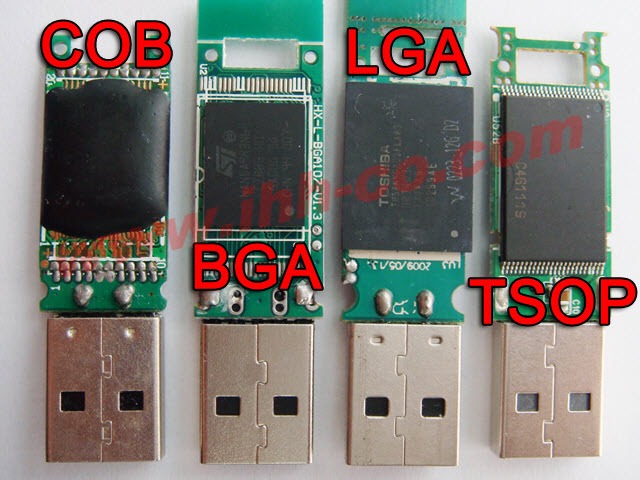
البته این حافظه فلش چندین نوع مختلف را در اینگونه مموری ها پوشش می دهد که عکس زیر بیانگر تنوع این نوع از حافظه های فلش می باشد. در مطالب بعدی مفصل راجع به اینگونه فلش ها و همچنین انواع بایوس مادربرد نیز صحبت خواهیم کرد.

بازیابی اطلاعات فلش مموری

بازیابی اطلاعات فلش مموری

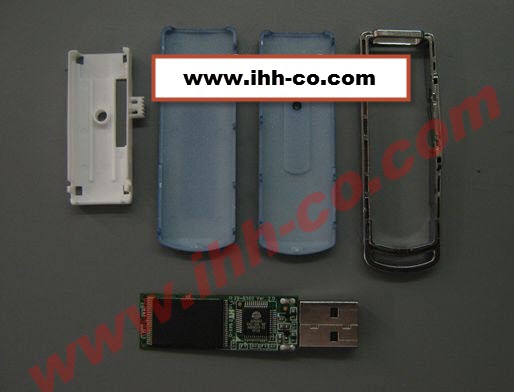
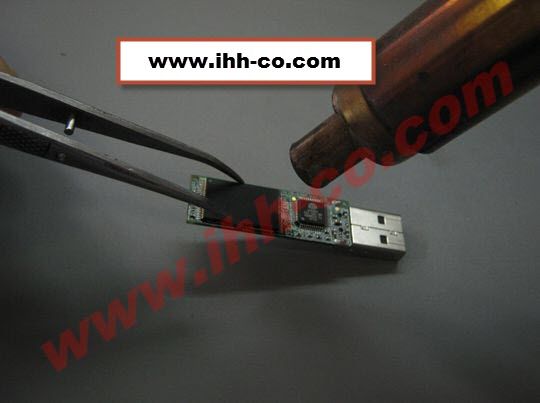
خوب بطور معمول ما با حافظه NAND کارمان را شروع می کنیم و پس از باز کردن قطعه بوسیله یک هات گان ( هوای گرم) این حافظه را از دستگاه جدا می کنیم. در ابتدا بدون اینکه به کول دیسک صدمه وارد شود آن را باز می کنیم.

بازیابی اطلاعات فلش مموری

بازیابی اطلاعات فلش مموری

حال کافی است حافظه فلش NANDرا پیدا کرده و کمی خمیر فلکس به پایه های آن بوسیله یک برس نرم نقاشی بمالید تا قلع به راحتی و بدون اکسید شدن ذوب شود تا بتوانید بدون مشکل آن را جدا کنید.

چیپ فلش

بازیابی اطلاعات فلش مموری

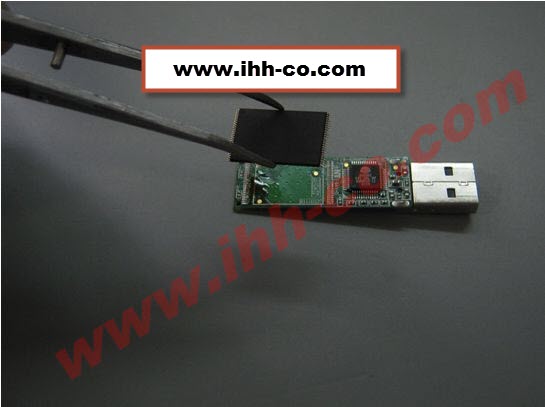
 حال با حرارت مناسب بدون آنکه آسیبی به برد و یا حافظه فلش NAND وارد شود آن را گرم کنید و با یک پنس مناسب  قطعه را در زمان ذوب شدن از برد جدا کنید.

آموزش تعمیر فلش مموری

آموزش تعمیر فلش مموری

 پس از جدا کردن قطعه از برد آن را با تینر ۱۰۰۰۰ فوری و یک مسواک یا برس کاملا” شستو شو دهید تا پایه ها کاملا” از خمیر فلکس عاری شنود زیرا ممکن است کثیفی یا خمیر اضافی باعث شود تا ما نتوانیم اتصال خوبی با پایه ها برقرار کنیم.

تعمیر فلش مموری

تعمیر فلش مموری

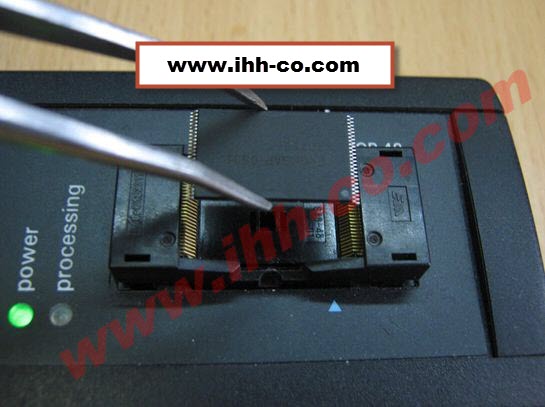
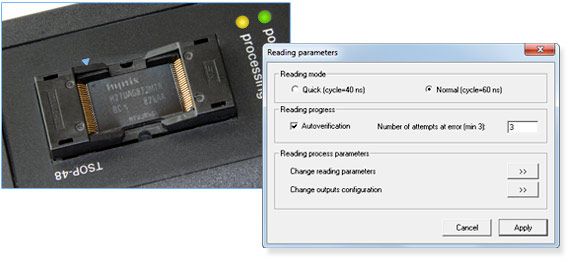
بوسیله یک پنس مناسب حافظه فاش NAND را در PC-3000 Flash SSD Edition  در سمت مناسب خودش قرار دهید و حالا برنامه را اجرا کنید .

ریکاوری فلش سوخته

ریکاوری فلش سوخته

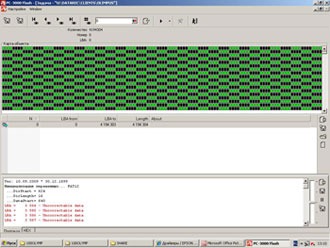
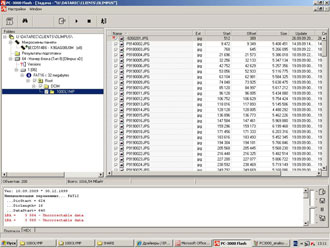
 پس از خواندن ID مشخصات  تمامی حافظه های فلش NAND ( در بعضی از مموری ها یا کول دیسک ها ۲ تا ۴ عدد حافظه NAND وجود دارد بسته به میزان حافظه ) و سپس بار کردن حاظه تمامی هسته های موجود ، شروع می کنیم به آنالیز کردن اطلاعات و پس از آن  PC-3000 Flash دیتا ها را بازیابی کرده  و فقط کافی است آن ها را به درون یک هارد یا Storage دیگر منتقل نماییم.

تعمیر و ریکاوری فلش

تعمیر و ریکاوری فلش

بازیابی اطلاعات فلش مموری

نرم افزار بازیابی اطلاعات

نرم افزار بازیابی اطلاعات

نرم افزار ریکاوری فلش

چکیده:

برای تعمیر فلش هیچگاه اقدام به بازکردن آن بدون تجهیزات نکنید.این کار باعث بروز مشکلات بیشتری در روند ریکاوری خواهد شد و ممکن است تمام اطلاعات ذخیره شده در ان برای همیشه از بین برود.بازیابی فلش سوخته امکان پذیر است اما تعمیر فلش باید و نبایدهایی دارد که بعد از برسی آن مشخص می شود.اگر اطلاعات ارزشمندی داخل فلش ندارید برای تعمیر آن هزینه نکنید.

بنابرین ریکاوری فلش باید بدست افراد متخصص و کارشناسان بازیابی انجام شود.توصیه ما برای جلوگیری از مشکلات بیشتر اینست که به محض مشاهده اختلال در فلش خود به سرعت آن را خارج کرده و با یک مرکز بازیابی اطلاعات تماس بگیرید.

تعمیر سخت افزاری فلش برای رفع ارور USB not recognized

تعمیر سخت افزاری فلش

تعمیر سخت افزاری فلش برای رفع ارور USB not recognized

وقتی شما فلش را به دستگاه وصل می کنید نمی شناسد.

اگر خطای USB not recognized می دهد و یا حتی بعضی وقت ها با اتصال فلش دستگاه خاموش می شود.

اینها همه شامل مشکلات سخت افزاری هستند که باید بررسی شوند.

در مورد گزینه اول که فلش توسط سیستم شناسایی نمی شود:

می رویم سراغ کانکتور ورودی پایه آن را چک می کنیم.

معمولا یک عدد مقاومت فیوزی پشت این کانکتور وجود دارد.

در اکثر موارد این مقاومت می سوزد تا مانع از آسیب به دیگر قطعات در برابر اضافه ولتاژ شود.

ابتدا باید آن را چک کنیم. اگر سالم بودند ولتاژ را دنبال می کنیم که بهIC Controller  می رود.

اگر در مسیر قطعی وجود نداشت IC Controller را از نظر سردی لحیم چک می کنیم.

اگر سردی لحیم نداشت به احتمال زیاد IC شما سوخته است و باید تعویض شود.

خرابی کریستال فلش:

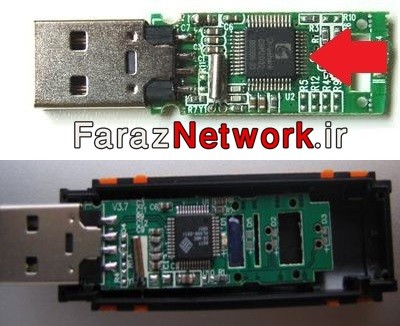
در فلش های جدید کریستال در داخل IC Controller قرار داده شده است.

یکی از دلایل خرابی فلش و نشناختن فلش، می تواند خرابی کریستال باشد.

خرابی کریستال فلش

نرم افزارهای تعمیر، ریکاوری و فرمت فلش مموری ها:

در صورتی که فلش مموری شما ایراد نرم افزاری داشته باشد.

با برنامه هایی که برای شما قرار داده ایم می توانید ایراد آنها را رفع نماید.


توضیحات:

جهت تعمیر فلش مموری های ADATA ابتدا فلش مموری خود را به سیستم وصل سپس برنامه را اجرا کنید.در این حالت برنامه به اینترنت وصل می شود و در صورت پشتیبانی فلش مموری شما نرم افزار شروع به تعمیر فلش مموری شما خواهد نمود.نرم افزار مربوط به فرمت فلش مموری های SONY, PATRIOT KINGMAX, HP, Moser Baer, Transcend, PNY , ADATA, SD CARDتوضیحات نیاز ندارد، می توانید روی سایر فلش مموری ها نیز امتحان کنید.

نرم افزار بازیابی و آپدیت فریمور فلش مموری URescue:

توضیحات:

این نرم افزار معمولا همه فلش مموری ها را شناسایی می کند.اما بعد از آپدیت ممکن است نتواند فلش مموری شما را برگرداند، که در بیشتر مواقع عملکرد مثبتی دارد.

نرم افزار فرمت فلش مموری های سیلیکون پاور (Silicon Power):

توضیحات:

فلش مموری را به درگاه USB وصل کنید و نرم افزار را اجرا کنید.نرم افزار پیغام خودکاری برای فرمت شما اعلام می کند با تایید آن فلش مموری فرمت می شود.

نرم افزار Ufix:

برای فرمت فلش مموری های hp و pny که مشکل دارند و فرمت نمی شوند، مناسب هستند.

نرم افزار مربوط به تعمیر فلش مموری های کینگستون (KINGSTON):

توضیحات:

فلش مموری را به سیستم متصل کنید.

نرم افزار SK6211 PDT 20090828 را اجرا کرده و از لیست فلش مموری های زیر فلش مموری خود را انتخاب کنید.

سپس Auto LLF را انتخاب تا عملیات شروع شود.

نرم افزار SK6211 PDT 20090828

نرم افزار تعمیر فلش مموری های سیلیکون پاور (Silicon Power)

توضیحات:

نرم افزار sm32Xtest-V58-8.EXE را اجرا کرده و منتظر بمانید تا فلش مموری شما را شناسایی کند.

اگر فلش مموری شما توسط نرم افزار شناسایی شد گزینه Fix را انتخاب کنید و کمی بعد فلش مموری شما آماده استفاده می باشد.

برای استفاده به فولدر زیر مراجعه نمائید:

Silicon Motion SM3257 16GB repair software_flash_drive_repair

نرم افزار sm32Xtest-V58-8.EXE

تعمیر فلش های خراب و غیرقابل شناسایی HDD Low Level Format Tool 4.40:

نرم افزار فرمت هارد امروزه با پیشرفت روز افزون تکنولوژی روش های گوناگونی برای پاکسازی اطلاعات از روی هارد دیسک ها و حافظه های جانبی بوجود آمده است.

که البته Low Level Format یکی از بهترین و قدیمی ترین این راه ها می باشد.

HDD Low Level Formatter نام یکی از بهترین نرم افزارها در زمینه فرمت هارد دیسک ها و فلش دیسک ها بصورت Low Level می باشد

که اطلاعات پاک شده هارد به این روش تقریباً غیر قابل بازیابی می باشد.

از این نرم افزار برای تعمیر فلش مموری هایی که دیگر توسط ویندوز شناخته نمی شوند و قابل فرمت کردن نیستند نیز به کار می رود.

امکانات HDD Low Level Format Tool:

  • پشتیبانی از S-ATA(SATA), IDE(E-IDE), SCSI, SAS, USB, FIREWIRE
  • پشتیبانی از محصولات سازندگان بزرگی همچون: Maxtor, Hitachi, Seagate, Samsung, Toshiba Fujitsu, IBM, Western Digital و…
  • همچنین پشتیبانی از Flash drive ها (SD, MMS, Memory Stick, Compact Flash) با استفاده از رم ریدر
  • تعمیر فلش های خراب و غیر قابل شناسایی توسط ویندوز

تست خرابی و تعمیر هارد با نرم افزار PC-3000 Disk Analyzer:

یکی از مسائلی که این روزها برای تست خرابی و تعمیر هارد یا بازیابی اطلاعات از دست رفته خود به مراکز تخصصی بازیابی اطلاعات مراجعه می کنند.

این است که هاردهایی که به تازگی خریده اند کار کرده بوده است.

بر آن شدیم تا با معرفی ابزاری ارزشمند کمک کنیم تا از نو و سالم بودن هاردی که قصد خرید آن را دارید مطلع شوید.

با بالا بردن اطلاعات و سطح آگاهی شما، از اتفاق ناخوشایند از دست دادن اطلاعات و هزینه های سنگین بازیابی اطلاعات مصون خواهید ماند.

اکثر هارد درایوها عمری محدود دارند و با گذشت زمان استفاده، احتمال خرابی آنها افزایش پیدا می کنند.

با گزارش گیری از وضعیت سلامت هارد می توان ریسک از دست دادن اطلاعات ارزشمند شخصی و یا اطلاعات یک مجموعه را مدیریت کنید.

نویسنده: مهندس عیسی رشوند


جهت دانلود کتاب تعمیر و ریکاوری انواع (HDD, SDD, Flash) اینجا کلیک نمایید.

نرم افزار تعمیر فلش های ترنسند - JetFlash Online Recovery 1

دانلود نرم افزار تعمیر فلش های ترنسند

JetFlash Online Recovery 1


JetFlash Online Recovery 1


فلش های Transcend گاهی اوقات دچار مشکلاتی میشوند و قابل استفاده نخواهند بود. بسیاری از کاربران بر این گمان هستند که فلش آنها دیگر قابل استفاده نیست.


با استفاده از نرم افزار JetFlash Online Recovery سری فلش های جت فلش ترنسند را میتوانید به سادگی تعمیر کنید تا دوباره قابل استفاده گردد.


این نرم افزار میتواند فلش خراب را بدون اینکه اطلاعات آن آسیب ببیند تعمیر کرده و یا میتوانید با استفاده از گزینه دیگر نرم افزار تمامی اطلاعات فلش را حذف کنید و فلش را تعمیر کنید. گزینه دوم بیشتر برای فلش هایی کاربرد دارد که به واسطه ویروس دچار مشکل شده اند.


در ادامه مطلب میتوانید این نرم افزار را از سایت سرزمین دانلود دریافت کنید.


مهم ترین ویژگی های نرم افزار JetFlash Online Recovery:

- تعمیر فلش های Transcend

- پاک کردن اطلاعات فلش

- محیط کاربری آسان

- حجم کم


نرم افزار تعمیر فلش های ترنسند، JetFlash Online Recovery 1 را دانلود کنید:


دانلود نرم افزار JetFlash Online Recovery 1 (حجم 556 کیلوبایت)


تاریخ انتشار: 94/10/09


سیستم عامل مورد نیاز: ویندوز XP, 7, 8.1, 10


تست شده توسط سرزمین دانلود (اطلاعات بیشتر)


سایر نسخه های این نرم افزار


سایر نرم افزارهای فلش مموری


راهنمای نصب:

1. فایل دانلود شده را از حالت فشرده خارج کنید.

2. با اجرای فایل Setup ، برنامه را نصب کنید.

تعمیر فلش مموری‌های خراب mUSBfixer 2.0

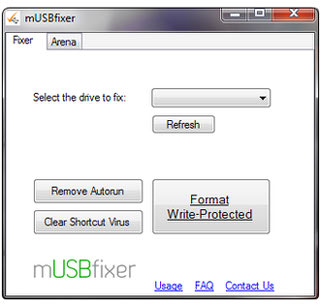
درصورتیکه فلش مموری شما به درستی عمل نمی کند و هنگام فرمت آن نیز ویندوز به شما پیغام خطا می دهد، می توانید به کمک نرم افزار کم حجم و رایگان mUSBfixer بدون مشکل آنرا فرمت و تعمیر کنید و دوباره فلش مموری خراب خود را زنده کنید. علاوه براین mUSBfixer می تواند ویروس اتوران و بدافزارهای روی فلش مموری خراب شما را از بین ببرد. این نرم‌افزار ابزار بی‌نظیری برای رفع مشکلات حافظه فلش شما خواهد بود.

تعمیر فلش مموری 2 mUSBfixer


ویژگی‌های نرم‌افزار mUSBfixer:

  • امکان پاکسازی Shorcut virus و اتوران از روی فلش مموری و ریکاوری آن.
  • بدون نیاز به نصب.
  • امکان فرمت فلش مموری‌هایی که به‌صورت محافظت شده هستند.
  • برطرف کردن مشکل عدم شناسایی مموری توسط سیستم.

لینک دانلوددانلـود برنامه (۵۰۲ کیلوبایت)

لینک کمکی

لینک کمکی ۱

لینک کمکی

لینک کمکی ۲

لینک کمکی

لینک کمکی ۳

آموزش رایگان تعمیر ، فرمت و رفع رایت پروتکت فلش مموری Flash Memory Repair Training

بسم الله الرحمن الرحیم

با سلام خدمت دوستان عزیز ، حتما موارد متعددی برای شما پیش آمده که فلش مموری شما و یا دیگر دوستان از کار افتاده باشد و تصور کنید که سوخته و غیر قابل استفاده شده در صورتیکه اگر خوش شانس باشید ، براحتی قابل تعمیر خواهد بود .

اگرسیستم شما بعد از اتصال فلش مموری معیوب ، متوجه اتصال آن به سیستم بشود ( صدای اتصال وسیله USB ، یا نشان دادن آیکن فلش در ویندوز و یا نشان دادن فلش در Device Manage ) به احتمال زیاد قابل تعمیر خواهد بود . شما میتوانید طبق روش زیر عمل کنید و در اکثر موارد حیات را به فلش خود برگردانید :


1Chpes00ابتدا باید مدل کنترلر فلش خود را (فارغ از اینکه فلش مموری شما چه مارک یا مدلی هست) پیدا کنید که برای این منظور از برنامه رایگان Chip easy استفاده میکنیم :

دریافت برنامه :   https://gpak.ir/share/ChipEasy1.5.6.6.exe

بعد از اجرا کردن برنامه از قسمت فوقانی برنامه فلش مورد نظر خود را انتخاب میکنیم و در قسمت پایین برنامه بعد از مکث کوتاهی اطلاعات مربوط به کنترلر فلش ما نمایش داده میشود .

  2- حال با توجه به مدل کنترلر فلش ، برنامه مخصوص آن را از لیست زیر انتخاب میکنیم و توسط برنامه اقدام به تعمیر فلش میکنیم .باید به این نکته توجه داشته باشید که ممکن است نگارشی از برنامه قادر به شناسایی یا تعمیر فلش شما نباشد ، پس نا امید نباشید و نگارشهای دیگر آن را امتحان کنید.(این نکته را بسیار مهم و جدی بگیرید )

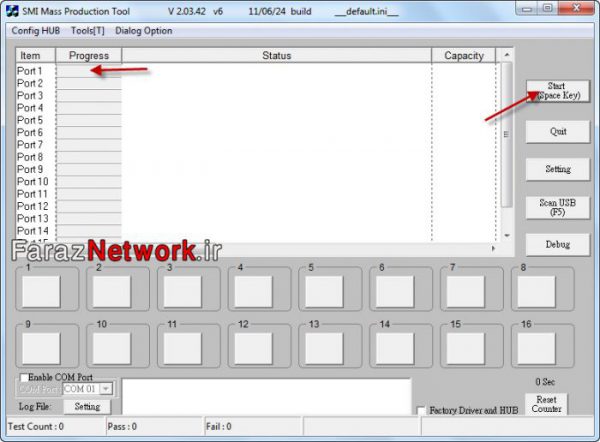
برای هر مدل کنترلر دو مجموعه ابزار موجود میباشد یک دسته ابزارهای منتخب و دسته دیگر مجموعه کامل تمامی ابزارها که پیشنهاد ما دسته دوم میباشد. هنگام اجرا کردن برنامه معمولا فلش شما در صفحه برنامه نمایش داده نمیشود و  باید دنبال گزینه Update یا Refresh ویا  Scan USB بگردید و آنرا انتخاب کنید تا برنامه  جستجو در پورتهای USB  سیستم شما  را آغاز کند و درصورتیکه فلش مربوطه را شناسایی کرد در صفحه خود آن را نمایش میدهد . حال گزینه Start را انتخاب کنید و منتظر بمانید تا پروسه فرمت کردن و تعمیر فلش شما  بپایان برسد.جهت عملکرد بهتر ابزارها آنها را درحالت Run As Administrator و  Windows XP Compatible اجرا کنید .


SMI001منتخب ابزارهای تعمیر کنترلرهای SMI  اس ام آی :http://gpak.ir/product/fixtool/flashmemory/smi-mass-production-smi
مجموعه کامل ابزارهای تعمیر کنترلرهای SMI  اس ام آی :https://gpak.ir/product/fixtool/flashmemory/smi-mass-production-smi-all


 Phison00 منتخب ابزارهای تعمیر کنترلرهای Phison فیسن : http://gpak.ir/product/fixtool/flashmemory/phison
 مجموعه کامل ابزارهای تعمیر کنترلرهای Phison فیسن : https://gpak.ir/product/fixtool/flashmemory/phison-all


ChipsBank منتخب ابزارهای تعمیر کنترلرهای Chips Bank چیپس بانک :http://gpak.ir/product/fixtool/flashmemory/chips-bank
 مجموعه کامل ابزارهای تعمیر کنترلرهای Chips Bank چیپس بانک : https://gpak.ir/product/fixtool/flashmemory/chips-bank-all


alcorمنتخب ابزارهای تعمیر کنترلرهای Alcor الکور :https://gpak.ir/product/fixtool/flashmemory/alcor
مجموعه کامل ابزارهای تعمیر کنترلرهای Alcor الکور :https://gpak.ir/product/fixtool/flashmemory/alcor-all


IT8512E EXTابزارهای تعمیر کنترلرهای ITE  آی تی ای :https://gpak.ir/product/fixtool/flashmemory/ite


sk6211 bapcمنتخب ابزارهای تعمیر کنترلرهای SkyMedia  اسکای مدیا :https://gpak.ir/product/fixtool/flashmemory/skymedia
مجموعه کامل ابزارهای تعمیر کنترلرهای SkyMedia  اسکای مدیا : https://gpak.ir/product/fixtool/flashmemory/skymedia-all


Innostorابزارهای تعمیر کنترلرهای Innostor اینستر :https://gpak.ir/product/fixtool/flashmemory/innostor


Amecoابزارهای تعمیر کنترلرهای Ameco امکو :https://gpak.ir/product/fixtool/flashmemory/ameco


لطفا قبل از خرید به نکات زیر توجه فرمائید :

1- آپدیت فریمور از طریق پنل دستگاه در ویندوز قابل استفاده میباشد و به دستگاه دیگری نیازی نیست .

2- فایل دامپ توسط دستگاه پروگرمر روی دستگاه ریخته میشود و امکان استفاده توسط ویندوز و یا از پنل خود دستگاه ندارد . (حتما قبل از فلش کردن دستگاه، بک آپ بگیرید )

3-بعد از خرید فایل میتوانید با اکانت خود وارد سایت شده و از قسمت  https://gpak.ir/where-is-my-order فایلهای خریداری خود را مشاهده و دانلود کنید .

4-فایل دانلود شده بصورت فشرده بوده و باید قبل از استفاده ابتدا اجرا شود تا بصورت اتوماتیک از حالت فشردگی خارج شود .(همچنین میتوانید با برنامه WinRar شخصا آن را از حالت فشردگی خارج کنید)

5-درصورت بروز مشکل و یا سفارش و درخواست فایل هایی که درسایت موجود نیستند میتوانید در سروش ، ایتا ، و تلگرام با ایدی TopEnd@ در تماس باشید .

دانلود برنامه موبایل تولید محتوا


دانلود نسخه1

بروزرسانی...

دانلود نسخه موبایلی

دانلود نسخه1

دانلود نسخه ویندوز

دانلود نسخه1