جزوات آموزشی
جزوات آموزشی درس بانک اطلاعاتی را می توانید از لینک های زیر دریافت نمایید.
+ نوشته شده در چهارشنبه پانزدهم دی ۱۳۹۵ ساعت 13:47 توسط @;{NKP};@
|
دانلود کتابهای درسی95
دانلود کتابهای ذرسی پی دی اف
=========================================
سیستم عامل مقدماتی (ویندوز7)
http://chap.sch.ir/books/3554
=========================================
سیستم عامل مقدماتی (ویندوز7)
http://chap.sch.ir/books/3554
---------------------------------------
بانک اطلاعات Access 2007
http://chap.sch.ir/books/3476
---------------------
صفحه گسترده Excel 2007
http://chap.sch.ir/books/3415
---------------------
طراحی امور گرافیکی با رایانه
http://chap.sch.ir/books/3417
-----------------------
واژه پرداز word 2007
http://chap.sch.ir/books/3427
-------------------------
مفاهیم پایه فناوری اطلاعات انتشارات صفار
http://chap.sch.ir/books/2877
-----------------------
اطلاعات و ارتباطات
http://chap.sch.ir/books/2865
----------------------------
ارایه مطالبPowerPoint 2007
http://chap.sch.ir/books/2867
--------------------------
کاربر تولید محتوا(کپچرینگ)
+ نوشته شده در دوشنبه بیست و نهم آذر ۱۳۹۵ ساعت 17:42 توسط @;{NKP};@
|

نمونه پروژه های بانکهای اطلاعاتی(access)
+ نوشته شده در جمعه هفتم آبان ۱۳۹۵ ساعت 19:38 توسط @;{NKP};@
|
GIMP 2.8.16 – ویرایشگر رایگان و حرفه ای تصاویر
GIMP نرم افزاری رایگان و حرفه ای و متن باز بوده که به منظور ویرایش تصاویر طراحی شده است. کاربر توسط این نرم افزار قادر به انجام رتوش عکس، ترکیب تصاویر و خلق تصویر خواهد بود. GIMP می تواند یک جایگزین بسیار عالی برای فتوشاپ باشد که در آن می توانید کارهای مربوط به ویرایش و روتوش عکس مانند ترکیب خلاقانه تصاویر، رندر انبوه تصاویر و مبدل فرمت های تصویری، پردازش دسته ای، کار با لایه ها، افکت گذاری و … را به راحتی انجام دهید. علاوه بر وجود ابزارهای پرکاربرد نقاشی از جمله قلم مو (براش)، مداد، رنگ پاش (Airbrush)، کلون (Clone) و … در این نرم افزار، شما می توانید به نصب و افزودن پلاگین های متعدد ویرایشی و حرفه ای بپردازید. برنامه GIMP با اکثر سیستم عامل ها سازگاری دارد و از زبان شیرین فارسی نیز پشتیبانی می کند.

مشخصات
دانـــــلود
+ نوشته شده در سه شنبه سی و یکم فروردین ۱۳۹۵ ساعت 19:43 توسط @;{NKP};@
|
فتوشاپ کوچک با حجم ۳۰۰ کیلوبایت - Fotografix v1.2.0.1
باور کردنی نیست ولی کاملا حقیقت دارد !!! نرم افزاری به حجم ۳۰۰ کیلوبایت و بدون نیاز به نصب که بتواند از کلیه قابلیتهای زیر پشتیبانی نماید :
- امکانات استاندارد عملیات ورودی و خروجی نظیر New ، Open ، Save ، Save As ، Close و ....
- امکانات استاندارد Edit منو نظیر Copy ، Paste ، Cut ، Past External و مراحل متوالی Undo
- ابزارهای استاندارد نقاشی همانند انتخاب قلمهای بسیار متنوع ( بیش از ۲۰ Brush مختلف ) ، قلم جادویی ، ذره بین ، Clone (ابزار تکرار به شکل مهر ) ، Gradient ، Dropper ( قطره چکان ) ، ابزار Fill و ....
- پشتیبانی از فرمت PSD , لایه های مختلف گرافیکی
- امکان تنظیم کنتراست ، روشنایی ، Colour Balance و Level ، تبدیل تصویر به سیاه و سفید و یا نگاتیو
- انواع فیـــلتــــر های مختلف نظیر Blur ، Sharpen ، Find Edges ، Stylize و ... هر کدام در چند گروه
- امکان تغییر سایز ، تغییر زاویه و انواع ترانسفرم های مختلف مثل عکس ، قرینه و کشیدگی های قابل تنظیم
- امکانات مختلف تنظیم نرم افزار همانند نمایش پنجره های چند گانه و بخشهای مختلف نرم افزار .
- پشتیبانی از یونیکد و امکان تایپ فارسی با مشخصات دلخواه بر روی تصاویر
این نرم افزار را میتوان همانند یک فتوشاپ کوچک همه جا درکنار خود داشته باشیم و حجم کم آن اجازه میدهد با اینترنت های بسیار کم سرعت آن را حتی از ایمیل خود در زمان کوتاهی دانلود کرده و مورد استفاده قرار دهیم .
 پسورد فایل: www.downloadha.com
 لینک دانلود – 385 کیلوبایت | لینک کمکی
+ نوشته شده در سه شنبه سی و یکم فروردین ۱۳۹۵ ساعت 19:41 توسط @;{NKP};@
|
دانلود برنامه چك غلط ياب املايي فارسي ويراستار نسخه 2.5.4 آخرين نسخه

نرمافزار «ویراستیار» افزونهای برای مایکروسافت وُرد است که برای استفادهٔ کاربران فارسیزبان طراحی شده است. از قابلیتهای ویراستیار میتوان به اصلاح خطاهای املایی، اشتباهات ویرایشی و نشانهگذاری، و نیز استانداردسازی متون فارسی اشاره کرد. فهرست کامل قابلیتهای ویراستیار را میتوانید در صفحهٔ قابلیتهای ویراستیار ببینید.
ویراستیار بهصورت رایگان و متنباز عرضه میشود.
قابلیتهای ویراستیار
پشتیبانی از نسخههای مختلف مایکروسافت وُرد

غلطیاب املایی ویراستیار از کارایی بالا و سرعت مناسبی برخوردار است. از موارد کارکرد غلطیاب میتوان به موارد زیر اشاره کرد:
- غلطیاب
- اصلاح نویسهها
- پیش پردازش املایی
- تکمیل خودکار واژهها
- میانبر
- اصلاح اشکالهای افزونه

- اصلاح املای واژهها
- ارائهی لیستی از واژههای صحیح پیشنهادی
- اصلاح انواع غلطهای فاصلهگذاری
- چسبیدن واژههای متوالی به هم
- درج فاصلهی اشتباه میان کلمه
- اصلاح کاربرد نابجای فاصله به جای شبهفاصله
- تلفیق درج اشتباه فاصله و چسبیدن واژههای متوالی
- تشخیص و اصلاح واژههای با پسوند
- تشخیص و اصلاح تکرار متوالی کلمه
- اصلاح غلطهای ناشی از همآوایی
- امکان افزودن واژههای جدید به واژهنامه
- امکان اصلاح یک مورد غلط به طور یکباره در کل متن
- امکان نادیده گرفتن یک مورد غلط و عدم اصلاح آن
- امکان نادیده گرفتن یک مورد غلط و عدم اصلاح آن در کل متن
- اصلاح انواع حرف «ک
- اصلاح انواع حرف «ی»
- تبدیل ارقام عربی به معادل فارسی.
- اصلاح نویسهی نیمفاصله
- اصلاح اعراب
- حذف نیمفاصلههای تکراری
- نقطه
- ویرگول
- نقطه ویرگول
- علامت سوال
- علامت تعجب
- نقل قول
- پرانتز
- گیومه
- گونههای مختلف نوشتار تاریخ به صورت عددی و نوشتاری با ارقام انگلیسی و فارسی.
- گونههای مختلف نوشتار تاریخ به زبان انگلیسی
- قابلیت تصحیح برخی اشتباهات در درج تاریخ
- تکرار حروف در واژهها پینگلیش
- استفاده از حروف بزرگ (در ابتدا و انتهای واژهها)، اعداد و نویسههای ویژه در واژهها
- استفاده از واژههای انگلیسی
- استفاده از نویسهی x برای تایپ حرف «خ»
- ها: اصلاح فاصلهگذاری «ها» در انتهای واژهها
- می: اصلاح فاصلهگذاری «می» در ابتدای واژهها
- ـۀ: تبدیل «ۀ» به «هی»
- ب: تبدیل «ب» متصل به ابتدای واژهها به «به»
- اصلاح فاصلهگذاری پسوندها
- قابلیت تکمیل خودکار کلمات
- قابلیت به روز رسانی لغت نامهها
- وجود راهنمای داخل برنامه
- عدد طبیعی یا اعشاری با رقمهای انگلیسی
- عدد صحیح با نوشتار فارسی
- عدد اعشاری با نوشتار فارسی
- عدد کسری با نوشتار فارسی
برگرفته از:
http://www.virastyar.ir
+ نوشته شده در چهارشنبه سی ام بهمن ۱۳۹۲ ساعت 22:41 توسط @;{NKP};@
|
چگونه در یک سند word، دو نوع شماره گذاری برای صفحات داشته باشیم؟ (اصول شماره گذاری صفحات)
در کتابها دیدهاید که به طور مثال، صفحات ابتدایی که مربوط به مقدمه است را به صورت یونانی (i و ii و iii و iv و v و ...) شمارهگذاری میکنند و صفحات اصلی کتاب را به صورت عددی (1 و 2 و 3 و 4 و ...)
ممکن است بگویید دو سَنَد (Document) ایجاد میکنند، یکی برای مقدمه و آنرا به صورت یونانی شمارهگذاری میکنند و یک سند دیگر هم برای بقیه کتاب و به صورت عددی شمارهگذاری میکنند، اما شما میتوانید در یک سند نیز دو نوع شمارهگذاری داشته باشید.
قبل از توضیح این نکته، توضیحاتی در مورد اصول شمارهزنی صفحات در ورد میدهم:
1- درج شماره:
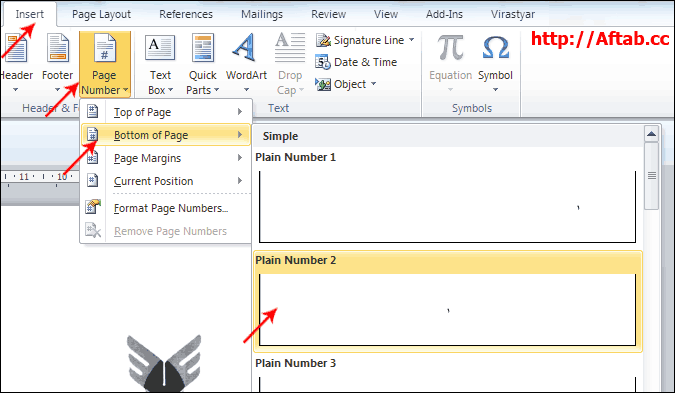
برای درج شماره به صفحات در ورد 2007 و 2010 به تب Insert رفته و روی Page Number کلیک کنید، سپس تصمیم بگیرید که شماره در بالا(top)ی صفحه یا پایین(bootom) صفحه درج شود. سپس اگر مثل معمول، پایین صفحه را انتخاب کردید، Bootom of Page و سپس Palin Number 2 را انتخاب کنید تا شمارهها در پایین، وسط صفحه درج شود.
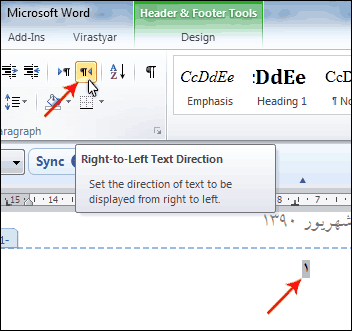
- شمارههای فارسی:
اگر متوجه شدید که شمارهها انگلیسی درج شدهاند، ابتدا روی شماره صفحه اول دابل کلیک کنید. سپس در تب Home، روی دکمه right-to-left کلیک کنید:
2- تغییر نوع شمارهگذاری:
اگر میخواهید به صورت یونانی شماره بگذارید، از همان مسیر قبل، گزینه Format Page Numbers را انتخاب کنید. (به تصویر بالا دقت کنید)
پنجرهای مثل تصویر زیر باز خواهد شد:
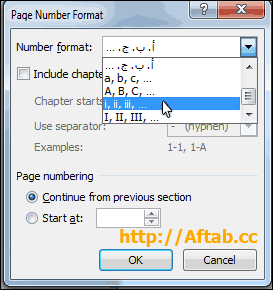
کافیست نوع یونانی را انتخاب و OK کنید.
3- حذف شماره از صفحه اول:
معمولاً صفحه اول سندها، جلد رویی به حساب میآید و نیازی به شماره ندارد.
برای حذف شماره از صفحه اول، به تب Page Layout رفته و روی دکمه کوچکی که در گوشه بخش PAge Setup قرار دارد کلیک کنید. (شماره 2 در تصویر زیر)
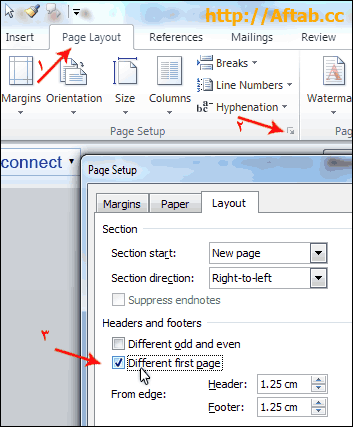
در کادر Page Setup به تب Layout بروید و گزینه Different first page را فعال کنید و OK کنید. خواهید دید که شماره از صفحه اول حذف شده است.
اگر گزینه Different oadd and even را فعال کنید، میتوانید برای صفحات فرد و زوج، دو نوع محل برای شمارهگذاری و یا در کل، دو نوع header یا footer تعیین کنید. (اگر به کتابها دقت کنید، صفحات زوج با فرد فرق میکنند. مثلاً در صفحات فرد، شماره در سمت راست صفحه و در صفحات زوج، شماره در سمت چپ صفحه است)
بعد از انتخاب گزینه بالا، در صفحه شماره 2 محل عدد را بعد از دابل کلیک روی آن، تغییر دهید و همینطور در صفحه شماره 3 یا 1 محل را به حالت دلخواه تغییر دهید تا در کل صفحات همانطور اعمال شود.
4- دو نوع شماره گذاری در یک سند:
برای اینکه دو یا چند نوع شمارهگذاری در یک سند داشته باشید، باید سند را به چند Section تقسیم کنید.
برای این کار، مراحل زیر را طی کنید.
0- ابتدا به صفحات خود شمارههای مربوط به بخش اول سند را بزنید. مثلاً اگر میخواهید به بخش اول، حروف یونانی بزنید، آنرا به کل سند اعمال کنید.
1- به انتهای بخش اول (یعنی فرضاً انتهای بخش مقدمه) بروید و آنجا کلیک کنید.
2- به تب Page Layout بروید.
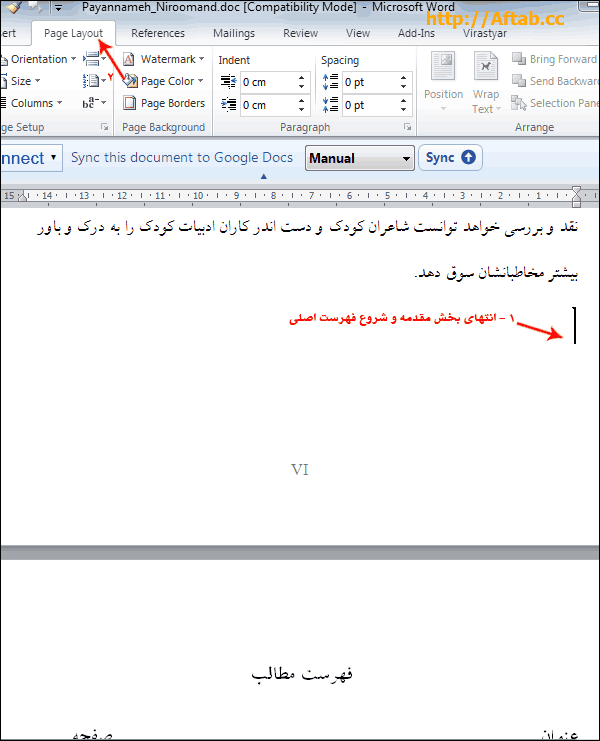
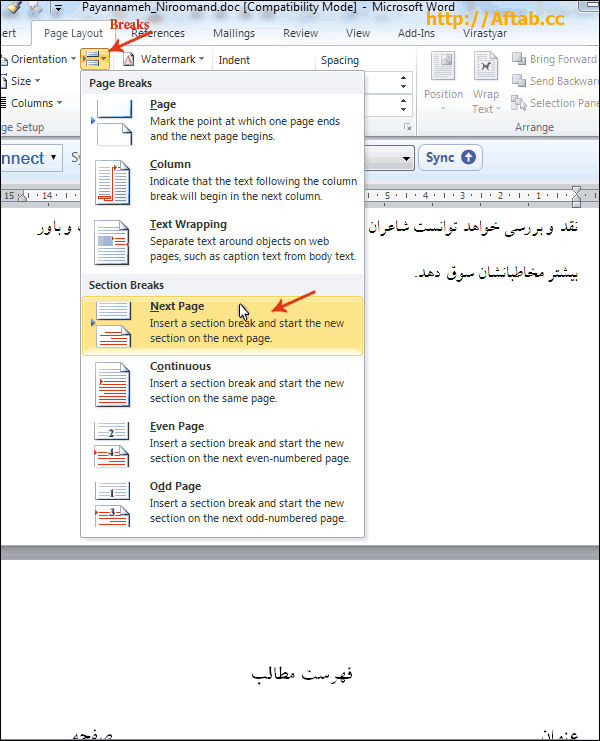
3- روی دکمه Breaks کلیک کنید.
4- روی گزینه Next Page کلیک کنید:
5- تمام شد!
خواهید دید که شمارهگذاری صفحات بخش دوم متفاوت میشود.
اگر به طور مثال به صورت أ، ب، ت شمارهگذاری کرد و نپسندیدید، روی شمارههای سری دوم دابل کلیک کنید. به تب Design بروید و در بخش Page Number، مثل بخش 2 این آموزش، Format Numbers را کلیک کنید و شمارهها را عوض کنید. در آن پنجره حتی میتوانید بگویید از عدد خاصی مثلاً 10 شروع به شمردن کند.
توجه: اگر خواستید مثلاً چند صفحهی اول سند هیچ شمارهای نخورد و از سپس از صفحه ۵ شروع به شمارش کند، اگر شمارههای Section1 را حذف کنید، خواهید دید که شمارههای Section2 نیز حذف میشود. برای اینکه این اتفاق نیفتد، روی شمارههای Section2 دابل کلیک کنید تا تب Design ظظاهر شود. سپس در این تب، گزینه Link to previous section را غیرفعال کنید.
نکته:
بخش Page Layout گزینههای جالبی دارد که بد نیست با آنها کار کنید تا کاربرد هر یک را متوجه شوید. گزینههایی مثل Line Number برای شمارهگذاری سطرها و...
+ نوشته شده در سه شنبه بیست و نهم بهمن ۱۳۹۲ ساعت 1:4 توسط @;{NKP};@
|
دانلود مجموعه تصاویر وکتور گل و حیوانات دوست داشتنی – Lovely Animals & Flowers

مجموعه تصاویر وکتور گل و حیوانات دوست داشتنی | ۳۱.۹ مگابایت | فرمت EPS & AI

از بخش تصاویر وکتور مجموعه تصاویر وکتور گل و حیوانات دوست داشتنی با فرمت eps , ai برای دانلود در سایت قرار داده شده است.
 حجم فایل: ۳۱.۹ مگابایت
 دانلود – لینک مستقیم
 رمز فایل: www.p30vector.com
+ نوشته شده در دوشنبه بیست و هشتم بهمن ۱۳۹۲ ساعت 19:2 توسط @;{NKP};@
|
دانلود مجله آموزشی فتوشاپ - Photoshop User 2013

مجله آموزشی فتوشاپ | 120 صفحه | 89.6 مگابایت | فرمت PDF
در این مجموعه شاهد مجله آموزشی فتوشاپ با موضوعات متنوع می باشید که با فرمت PDF می باشد و با کیفیت بالایی بر روی سایت قرار گرفته شده است.

 امتیاز:
 حجم فایل: 89.6 مگابایت
 دانلود لینک مستقیم
 رمز فایل: www.persiangfx.com
منبع:
http://persiangfx.com/fa/general/magazine/photoshop-user-2013-15022014/
+ نوشته شده در یکشنبه بیست و هفتم بهمن ۱۳۹۲ ساعت 22:53 توسط @;{NKP};@
|
دانلود کتاب آموزش روتوش عکس در فتوشاپ به زبان فارسی

با سلام خدمت شما دوستان گرامی . در این پست از وب سایت کد سیتی با کتاب آموزش روتوش عکس در فتوشاپ به زبان فارسی در خدمت شما عزیزان خواهیم بود . در این کتاب که از انتشارات کلید می باشد آموزش هایی کاربردی در مورد کار با عکس در فتوشاپ گنجانده شده که امید است مورد توجه قرار گیرد . شما می توانید کتاب آموزش روتوش عکس در فتوشاپ به زبان فارسی رو از وب سایت کد سیتی مرجع تخصصی فیلم های آموزشی به طور مستقیم دانلود نمائید.
سر فصل های کتاب شامل :
آرایش صورت با تکنیک های فتوشاپ
ترمیم عکس های قدیمی
رنگی کردن عکس سیاه و سفید
تکنیک های روتوش پوست
از بین بردن قرمزی چشم
روتوش مژه
تغییر رنگ چشم
و …
نویسنده : علی حیدری
ترجمه و گردآوری : ندارد
زبان : فارسی
فرمت : PDF
تعداد صفحات : 66 صفحه
 حجم فایل : 6.86 مگابایت
 لینک دانلود : دانلود کتاب آموزش روتوش عکس در فتوشاپ به زبان فارسی
 پسورد فایل :www.codecity.ir
+ نوشته شده در سه شنبه بیست و دوم بهمن ۱۳۹۲ ساعت 23:42 توسط @;{NKP};@
|
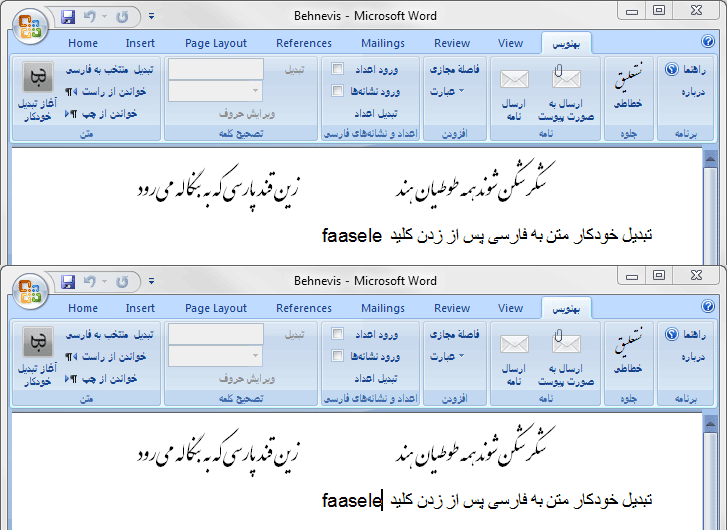
روش آسان نگارش متن فارسي
+ نوشته شده در یکشنبه بیستم بهمن ۱۳۹۲ ساعت 0:3 توسط @;{NKP};@
|
مهمترین قواعد نگارشی زبان فارسی -مخصوص بچه هاي دوم كامپيوتر-قسمت دوم
نحوهي تايپ شعر فارسي (نكاتي در مورد همترازي و ...)
در آموزش مبحث Word، داشتم موضوع ترازبندي پاراگرافها را ميگفتم كه يكي از شاگردها پرسيد: استاد، با توجه به نكاتي كه گفتيد، براي تايپ يك بيت شعر كه هر دو مصراع طبيعتاً بايد مساوي (Justify) شوند، بايد چه كار كنيم؟
هر چند در ابتدا چندان جواب قانعكنندهاي نداشتم كه بدهم، اما اجازه خواستم كه جلسه بعد نحوهي تايپ شعر فارسي را بفهمم و بگويم... و خلاصه بعد كمي دقت، توانستم بفهمم.
قبل از اينكه ادامه بدهم، كمي روشنتر صحبت كنم:
فرض كنيد قرار است چنين متني را تايپ كنيم:
حكايت پارسايي را ديدم كه به محبت شخصي گرفتار نه طاقت صبر و نه ياراي گفتار چندان كه ملامت ديدي و غرامت كشيدي ترك تصابي نگفتي و گفتي |
همانطور كه ميبينيد، در اين حكايت، چهار بيت شعر در بين متون تايپ شده است...
سؤالي كه مطرح است، اين است كه چطور دو مصراع اين ابيات را:
اولا: در مقابل هم قرار دهيم؟
ثانياً: هر دو مصراع را دقيقا به يك اندازه كنيم؟
من نتيجه نهايي را هم نشان دهم كه متوجه منظورم بشويد. ميخواهيم در نهايت به اين حالت برسيم:
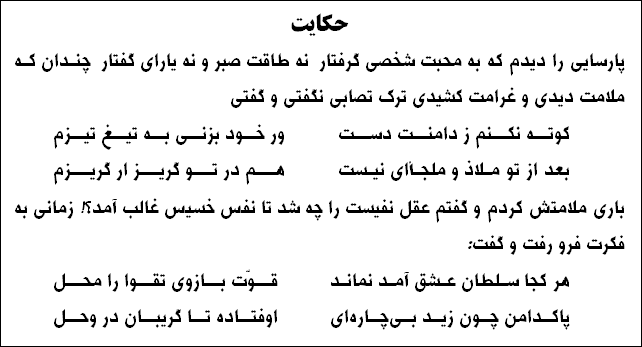
مطمئناً تا به حال با Word كار كردهايد و با ابزار مربوط به همترازي آشنا هستيد. همانطور كه ميدانيد ما در كل، چهار نوع همترازي داريم: - همترازي از راست يا Right (يا در اصطلاح "راستچين"): در اين حالت تمام متون شما از سمت راست و دقيقا از يك نقطه خاص شروع ميشوند (مثل همين نوشتهاي كه الان در حال خواندن آن هستيد)
 - ترازبندي وسط يا Center (وسطچين): در اين حالت متون شما به وسط يك سطر منتقل ميشوند. (مثل كلمه "حكايت" در جدول بالا)
 - همترازي از چپ يا Left (چپچين): در
اين حالت نوشتههاي شما از سمت چپ با هم تراز ميشوند، يعني از يك نقطه
آغاز ميشوند. (مثل متون انگليسياي كه احتمالا در سرتاسر وب ديدهايد...)
- همترازي از چپ يا Left (چپچين): در
اين حالت نوشتههاي شما از سمت چپ با هم تراز ميشوند، يعني از يك نقطه
آغاز ميشوند. (مثل متون انگليسياي كه احتمالا در سرتاسر وب ديدهايد...) - همترازي از طرفين يا Justify: در اين حالت كه ويژه يك پاراگراف (چند خط متن بدون اينكه بينشان Enter خورده باشد) است، خطهاي پاراگراف به صلاحديد Word كمي
كشيده ميشوند تا از دو طرف به يك اندازه باشند... (اگر نگاهي به يك ستون
روزنامه بيندازيد متوجه ميشويد كه چقدر دقيق، خطوط با هم مساوي شدهاند)
- همترازي از طرفين يا Justify: در اين حالت كه ويژه يك پاراگراف (چند خط متن بدون اينكه بينشان Enter خورده باشد) است، خطهاي پاراگراف به صلاحديد Word كمي
كشيده ميشوند تا از دو طرف به يك اندازه باشند... (اگر نگاهي به يك ستون
روزنامه بيندازيد متوجه ميشويد كه چقدر دقيق، خطوط با هم مساوي شدهاند)
براي تايپ ابيات ما بايد چند نكته خيلي مهم را از نرمافزار Word بدانيم:
1- چند ستونه كردن متون
2- استفاده از Shift+Enter به جاي Enter3- همترازي طرفين
اگر به روزنامهها دقت كنيد، متوجه ميشويد كه در همه آنها از امكاني استفاده شده است كه متون را در چند ستون درج كردهاند. اين امكان در Microsoft Word 2003 از منويFormat و كليك روي گزينه Columns قابل دسترسيست. ما از اين كار براي قرار دادن دو مصراع يك بيت در مقابل هم استفاده ميكنيم.
فقط تنها نكتهاي كه بايد به آن توجه كرد اين است كه:
شما در تايپ ابيات بايد ابتدا مصراعهاي اول همه بيتها را پشت سر هم تايپ كنيد و در پايان هر مصراع، براي رفتن به خط بعد، به جاي Enter از Shift+Enter استفاده كنيد.
متوجه شديد؟
يك تعريف كلي در مورد Enter وجود دارد: هر كجا شما از Enter استفاده كنيد، مطمئنا با اينكار يك پاراگراف ايجاد كردهايد.
ما
براي انجام اينكار نبايد براي هر مصراع پاراگراف ايجاد كنيم، بلكه بايد
همه مصراعها در خطهاي مختلف، اما كلاً در يك پاراگراف داشته باشيم...
با توجه به توضيحات بالا، دو بيت اول حكايت بالا بايد به اين صورت تايپ شود: [به رنگ مصراعهاي يك بيت دقت كنيد]
كوته نكنم ز دامنت دست
بعد از تو ملاذ و ملجأاي نيست
ور خود بزني به تيغ تيزم
هم در تو گريز ار گريزم
[يعني ابتدا مصراع اول بيت اول، سپس يك Shift+Enter، سپس مصراع اول بيت دوم، دوباره يك Shift+Enter، سپس مصراع دوم بيت اول، بعد Shift+Enter، سپس مصراع دوم بيت دوم و در نهايت، مجدداً يك Shift+Enterديگر بزنيد و اگر صد بيت هم بود، همينطور ادامه ميدهيد...]
حالا كافيست موس را در انتهاي كلمه "گريزم" (آخرين كلمه تايپ شده) يك بار كليك كنيد و كليد موس را پايين نگه داريد و تا ابتداي كلمه "كوته" بكشيد تا اين چند مصراع Selectشوند:
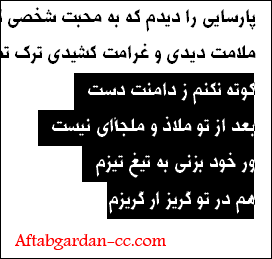
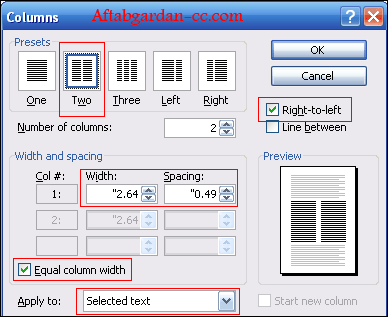
حالا از منوي Format روي گزينه Columns كليك كنيد و در كادر باز شده، مورد مربوط به "دو ستونه" را انتخاب كنيد و تنظيمات را شبيه به تصوير زير قرار دهيد (تنظيماتي كه با رنگ قرمز مشخص شدهاند بسيار مهم هستند! هر كدام كه اشتباه تنظيم شوند، بعداً شما را با مشكل مواجه خواهند كرد):
حالا در همين حالت، روي دكمه Justify (روي نوار ابزار) كليك كنيد يا كليدهاي تركيبي Ctrl+J را بفشاريد...
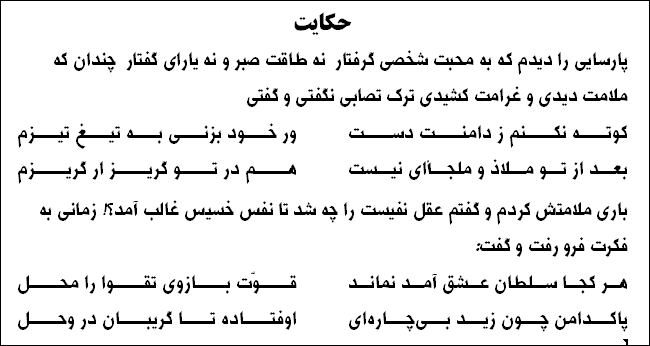
خواهيد ديد كه ابيات شما دقيقا به همان صورتي كه انتظارش را داريم در آمده و طول مصراعها با هم مساوي است.
نكته مهم: با استفاده از خطكشهاي بالاي صفحه ميتوانيد ابيات را به وسط صفحه منتقل كنيد يا به هر كجا كه خواستيد، جابهجا كنيد. به تصوير نهايي دقت كنيد:
اميدوارم اين مقاله در تايپ صحيح ابيات به شما كمك كند...
-----------
چند لينك خوب
چند نكته مهم در نگارش زبان فارسي

در مقاله، توضیح دادهام که باید کیبورد خودتان را اصلاح کنید تا از همه امکانات فارسی بهره ببرید.
براي دريافت فايل اصلاحي ويندوز، اگر ویندوز XP دارید این فایل را (که بهترین فارسی ساز ویندوز XP است) دانلود و نصب کنید:
دانلود
و اگر ویندوز Vista دارید، این فایل را:
دانلود
بعد از نصب، ویندوز را ریست کنید تا کیبورد تصحیح شده داشته باشید.
ویندوز ۸ - Windows 8
در ویندوز ۸، یک قالب کیبوردی به طور پیشفرض اضافه شده است به نام Standard اضافه شده است که فاصله مجازی را پشتیبانی میکند اما جای کلیدهای پ و ژ و برخی کلیدهای دیگر جا به جا شده است. اما خوب، باید به این قالب عادت کنید چون تمام سیستم عاملها (مثل Mac OS) با این قالب کار میکنند.
ضمن اینکه اعداد بالای کاراکترها تبدیل به اعداد فارسی شده است: ۱ ۲ ۳ ۴ ۵... و اعداد سمت راست کیبورد، انگلیسی است: 1 2 3 ...
برای اضافه کردن این کیبورد، مراحل زیر را طی کنید:
- به کنترل پنل (Control Panel) بروید.
- روی Keyboard کلیک کنید.
- روی Add a language کلیک کنید.
- در کادر جستجو، Persian را بنویسید تا کیبورد فارسی پیدا شود و سپس آن را Add کنید.
- اگر مقابل Keyboard Layout، کلمه Standard نوشته نشده بود، روی Options کلیک کنید.
- سپس Add an input method را کلیک کنید.
- سپس Persian (Standard) را Add کنید و قبلی را Remove کنید.
--------------
آموزش فهرستبندی خودکار و سریع در ورد (Microsoft Word) (آموزش بسیار کاربردی)
یک روش برای فهرستبندی معرفی کرده بودیم، اما این بار روش دقیقتر، سادهتر، سریعتر و بهتری معرفی میکنیم:
در این روش از امکان Table Of Contents در تب References در آفیس 2007 یا 2010 استفاده میکنیم.
-------
فهرستبندي در WORD
اما اگر قصد دارید با فهرستبندی دستی آشنا شوید، این مقاله را مطالعه کنید:
به عنوان مثال ميخواهيد فهرستي شبيه به فهرست ذيل داشته باشيد:
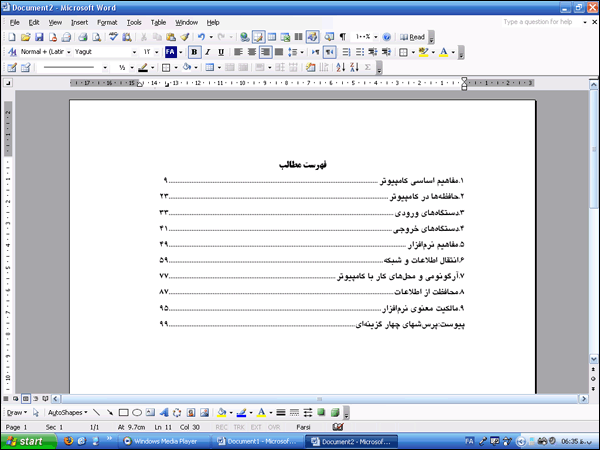
فهرستبندي بسيار سادهتر از آن است كه فكرش را كنيد!
براي اين كار ابتدا قسمت اول مانند "1.مفاهيم اساسي كامپيوتر" را تايپ و سپس بر روي خطكش بالايي در راستاي قسمت دوم يعني شماره صفحات، يكبار كليك ميكنيم، كه در اين صورت علامت Tab بر روي خطكش ظاهر ميگردد:
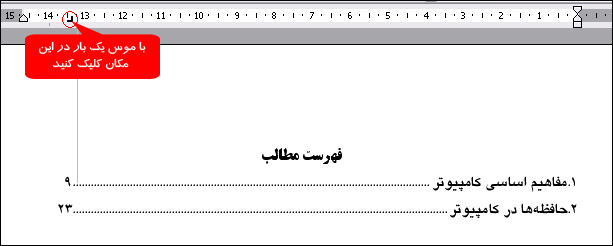
با اين كار، تعيين كردهايد كه اگر من كليد Tab بر روي صفحه كليد را زدم، هر كجاي خط كه بودم، نشانه موس را دقيقاً در راستاي اين علامت قرار بده. (به شكل بالا نگاه كنيد. من بعد از تايپ كلمه «كامپيوتر» يك بار كليد Tab بر روي صفحه كليد را زدهام، نشانه تايپ در زير آن علامت رفته است و حالا خيلي راحت شماره 9 را تايپ كردهام.)
در حقيقت امكان Tab كه با آن علامتهاي 90 درجه بر روي خطكش ظاهر ميشود، مشخص ميكند كه با هر بار زدن كليد Tab نشانه تايپ به كجاي خط منتقل شود.
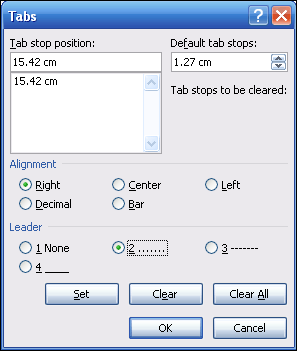
حالا در مرحله بعد، براي اينكه تعيين كنيد كه بين هر نوشته و شماره صفحهاش، خطچين يا نقطهچين و... باشد، از منوي Format گزينه Tab را كليك كنيد...
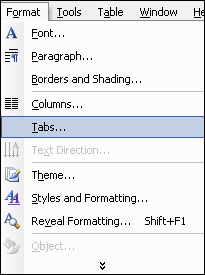
توجه: اگر از Office2007 استفاده ميكنيد، براي دسترسي به تنظيمات Tabs بايد مطابق شكل، ابتدا در فريم مربوط به Paragraph روي علامت فلش كليك كنيد و سپس در ديالوگباكس مربوط به پاراگرافبندي، روي دكمه Tabs كليك كنيد:
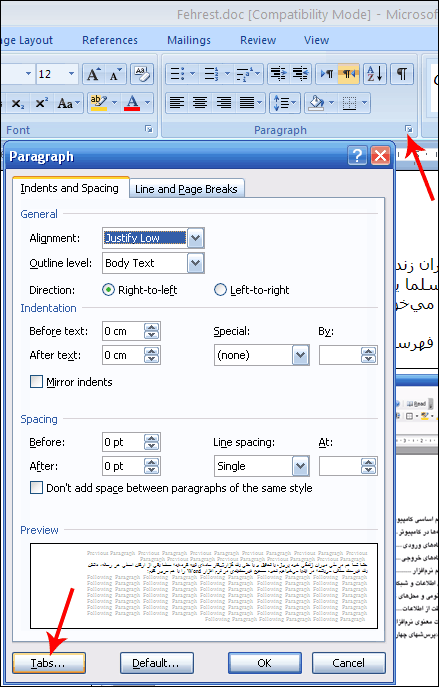
در نهايت در قسمت Leader فرمت مورد نظر خود را انتخاب ميكنيم؛ دقت داشته باشيد در حالت پيشفرض اين گزينه بر روي None قرار دارد كه با تغيير آن به نقطهچين يا خطچين و يا خط، ميتوان يك فهرستبندي زيبا داشته باشيد:
اميدوارم با دانستن اين نكته، در فهرستبندي پروژهها و مطالب مفيد خود، جذابتر عمل كنيد...
+ نوشته شده در شنبه نوزدهم بهمن ۱۳۹۲ ساعت 23:47 توسط @;{NKP};@
|
مهمترین قواعد نگارشی زبان فارسی -مخصوص بچه هاي دوم كامپيوتر-قسمت اول
این بار به سراغ مهمترین نکات نگارش فارسی میرویم که دانستن آنها، نه تنها برای یک تایپیست ضرورت دارد، بلکه هر فارسیزبانی برای بهتر و زیباتر نوشتن (و البته معتبرتر نوشتن) باید آنها را بداند.
نکات زیر توسط استاد گرامی خانم فلاح طی دوران دانشگاه در درس ادبیات فارسی بیان شد که مهمترین نکات را در این مقاله جمعآوری کردهام. از ایشان نهایت تشکر را داریم.
اگر علامات و حرکات در فونت فعلی به خوبی دیده نمیشوند، علاوه بر اینکه میتوانید از نسخه پرینتی این مقاله در این آدرس یک پرینت بگیرید، میتوانید برای Zoom کردن روی صفحه، کلیدهای Ctrl و + را همزمان فشار دهید.
مهمترین قواعد نگارشی زبان فارسی
قواعد همزه (ء)
حرف
همزه (ء) یک حرف عربی است و جزء الفبای فارسی نیست. بنابراین، هر کلمهای
که در آن همزه دیده شود، یک کلمه عربی است که وارد فارسی شده است. به عبارت
دیگر، در کلماتی که فارسی هستند نباید همزه به کار رود.
پس، کلماتی مثل: پایین، بفرمایید، مینمایید و ... نباید با همزه نوشته شوند. (پائین، غلط است)
همزه به چهار شکل ممکن است نوشته شود: ء أ ئ ؤ
قواعد پایهی همزه:
اگر
همزه، حرکت فتحه (_َ_) بگیرد، باید با با پایهی «الف» نوشته شود؛ مثال:
هیأت درست است، چون ء دارای فتحه است. (البته اگر از هیئت، منظور علم نجوم
باشد، برای ایجاد تفاوت، با پایهی ی نوشته میشود)
اگر همزه، حرکت کسره
(-ِ) بگیرد، باید با پایهی «ی» نوشته شود؛ مثال: مسائل درست است، چون ء
دارای کسره است. خائن، مائده، ائمه، جوائز و ... (مسایل و جوایز هم درست
هستند)
اگر همزه، حرکت ضمه (_ُ_) بگیرد، باید با پایهی «و» نوشته شود؛
مثال: مثلاً در کلمه عربی آباؤُکم، همزه به خاطر داشتن ضمه، بر روی پایهی
«و» قرار گرفته است.
استثنائات و مابقی قواعد همزه:
- اگر حرف قبل از همزه، مفتوح باشد، همزه با پایهی «الف» نوشته میشود؛ مثال: رأفت، مأخذ، تأخیر.
- اگر همزه با صدای «ای» همراه شود، همزه بر پایهی «ی» مینشیند؛ مثال: جبرائیل، رئیس، لئیم، اسرائیل.-
اگر حرف قبل از همزه، ضمه باشد، بر تمامی قواعد، اولویت پیدا میکند و
همزه بر روی پایهی «و» نوشته میشود. به طور مثال، درست است که در کلمه
مؤسس، حرف همزه، حرکت فتحه دارد، اما چون حرف قبل از همزه، حرکت ضمه (_ُ)
دارد، باید بر روی پایهی «واو» نوشته شود. کلمات دیگری که از این قاعده
پیروی میکنند: سُؤال، مُؤید، مؤمن.
- اگر همزه با صدای «او» همراه شود، بر پایهی «واو» نوشته میشود؛ مثال: مسؤول (مسئول، غلط است)، شؤونات.
- تمامی کلمات لاتین که شامل همزه میشوند، باید بر پایهی «ی» نوشته شوند؛ مثال: ناپلئون، سوئد، ئیدروژن، ژوئن.
قواعد همزه بدون پایه:
- همزه بدون پایه، فقط در آخر کلمات عربی میآید؛ مثال: سوء، اعضاء، املاء، انشاء.
-
کلماتی مثل «انشاء» که در انتهای آنها، الف و سپس همزه بدون پایه میآید،
الف و همزه آنها، در فارسی، یک حالت اضافی است و همزه تلفظ نمیشود و
شنیده نیز نمیشود، بنابراین حذف میشود. پس در فارسی، «املا» درست است نه
«املاء» و همینطور، «اعضا» درست است نه «اعضاء».
- در این کلمات، اگر یک مضافٌ الیه به کلمه اضافه شود، یک «ی» میانجی به انتهای کلمه اضافه خواهد شد؛ مثال: اعضای مجلس.
مهمترین قواعد اتصال
-
پسوند «ها» علامت جمع فارسی است که باید حتماً جدا نوشته شود؛ مثال:
درختها، انسانها و ... (در کلمه تنها، «ها» نشانهی جمع نیست. پس جدا
نوشته نمیشود)
- پسوند «مند» در ترکیبش با اسم، مفهوم «دارا بودن» را میرساند؛ مثال: نیرومند.
اگر
کلمهای به «ـه بیان حرکت» ختم شود و بخواهد پسوند «مند» بگیرد، باید جدا
نوشته شود؛ مثال: علاقهمند، اندیشهمند (به کسی نگویید اندیشمند، چون
اندیشمند یعنی «ترسو»!! اندیشهمند، درست است)
- پسوند «تر» و «ترین» همیشه و در همه حالات جدا نوشته میشوند مگر در سه مورد: بهتر، کهتر و مهتر. مثال: بزرگترین، زیرکتر.
-
پیشوند «هم» معمولاً متصل نوشته میشود، مگر در صورتی که شکل نوشتاری
نازیبایی پیدا کند؛ مثال: همراه، همدل، همدم، همصحبت، هماهنگ، همانند.
- پیشوند «بی» معمولاً جدا نوشته میشود، مگر در کلماتی که تغییر معنی ایجاد میشود؛ مثال: بیسواد، بیدل، بیزار، بیکار، بیچون.
قواعد فعل «است»
-
اگر در انتهای یک کلمه، صدای «آ» باشد، نیازی به آوردن «الف» در فعل «است»
نیست؛ مثال: کلمات مقابل، صحیح هستند: تواناست، داناست، بیناست.
- اگر
در انتهای یک کلمه، صدای «او» باشد، نیازی به آوردن «الف» در فعل «است»
نیست؛ مثال: اوست. (توجه: اگر در انتهای کلمهای «و» باشد اما با صدای ضمه
(_ُ) تلفظ شود، حتماً «الف» در فعل «است» آورده میشود؛ مثال: رادیو است.
رادیوست غلط است. / تو است. توست غلط است)
قواعد چنانکه و چنانچه
- کلمات «چنانچه» و «چنانکه» بهتر است جدا نوشته شوند، اما اگر سر هم نوشته شوند، ایرادی ندارند.
- «چنانچه» یک حرف شرط است به معنی «اگر»
- «چنانکه» یک حرف ربط است به معنی «همانطور که»
پس؛
- عبارت «چنانچه میدانیم» غلط است. («چنانکه میدانیم» درست است)
- عبارت «اگر چنانچه...» غلط است. (=اگر اگر...)
- جمله «چنانچه درختی را آب ندهیم، خشک میشود» درست است.
علامات
- کاربرد نقطه-ویرگول (؛):
-- این علامت به نام «مکث میانه» شناخته میشود.
--
اگر جمله ما تمام شد و مقصود، رسید، در انتهای جمله نقطه میگذاریم؛ مثال:
«همهی مواد از ذراتی به نام اتم تشکیل شدهاند» اما اگر قرار باشد یک
مثال برای ادامه جمله بیاوریم، از علامت (؛) استفاده میکنیم؛ مثال: «یک
سازمان از بخشهای مختلفی تشکیل شده است؛ همچون: مدیریت، معاونت و ...»
- نکته مهم در کاربرد علامت سؤال (؟):
--
جملاتی مثل: «معلم از علی پرسید، چرا دیر آمدی» یک جمله خبری به حساب
میآیند، چرا که هیچ جوابی قرار نیست به آن داده شود. بنابراین، در انتهای
این نوع جملات، نباید از علامت سؤال استفاده شود.
- کاربرد علامت (؟!):
--
در مواقعی که سؤالی را برای تنبه میپرسیم و در حقیقت جواب سؤال را
میدانیم، از این علامت استفاده میکنیم؛ مثال: مگر نگفته بودم درس
بخوانید؟!
- نکتهای در کاربرد علامت تعجب (!):
-- علاوه بر
اینکه در انتهای جملاتی که تعجبآور است استفاده میشود، گاهی اوقات این را
به خواننده یادآوری میکند که این جمله باید با احساس خوانده شود؛ مثال:
خداحافظ!
انواع «به» و طرز نگارش آنها
1- «به» حرف اضافه:
-- بر سر اسم میآید و حتماً و در هر شرایطی جدا نوشته میشود؛ مثال: به یاد آوردم.
2- «به» صفتساز:
-- متصل نوشته میشود؛ مثال: بهوش، بخرد، بنام. (ابو علی سینا فرد بخرد و بنامی بود)
3- «بـ» پیشوند فعل:
-- متصل نوشته میشود؛ مثال: بنشین، برو، بیفروز.
-- اگر این نوع «بـ» به فعلی بچسبد که با «ا» شروع میشود، یک «ی» میانجی لازم میشود؛ مثال: بـ+آور=بیاور / بـ+افکن=بیفکن
4- «به» بر سر عبارت فعلی:
-- جدا نوشته میشود. نکته: عبارت فعلی = حرف اضافه+اسم+فعل ؛ مثال: به کار بردن، به دست آوردن
5- «به» قید ساز:
-- جدا نوشته میشود؛ مثال: به سرعت، به دقت، به تحقیق (به جای حقیقتاً)
6- «بـ» حرف جر عربی:
-- متصل نوشته میشود؛ مثال: بالأخره، بالعکس.
آخرین نکته:
عبارت «إن شاء الله» به معنی «اگر خدا بخواهد»، فقط به همین صورت درست است. (إنشاء الله و دیگر صورتها غلط است)
-------------
تايپ صحيح فارسي!
به عنوان يك فارسيزبان، غير ممكن است كه روزانه با كلمات و متنهاي فارسي برخورد نكنيم!
اگر به وبگردي علاقه داشته باشيد و يا روزنامهخوان باشيد، شايد روزانه صدها خط متن فارسي را مرور كنيد.
يكي از دلايلي كه خط فارسي، مورد علاقه بسياري از جهانيان، به خصوص علاقهمندان به ادب و هنر است، زيبايي آن و پرقاعده بودن آن است.
اگر با خوشنويسي آشنايي اجمالي داشته باشيد، حتما حرف بنده را تصديق ميفرماييد. كوچكترين تغييري در فاصلهها، قوصها و .. زيبايي اصلي اين زبان شيرين را تداعي نخواهد كرد.
شايد باور نكنيد، اما تايپ فارسي نيز مانند خوشنويسي، داراي قواعد بسياريست. همانطور كه اگر يك خوشنويس به طور مثال، فاصله بين دو حرف يا دو كلمه را رعايت نكند، خط او از ديد استادان، داراي جايگاه مناسبي نيست، يك تايپيست نيز در صورت رعايت نكردن قواعد و قوانين تايپ فارسي، از ديد ديگران، تايپيست ماهري نيست.
قصد
داريم در اين مقاله، نكاتي واجب و به قول من، "حياتي" در تايپ فارسي را
مرور كنيم. البته اين مقاله تجربه شخصي من از مطالعه دقيق متون فارسي و زير
ذرهبين قرار دادن تايپ ماهرترين تايپيستها است.
راستش را بخواهيد،
دليل نوشتن اين مقاله، اين است كه حقيقتا از ديدن مطالب تايپ شده به دست يك
تايپيست ناماهر، در مجلات، روزنامهها و صفحات وب، به شدت ناراحت ميشوم و
گاهي هم جوش صاحب مقاله را ميخورم! گفتم شايد اين مقاله، عاملي براي تايپ
صحيح همه فارسيزبانان و در نهايت كمتر شدت جوش خودم باشد(!).
خوب، شروع ميكنيم؛
املاي صحيح كلمات:
شايد (حتما) مهمترين موضوع در تايپ فارسي، رعايت املاي صحيح كلمات است. هر فارسيزباني از خواندن مطلبي كه داراي غلطهاي املايي متعدد است، ناراحت ميشود و حتي شايد نسبت به يك مقاله مهم، به ديد مقالهاي ساده و بيمصرف نگاه كند.
اما بحث ما در اين مورد، مربوط به اين نيست كه شما به طور مثال ندانيد "اسراف" را بايد با "س" بنويسيد يا با "ص"، بلكه ما قصد داريم اين نكته را يادآور شويم كه يك تايپيست ماهر، "اسراف" را نمينويسد: "اسارف". به عبارت ديگر، غلطهاي املايياي منظور ماست كه بر اثر اشتباه تايپيست رخ ميدهد.
در مثال بالا تايپيست ما، به جاي آنكه ابتدا كليد حرف "ر" را فشار دهد و بعد، كليد حرف "ا" را، در اثر تايپ سريع، ابتدا كليد "ا" را فشرده و بعد، كليد حرف "ر" را.
براي اينكه چنين مشكلاتي پيش نيايد، تايپيست مجبور است تمام حواس خود را كاملا روي متن و صفحه كليد متمركز كند. در اين صورت حتما به اشتباهات خود در حين تايپ، پي خواهد برد. البته اين، مستلزم تمرين و تكرار در تايپ است، اگر عمل تايپ، برايتان به يك موضوع عادي تبديل شود، در حين تايپ دقيقا متوجه خطاي خود خواهيد شد و بعد به مانيتور كه نگاه ميكنيد، ميبينيد، بله، خطايي رخ داده است.
اگر بتوانيد اين كار (يعني متمركز شدن روي متن) را انجام دهيد، هرگز نيازي به نگاه كردن به مانيتور نيست. البته انسان جايز الخطاست و گاها خطاي خود را هم متوجه نميشود، همانطور كه ممكن است بارها در صحبت كردن، يك كلمه را به صورت نادرست تكرار كنيد و خودتان هم متوجه نشويد (و در آخر اطرافيان به شما تذكر بدهند)، در تايپ كردن نيز ممكن است خطايي انجام دهيد و تا مانيتور به شما تذكر ندهد، متوجه نشويد. پس بد نيست بعد از تايپ هر چند كلمه، به خصوص در مواقعي كه شك ميكنيد، به مانيتور نگاه كنيد تا متوجه اشتباه خود بشويد.
اگر از نرمافزارهاي قدرتمندي چون Microsoft Word استفاده كنيد (كه پيشنهاد ميكنيم حتما همين كار را كنيد)، به سادگي با يك نگاه گذرا، متوجه غلطهاي املايي خود خواهيد شد. چرا كه اين نرمافزار كه مايكروسافت زحمت گنجاندن غلطيابت املايي فارسي را نيز در آن كشيده است، غلطهاي املايي (كه جابهجا شدن حروف آن كلمه، حتي كلمه جديد و با معناي ديگري نيز نسازد)، را با كشيدن يك شبه خط قرمز در زير آنها، مشخص ميكند.
استفاده از اين بخش از اين نرمافزار نيز نكات جالب دارد كه از حوصله اين مقاله خارج است، شايد در مقالهاي ديگر مزاحم شما شديم.
پس، تمرين در تايپ فارسي، به همراه متمركز شدن بر روي متن و چك كردن متن تايپ شده بعد از چند كلمه، براي رفع مشكل غلطهاي املايي مفيد است.
اما اين نكات، باعث نميشود كه خواندن مجدد متن از اول تا آخر (در پايان تايپ)، دست كم گرفته شود! بسياري از غلطها، بعد از اين روخواني كشف ميشوند!
رعايت قواعد و قوانين تايپ فارسي:
لابد فكر ميكنيد تايپ فارسي، قواعدي ندارد و با فشردن چند كليد، ميتوان تايپ صحيح انجام داد!
اما اگر تا پايان اين بخش، همراه ما باشيد، متوجه خواهيد شد كه چه قواعد شيريني در تايپ فارسي موجود است كه شايد كمتر كسي به آنها توجه كند!
- فاصله مجازي؛
از آنجا كه اين موضوع را كمتر كسي ميداند و يكي از شيرينترين قواعد است، آنرا ابتداي قواعد آوردم.
به اين كلمه توجه كنيد: "مي شود"، آنرا با اين كلمه مقايسه كنيد: "ميشود". ميدانم كه متوجه تفاوت آن دو شدهايد. بله، بين "ي" و "ش" در كلمه دوم، فاصله كمتري نسبت به كلمه اول مشاهده ميشود.
اين، دقيقا معناي "فاصله مجازي" است.
يادم هست كه در گذشته، زماني كه ماشينهاي تايپ، مصرف فوقالعادهاي داشتند، به دليل نبود اين امكان، اين كلمه (و كلماتي شبيه آن)، بدين صورت نوشته ميشد: "ميشود" و يا همان حالت اول: "مي شود".
اما به لطف پيدايش كامپيوترها و فارسيسازهاي ويندوز، "فاصله مجازي" نيز وارد تايپ فارسي شد.
اما چطور فاصله مجازي ايجاد كنيم؟
خيلي راحت است، براي ايجاد فاصله محازي، هر كجا كه بايد كليد Space را براي ايجاد فاصله بزنيد، كليد Shift را قبل از زدن Space، پايين نگه داريد و در همان حالت، كليد Space را بزنيد. يا به عبارت ديگر،
"براي ايجاد فاصله مجازي، از كليدهاي تركيبي Shift + Space استفاده كنيد".
شايد بعد از آزمايش اين كليدها، به ما ميگوييد يا دروغ ميگوييد و يا اشتباه ميكنيد!
اما واقعيت اين است كه اگر از ويندوزي استفاده ميكنيد كه هيچ فارسيسازي روي آن نصب نيست، به احتمال زياد، از اين امكان بيبهرهايد. فكر نكنيد منظورم فارسيسازهايي است كه چند هزار تومان قيمت دارند، نه، فارسيسازهايي هم هستند كه در سيديهاي مختلف ويندوز وجود دارند و با همان سيدي ويندوز به شما فروخته ميشوند.
اما باز هم نگران نباشيد، اگر به هيچ فارسيسازي دسترسي نداريد، ميتوانيد با تعويض يك فايل از ويندوز خود، با ويندوزي كه اين امكان را دارد، اين مشكل را برطرف كنيد.
اسم اين فايل kbdfa.dll است كه دز مسير C:\WINDOWS\system32 (در ويندوز XP) واقع است. ميتوانيد با كمي جستجو در اينترنت، ترميم شده اين فايل را پيدا كنيد و جايگزين فايل پيشفرض نماييد.
در ويندوز 98 هم كه با استفاده از فارسيساز پارسا، اين امكان در اختيار شما خواهد بود.
شايد اين نكته در نگاه اول خيلي مهم به نظر نرسد، اما براي اينكه بيشتر متوجه شويد، به تصوير زير توجه كنيد:

فرض كنيد در يك مطلب تايپ شده، كه دهها و يا صدها صفحه دارد، چند مورد از اين مشكلات به وجود آيد، آنوقت است كه ...(!؟)
به
نظر ميرسد، مشكلاتي از اين نوع در يك مقاله مهم، جداً در خواننده مقاله،
حسي نه چندان خوب ايجاد ميكند و باعث ميشود تأثير مطلب از بين برود!
اگر در جايي كه فاصله مجازي لازم است، از فاصله استفاده كنيد، كلمه مورد نظر براي واژهپرداز، دو كلمه به حساب ميآيد. در نتيجه از نظر آن واژهپرداز، فرقي نميكند كه "مي" در "ميشود"، حتما در كنار "شود" باشد و يا نباشد! اما اگر از فاصله مجازي استفاده شده باشد، اين كلمات، دقيقا يك كلمه محسوب ميشوند و در نتيجه، بايد حتما در كنار هم باشند، حتي اگر واژهپرداز مجبور باشد قسمتي از متن را در خط ديگري قرار دهد، هرگز بين اين دو، فاصله نمياندازد بلكه هر دو را به خط پايين منتقل ميكند.
البته فكر نكنيد فاصله مجازي فقط براي اين است كه اگر كلمهاي دو جزئي (به معنايي كه در بالا توضيح داده شد)، به انتهاي يك خط رسيد، بين دو جزء آن، فاصله نيندازد! بلكه استفاده از فاصله مجازي، زيبايي خاصي به متن ميدهد كه هرگز در فاصله معمولي، قابل مشاهده نيست.
برخي ديگر از نمونههاي فاصله مجازي:
---- جمله ها -----» جملهها (درست)
---- ويران گر -----» ويرانگر (درست)
---- پيش فرض ----» پيشفرض (درست)
---- چهره نما ----» چهرهنما (درست)
---- آن ها، آنها ----» آنها (درست)
---- نوشته ايم ----» نوشتهايم (درست)
بايد متوجه شده باشيد كه كاربرد فاصله مجازي در چه كلماتيست. نام بردن موقعيتهايي كه فاصله مجازي لازم است، كار سختيست. اما با كمي تمرين، متوجه خواهيد شد كه چه كلماتي نياز به فاصله مجازي دارند.
نكته ديگر اينكه، اگر يادتان باشد، در كلاسهاي ابتدايي به طور مثال ميشد نوشت: "درختها"، و من يادم هست كه معلم ميگفت اين، غلط محسوب نميشود و نمره املاي شما را كم نميكند. اما چند سالي كه گذشت، رعايت اين قاعده واجب شد و هم اكنون اگر در املاي كلاسهاي ابتدايي بنويسند "درختها" غلط محسوب ميشود. و يا كلماتي نظير آن مثل: ميشود، آنها، نكوهشگر، شاخهها و ... بايد با فاصله نوشته شوند و در تايپ، با فاصله مجازي!
- فاصله علائم با كلمات؛
استفاده از علامتها، در متن، بسيار لازم است. اما اگر يك تايپيست، در كاربرد و قواعد استفاده از علائم دقت نكند، هم به ظاهر، و هم به مفهوم مطلب زيان وارد ميكند.
بخش عمده علائم به كار رفته در زبان فارسي، كه در كيبوردها نيز تعبيه شده، به همراه كليدهاي تركيبي براي نوشتن آنها، در زير آمده است:
() »» (پرانتزها، Shift+0و Shift+9)
، »» (Shift+T)
: »» (Shift+;)
؛ »» (Shift+Y)
« » »» (Shift+L و Shift+K)
" »» (Shift+')
! »» (Shift+1)
. »» (نقطه و سه نقطه)
به علاوه علائم واضحي چون: (؟%- + ...)
توجه: اين كليدها مخصوص ويندوز XP است، اما يافتن معادل آنها در ديگر ويندوزها كار سادهايست، كليد Shift را پايين نگه داريد و همه كليدها را يكي يكي بزنيد تا جاي همه علائم لو برود!
اما نكته در طريقه به كار بردن اين علائم در تايپ فارسي است.
ما قصد نداريم توضيح دهيم كه مثلا در كجاي جمله بايد از گيومه و يا علامت تعجب استفاده كرد، اينها به نويسنده مقاله و متن مربوط ميشود. اگر خودتان نويسندهايد و به ياد نداريد، به كتابهاي ادبيات دورههاي راهنمايي و دبيرستان مراجعه كنيد.
ما قصد داريم توضيح دهيم كه فاصله و طرز قرارگيري اين علائم در تايپ كردن چگونه است.
قاعده كلي در استفاده از اين علائم، در تايپ فارسي، به اين صورت است كه:
"بين هر علامت و كلمه قبلي، هيچ فاصلهاي نبايد زده شود، اما بين هر علامت و كلمه بعدي، حتما يك فاصله نياز است"
به طور مثال، به اين جمله توجه كنيد: "پيغمبر فرمود : من ، انساني مثل شما هستم ." آنرا با اين جمله مقايسه كنيد: "پيغمبر فرمود: من، انساني مثل شما هستم."
فكر ميكنم متوجه شديد كه بين "فرمود" و ":" در جمله اول فاصله وجود دارد، اما در جمله دوم (كه درست است)، هيچ فاصلهاي وجود ندارد. اين تفاوتها در كاربرد "،" (ويرگول) و "." (نقطه) نيز ديده ميشود.
اما در اين قاعده، بعضي از علائم و در بعضي شرايط، استثناء هستند.
مثلا شما در تايپ من ميبينيد كه قبل از پرانتز اول در خطهاي بالا، فاصله زدهام و بعد از آن فاصلهاي مشاهده نميشود. به اين جمله توجه كنيد:
"شما هم اكنون قواعد تايپ فارسي (شيرينترين زبان دنيا) را ميخوانيد"
پس در استفاده از پرانتز اول و همچنين اولين علامت در علائم نقل قول ديگر مثل « »، " " و ' '، فاصله بزنيد و بعد از آن از زدن فاصله خودداري كنيد. علامت نقل قول پاياني، از قاعده كلي پيروي ميكند.
به فاصله بين علائم و كلمات قبل و بعد آنها در عبارات زير دقت كنيد:
«بهترين روش، تجربه است. قدر تجربه را بدانيد!»
بگذريم...
كجا رفتي؟ چرا دير كردي؟
نگو! واقعا؟
مرگ؛ زندگي دوباره
مسائل فرهنگي-هنري، از مباحث اصلي اين جلسه است.
علامت درصد (%)، فاصلهاي با عدد همراهش ندارد و در علائم جمع و تفريق و ...، قبل و بعد از علامت، فاصله بزنيد:
20% + 40% = 60%
(البته اين قاعده هم استثنائاتي دارد كه در ادامه طريقه تشخيص آنها را خواهيم گفت)
- استفاده از حركات؛
با اينكه به نظر ميرسد استفاده از حركات، در كلاس اول ابتدايي و يا در خط عربي، نياز است، اما گاهي استفاده از حركات، در متون فارسي به روانخواني متن كمك بسياري ميكند. مخصوصا اگر شما در حال تايپ يك قطعه شعر باشيد.
در كيبوردهاي معمول، كليدهاي تركيبي براي افزودن حركت، به حروف، به صورت زير است:
ــَـــ (فتحه) Shift+A
ـــُــ (ضمّه) Shift+S
ـــِــ (كسره) Shift+D
ـــًــ (تنوين فحه) Shift+Q
ـــٌــ (تنوين ضمّه) Shift+W
ـــٍــ (تنوين كسره) Shift+E
و اما براي قرار دادن همزه، از كليدهاي تركيبي زير استفاده كنيد:
أ (الف به همراه همزه در بالا) Shift+N
إ (الف به همراه همزه در پايين) Shift+B
ئ (همزه بر روي "ي") كليد M
ء (همزه در كنار حرف) Shift+M
- فاصله اضافي ممنوع:
بسياري از كاربران، بيجهت اقدام به استفاده از فاصله در بين كلمات ميكنند. به اين كلمه دقت كنيد: "كار گاه". اين افراد معمولا با كلمات مركبي كه از دو جزء با معني تشكيل شده است، مشكل دارند. بايد دقت كنيد كه كلماتي از اين قبيل، هرگز به فاصله نيازي ندارند، چرا كه خود يك كلمه هستند و يك كلمه بين حروفش فاصله نياز ندارد. پس در مثال بالا، "كارگاه" درست است. يكي از بدترين موارد اشتباه در كلمه "تنها" است كه اگر آنگونه عمل شود، به اشتباه نوشته خواهد شد: "تنها"!!!!
يكي ديگر از جاهايي كه معمولا اين اشتباه رخ ميدهد، در مواقعي است كه يك پسوند، قرار است به كلمهاي اضافه شود كه در حالت عادي، آخرين حرف آن به پسوند نميچسبد. در اين مواقع نيز نيازي به فاصله نيست. به اين كلمه كه به غلط نوشته شده توجه كنيد: "شير ها"، كه بايد بدون هرگونه فاصلهاي و به صورت "شيرها" نوشته شود. البته از آنجا كه فاصله مجازي، فقط در مواقعي برعكس اين حالت مؤثر است، اگر از فاصله مجازي استفاده كنيد، هيچ اتفاقي رخ نميدهد، به عبارت ديگر اينجاست كه "مجازي" در اين نوع فاصله به درستي درك ميشود.
- فاصله كم ممنوع:
وقتي به بعضي افراد، "فاصله مجازي" را متذكر ميشوم، گاهي فكر ميكنم اي كاش نميگفتم. چرا كه از فرداي آن روز، مشاهده ميشود كه شخص، در اكثر كلماتي كه بايد بين آنها از فاصله استفاده شود، از فاصله مجازي استفاده ميكند. به طور مثال به اين عبارت دقت كنيد: "چراغمطالعه" يا "فاصلهمجازي" و... همانطور كه مشاهده ميكنيد، در بين كلماتي كه بايد از فاصله استفاده شود، از فاصله مجازي استفاده شده است. همانطور كه استفاده بجا از فاصله مجازي متن را بسيار زيبا ميكند، استفاده بيجا از آن نيز، باعث در هم رفتگي متن و رنجش خواننده ميشود.
- نقطه، بعد از علائم:
معمولا در پايان جملات خاصي، در رعايت قواعد تايپ با مشكل مواجه ميشويم. به اين جمله توجه كنيد: "شخصي داد زد: «مردم! برخيزيد و يك قدم به جلو بياييد.»" طبق آنچه كه ميدانيد، بايد در پايان جمله از نقطه استفاده شود. اما اگر در جمله مذكور، در پايان جمله داخل گيومه نقطه بگذاريم و بعد، گيومه پاياني را تايپ كنيم، كمي به زيبايي جمله لطمه وارد ميشود، بنابراين بگذاريد ابتدا گيومه پاياني را تايپ كنيم و بعد نقطه بگذاريم. يعني اينگونه: "يك قدم به جلو بياييد»."
- كشش در كلمات:
اگر تا به حال يك قطعه شعر فارسي تايپ كرده باشيد، نياز داشتهايد كه دو مصراع را از نظر طول، با هم مساوي كنيد، اما به علت كمبود كلمات يك مصراع، چنين چيزي ممكن نيست. اما در تايپ فارسي، براي اين مشكل نيز راه حلي تدبير شده است. براي كشيدن يك حرف، ميتوانيد از كليدهاي تركيبي Shift+J استفاده كنيد. به اين عبارت توجه كنيد: "تـــــــــوانا بود هر كه دانــــــــا بود". البته كاربرد اين نكته تنها در تايپ شعرها نيست، در جاهاي فراواني كاربرد دارد، از جمله براي نوشتن حروف كوچك الفبا نيز به آن نياز خواهيد داشت: "هـ، تـ"
نكات پاياني:
دقت داشته باشيد كه تمامي اين نكات، هنگام استفاده در متنهاي بلند زيبايي خود را مينماياند، بنابراين در طراحيهايي كه گاه مانور اصلي بر روي نوشته است، نبايد انتظار داشت كه اين قواعد به طور كامل اجرا شوند. گاهي اوقات استفاده از اين قواعد در موقعيتهاي خاص، به زيبايي متن ما لطمه ميزند. به طور مثال به اين عبارت توجه كنيد: ".:: تايپ فارسي ::." همانطور كه ميبينيد استفاده از نقطه و دو نقطه در عبارت مذكور، زيبايي خاصي به آن داده است. پس شما حق نداريد به تايپيست بگوييد چرا قبل از دو نقطه در پايان عبارت فاصله زدهاي و... چرا كه اگر بخواهد قواعد تايپ را رعايت كند، ناهماهنگي در عبارت بيشتر به چشم ميخورد تا رعايت قواعد.
اينطور كه من فهميدم، هنوز مرجع كاملي براي تايپيستها در رعايت قواعد تايپ فارسي موجود نيست و هر روز كلماتي همچون "سيدي، ديويدي و..." وارد زبان ما ميشوند و نياز است كه يك تايپيست توجيه شود كه چگونه اين كلمات را تايپ كند، بنابراين تا آن زمان، بر اساس قواعدي عمل نماييم كه متن را زيباتر ميكنند. به طور مثال شايد هنوز مرجعي اعلام نكرده باشد (و يا اصلا وجود نداشته باشد) كه كلمه "ديويدي" را بايد با فاصله مجازي تايپ كرد و يا با فاصله معمولي!
اما ميتوانيم خودمان استنباط كنيم كه "در صورتي كه با كلمات مختصر انگليسي مانند AMD و... مواجه شديد و نياز به تايپ فارسي آن داشتيد، اگر با فاصله مجازي تايپ كنيد، زيباتر جلوه ميكند".
با اينكه به نظر ميرسد اعلام شده است به جاي همزه بر روي حرف "ه"، از "ي" بعد از آن استفاده كنيد، (يعني به طور مثال: "خانهي ما" به جاي "خانهء ما") اما نميدانم چرا اين قاعده هنوز بين تايپيستها رواج نيافته است. شايد بدين دليل ايست كه ميگويند همانطور كه ما از كسره در عبارت "كتاب ما" استفاده نميشود، نيازي به استفاده از "ي" (همان كسره) در اين موارد نيست، خواننده خودش خواهد فهميد. به هر حال، اگر شما قصد داريد از اين قاعده پيروي كنيد، فراموش نكنيد كه از "فاصله مجازي" استفاده كنيد.
يا زنگي زنگ، يا رومي روم! شايد برخي قواعد از نظر شما جالب نباشد و بخواهيد با برخي از آنها در تايپهايتان مخالفت كنيد. اما اين نكته را هرگز از ذهنتان دور نكنيد كه در تمام متن تايپ شده، از همان قاعدهاي كه با خودتان قرار داد كردهايد استفاده كنيد. اين يكي از مهمترين نكاتي است كه بايد هرگز آن را فراموش نكنيد. به طور مثال اگر قرار است بعد از پرانتز اول، فاصله بزنيد، حتما در طي تايپ آن مطلب، اين قاعده را براي همه پرانتزها رعايت كنيد. مبادا بعد از پرانتز اول در يك جمله فاصله بزنيد و در جملهاي ديگر اين كار را نكنيد.
اميدوارم با تايپ صحيح جملات فارسي، در اين راه قدم برداريد كه: "فارسي را پاس بداريم".
----------
+ نوشته شده در شنبه نوزدهم بهمن ۱۳۹۲ ساعت 23:22 توسط @;{NKP};@
|
چند ترفند
ترفند ويندوز
در محیط ویندوز در صورتی که بر روی یک فایل یا یک پوشه راستکلیک نموده و Properties را انتخاب نمایید، خواهید دید که در این پنجره برگهای به نام Security به چشم میخورد. با استفاده از این برگه، میتوانید مجوزهای دسترسی به این پوشه و محتویات آن را برای حسابهای کاربری مختلف ویندوز صادر نمایید. اما ممکن است تمایلی به وجود این برگه در پنجرهی Properties نداشته باشید. در این ترفند به معرفی نحوهی حذف برگهی Security از پنجرهی Properties فایلها و پوشهها از طریق 2 راه مختلف خواهیم پرداخت.
راه اول: ویرایشگر رجیستری ویندوز
ابتدا کلیدهای ترکیبی Win+R را فشار دهید تا پنجرهی Run باز شود.
در محیط Run عبارت regedit را وارد نموده و Enter بزنید.
پس از باز شدن پنجرهی ویرایشگر رجیستری ویندوز، به مسیر زیر بروید:
HKEY_CURRENT_USER\Software\Microsoft\Windows\CurrentVersion\Policies\Explorer
اکنون در قسمت سمت راست پنجره، بر روی فضای خالی از صفحه راستکلیک کرده و از منوی New بر روی (Dword (32-bit value کلیک کنید.
نام این مقدار جدید را NoSecurityTab قرار دهید.
اکنون بر روی NoSecurityTab دوبارکلیک کرده و در پنجرهی باز شده در قسمت Value data عدد 1 را وارد نموده و روی OK کلیک کنید.
با این کار برگهی Security از پنجرهی Properties فایلها و پوشهها حذف خواهد شد.
برای بازگردانی این تب کافی است به NoSecurityTab مقدار 0 را بدهید.
راه دوم: ویرایشگر Group Policy ویندوز
ابتدا کلیدهای ترکیبی Win+R را فشار دهید تا پنجرهی Run باز شود.
در محیط Run عبارت gpedit.msc را وارد نموده و Enter بزنید.
در پنجرهی Local Group Policy Editor به مسیر زیر بروید:
User Configuration\Administrative Templates\Windows Components\Windows Explorer
اکنون از قسمت سمت راست پنجره بر روی Remove Security tab دوبارکلیک کنید.
در پنجرهی باز شده گزینهی Enabled را انتخاب کرده و روی دکمهی OK کلیک کنید.
با این کار نیز برگهی Security در پنجرهی Properties ناپدید خواهد شد.
برای بازگردانی آن نیز کافی است با طی همین مسیر گزینهی Remove Security tab را بر روی Disabled تنظیم کنید.
راه اول: ویرایشگر رجیستری ویندوز
ابتدا کلیدهای ترکیبی Win+R را فشار دهید تا پنجرهی Run باز شود.
در محیط Run عبارت regedit را وارد نموده و Enter بزنید.
پس از باز شدن پنجرهی ویرایشگر رجیستری ویندوز، به مسیر زیر بروید:
HKEY_CURRENT_USER\Software\Microsoft\Windows\CurrentVersion\Policies\Explorer
اکنون در قسمت سمت راست پنجره، بر روی فضای خالی از صفحه راستکلیک کرده و از منوی New بر روی (Dword (32-bit value کلیک کنید.
نام این مقدار جدید را NoSecurityTab قرار دهید.
اکنون بر روی NoSecurityTab دوبارکلیک کرده و در پنجرهی باز شده در قسمت Value data عدد 1 را وارد نموده و روی OK کلیک کنید.
با این کار برگهی Security از پنجرهی Properties فایلها و پوشهها حذف خواهد شد.
برای بازگردانی این تب کافی است به NoSecurityTab مقدار 0 را بدهید.
راه دوم: ویرایشگر Group Policy ویندوز
ابتدا کلیدهای ترکیبی Win+R را فشار دهید تا پنجرهی Run باز شود.
در محیط Run عبارت gpedit.msc را وارد نموده و Enter بزنید.
در پنجرهی Local Group Policy Editor به مسیر زیر بروید:
User Configuration\Administrative Templates\Windows Components\Windows Explorer
اکنون از قسمت سمت راست پنجره بر روی Remove Security tab دوبارکلیک کنید.
در پنجرهی باز شده گزینهی Enabled را انتخاب کرده و روی دکمهی OK کلیک کنید.
با این کار نیز برگهی Security در پنجرهی Properties ناپدید خواهد شد.
برای بازگردانی آن نیز کافی است با طی همین مسیر گزینهی Remove Security tab را بر روی Disabled تنظیم کنید.
ترفند فتوشاپ
همانطور که میدانید در نرمافزار Adobe Photoshop به وسیلهی انتخاب Image Size از منوی Image میتوانید به آسانی اندازهی یک تصویر را تغییر دهید. اما فرض کنید قصد دارید چندین تصویر را تغییر اندازه دهید. طبیعتاً باز نمودن تکتک آنها توسط فتوشاپ و سپس تغییر اندازهی هر کدام به شکل جداگانه بسیار وقتگیر خواهد بود. در این ترفند نحوهی تغییر اندازهی دستهجمعی تصاویر در نرمافزار Adobe Photoshop را برای شما بازگو خواهیم کرد.
بدین منظور:
ابتدا نرمافزار Adobe Photoshop را اجرا نمایید.
سپس از منوی File و زیرشاخهی Scripts بر روی Image Processor کلیک کنید.
در پنجرهی باز شده با چند مرحله روبرو هستید:
ابتدا در قسمت Select the image to process بر روی Select Folder کلیک نمایید.
اکنون پوشهای که تصاویر مورد نظر در آن موجود است را انتخاب نمایید (در صورتی که تصاویر در یک پوشه نیست ابتدا همهی تصاویر مورد نظر را در یک پوشه ذخیره کنید و سپس آن پوشه را در این قسمت انتخاب کنید).
در قسمت Select location to save processed images بایستی محل ذخیره تصاویر تغییر اندازه داده شده را انتخاب نمایید. با انتخاب Save in Same Location تصاویر در همان محل اولیه ذخیره خواهند شد. با انتخاب Select Folder نیز میتوانید پوشهی دیگری را برای ذخیره تصاویر انتخاب کنید.
در مرحلهی بعد، میتوانید تصاویر تولید شده را در هر یک از فرمتهای PSD ،JPEG و همچنین TIFF ذخیره نمایید.
با انتخاب Resize to Fit فیلدهای W و H که فیلدهای عرض و طول تصویر هستند فعال میشوند. شما بایستی در این فیلدها عرض و طول مورد نظر خود را بر حسب پیکسل وارد نمایید.
در نهایت با کلیک بر روی Run عملیات تغییر اندازهی تصاویر آغاز خواهد شد و تصاویر جدید در محل انتخابی شما ذخیره خواهند شد.
+ نوشته شده در شنبه نوزدهم بهمن ۱۳۹۲ ساعت 23:1 توسط @;{NKP};@
|
معرفی دانلود منیجر قدرتمند جایگزینی برای IDM
به جرأت می توان IDM گفت قدرتمند ترین نرم افزارهای مدیریت دانلود است اما به چند دلیل من به دنبال چند جایگزین برای آن گشتم! اول اینکه این نرم افزار غیررایگان است و دوم اینکه رابط کاربری آن برای کاربران مبتدی مناسب نیست و سوم اینکه دانلود ویدیوهای آنلاین توسط آن کمی مشکل دارد

به گفته ی شرکت سازنده , SpeedBit , این دانلود منجر محبوب بیش از 115 میلیون کاربر در سرتاسر دنیا دارد و طبق آمار این نرم افزار 175 میلیون کاربردارد که آمار بی نظیریست.

EagleGet
شاید بتوان گفت که EagleGet یک نمونه ی زیباتر و با امکانات کمی بیشتر از IDM است که به صورت رایگان در اختیار کاربران قرار گرفته است. امکانات این نرم افزار بسیار شبیه به IDM است از جمله امکان دانلود ویدیوهای آنلاین و دانلود چند لینک با هم و امکان توقف و ساختن لیست دانلود برای زمانبندی دانلود (مثلا برای دانلود های شبانه) و…
فکر می کنم استفاده از این نرم افزار آموزش خاصی نیاز نداشته باشد چراکه همان طور که گفتم شبیه به IDM است. در اینجا تصاویری از محیط و امکانات این نرم افزار می توانید مشاهده کنید.


دانلود
برای دانلود این نرم افزار از سایت سازنده، به لینک زیر بروید و از گزینه ی Free download استفاده کنید:
برگرفته از:
http://www.fenjon.com/%D8%AF%D8%A7%D9%86%D9%84%D9%88%D8%AF-%D9%85%D9%86%DB%8C%D8%AC%D8%B1-%D9%82%D8%AF%D8%B1%D8%AA%D9%85%D9%86%D8%AF-%D8%AC%D8%A7%DB%8C%DA%AF%D8%B2%DB%8C%D9%86%DB%8C-%D8%A8%D8%B1%D8%A7%DB%8C-idm/
Download Accelerator Plus Premium یا همان DAP نام یکی از محبوب ترین نرم افزار های مدیریت دانلودهای اینترنتی است که همگان با نام این نرم افزار آشنا می باشند.
تعدادی از ویژگی های Download Accelerator Plus Premium :
افزایش سرعت 400 درصدی دانلود
ویژگی جدید Video Accelerator که افزایش قابل توجهی در سرعت دریافت ویدیو دارد
قابل استفاده به 38 زبان زنده دنیا از جمله فارسی
پشتیبانی از آخرین به روز رسانی مرورگرهای IE، Firefox، Chrome، Opera
براي دانلود DAP 10.0.5.9 Final روي تصوير زير كليك كنيد
+ نوشته شده در چهارشنبه شانزدهم بهمن ۱۳۹۲ ساعت 16:23 توسط @;{NKP};@
|
دانلود چند نرم افزار اموزشی به صورت فایل pdf
· عنوان:
عنوان:
دانلود کتاب آموزش نصب سیستم عامل ubuntu linux 12.10
· عنوان:
آموزش سیستم عامل لینوکس
گرافیک
عنوان:
شناخت انواع حافظه در کامپیوتر
عنوان:
اجزای سخت افزار و عیب یابی
عنوان:
کاملترین آموزش سخت افزارهای کامپیوتری
عنوان:
دانلود کتاب راهنمای آسان نصب مودم ADSL و تنظیمات لازم
دانلود کتاب اموزشی هارد دیسک
+ نوشته شده در دوشنبه چهاردهم بهمن ۱۳۹۲ ساعت 16:14 توسط حامد محمد زاده
|
 nkpayani@gmail.com