نسخه جدید مروگر محبوب اپرا Opera Unofficial 11.10 Build 2092
|
| |
|
|
| |
|
امروزه انتقال ویروس ها اکثراً از طریق فلش دیسک ها یا مموری کارت ها صورت می گیرد. براحتی یک فلش مموری را به رایانه متصل کرده و بوم….
بنابراین استفاده از ویروس کش یا همان آنتی ویروس امری ضروری محسوب می گردد، ولی بحث امروز ما در این مورد نیست. حتماً گاهی اوقات برای شما پیش آمده که ویندوزی را به تازگی نصب کرده اید و هنوز هیچ نرم افزاری آنتی ویروسی بروی سیستم عامل تان نصب نیست، حال اگر بخواهید تا فلش دیسک مجهول الهویتی را به سیستم متصل کنید، چه اتفاقی خواهد افتاد!!!! آیا ویروس منتقل شده و سیستم را آلوده خواهد!!!
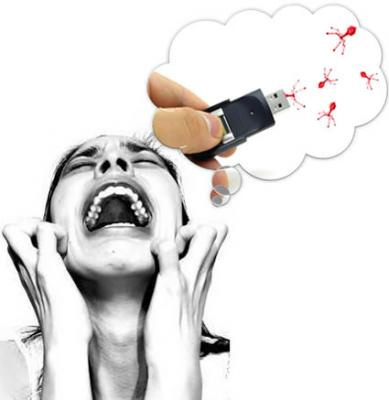
بحث امروز ما در همین مورد است، یعنی چگونه یک فلش دیسک آلوده را با خیالی آسوده به یک سیستم بدون حفاظ (بدون آنتی ویروس) متصل کنیم.
قبل از هر چیز این نکته را یادآور شوم که این مطلب به معنی نداشتن آنتی ویروس نیست، بلکه راهکاری است در شرایط بحرانی. پس اولین پیشنهاد ما برای داشتن خیالی آسوده نصب یک آنتی ویروس مطمئن است.
اما درس امروز ما:
روش کار بدین صورت است اجازه فعالیت خودکار (AUtorun) را از فلش دیسک ها گرفته، سپس آنها را به سیستم متصل کرده و در آخر از طریق command prompt یا همان داس به محتوای آن دسترسی پیدا می کنیم تا ویروس های درون آن را نابود سازیم. حال مراحل را بطور عملی شرح می دهیم:
مرحله اول » غیر فعال کردن اتوران (Autorun) فلش دیسک ها
ویندوز XP
برای اینکار ابتدا فایل کم حجم Tweak UI را از اینجا دانلود کرده و اجرا کنید.
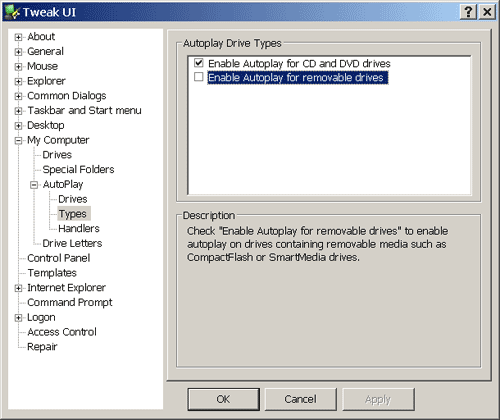
در منوی سمت چپ، گزینه ی My Computer را انتخاب کرده و از زیر مجموعه ی آن گزینه ی Autoplay و در آخر گزینه ی Types را انتخاب کنید. سپس در منوی سمت راست تیک گزینه ی Enable Autoplay for Removable Drives را بردارید.
ویندوز ۷
برای این ویندوز از طریق بخش Start وارد Control Panel شوید سپس بروی گزینه ی Hardware and Sound کلیک کرده در صفحه گشوده شده بروی Autoplay کلیک کنید. حال در بالای صفحه تیک گزینه ی Use Autoplay for all Media and Device را برداشته و بروی دکمه Save کلیک کنید.
ویندوز ویستا
برای این ویندوز از طریق بخش Start وارد Control Panel شوید سپس بروی Autoplay کلیک کنید. حال در این صفحه تیک گزینه ی Use Autoplay for all Media and Device را برداشته و بروی دکمه Save کلیک کنید.
مرحله دوم » اتصال Flash Disk به کامپیوتر
مرحله ساده و در عین حال پر استرسی است، بایستی فلش دیسک را برداشته و به درگاه USB متصل کرد. (چقدر سخت!!!)
مرحله سوم » از بین بردن ویروسها
مهمترین مرحله ی کار را آغاز می کنیم. برای شروع از منوی استارت بروی گزینه ی Run کلیک می کنیم. در پنجره run عبارت cmd را تایپ می کنیم.
در پنجره Command باز شده ابتدا آدرس را به سمت درایو فلش دیسک هدایت می کنیم برای مثال اگر نام درایو مموری دیسک من I باشد با زدن عبارت زیر پنجره ی داس را به آدرس مورد نظر هدایت می کنیم:
i:
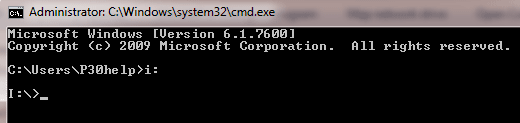
سپس می بایست محتویات درون فلش دیسک را مشاهده کنیم. برای اینکار عبارت زیر را تایپ کرده و دکمه Enter را فشار می دهیم:
dir /w/a
حال محتوای درون فلش دیسک شما نمایان شده است.
اگه کمی با فایلهای ویروس آشنا باشید، حتماً می دانید که ویروس ها برای فعالیت بروی رایانه قربانی باید یک نوع فایل اجرایی باشند. بنابراین فایلهایی با پسوند exe قابلیت داشتن ویروس را دارند. البته ویروس های دیگری بدون پسوند exe هم وجود دارند، ولی در اقیلیت به سر می برند. همچنین تقریباً تمامی ویروس های فعال در شاخه ی اصلی فلش دیسک ساخته می شوند این بدین معنی است شما درون شاخه ی اصلی باید بدنبال ویروس باشد نه درون فولدرها. علاوه بر این فایل autorun.inf غالباً توسط ویروس ساخته می شود تا به محض گشودن درایو فلش مموری، ویروس شروع به فعالیت کند. خوب تئوری بس است…
کاری که ما بایستی انجام دهیم تشخیص ویروس است. از آنجایی که راه حل مدونی برای تشخیص ویروس وجود ندارد. بنابراین برای راحتی کار چندین قلق را به شما می گویم:
۱- ویروس های فعال معمولاً در شاخه ی اصلی فلش دیسک ساخته می شوند، این بدین معنی است که شما برای یافتن ویروس نیازی ندارید که تک تک فولدرهای فلش دیسک را مورد بررسی قرار دهید.
۲- ویروس ها غالباً دارای پسوند exe هستند.
۳- فایل autorun.inf نیز معمولاً توسط ویروس ساخته می شوند. بنابراین آنها را پاک کنید.
۴- در صورتیکه هرگونه فایلی با اسم مشکوک (حتی بدون داشتن پسوند exe) مشاهده کردید، در پاک کردن آن درنگ نکنید.
خوب فکر کنم که با این چهار روش، روند کار آسان تر شد. حال شما باید تک تک فایلها درون شاخه ی اصلی فلش دیسک را مورد بررسی قرار داده و آنهایی که مشکوک هستند را پاک کنید.
برای پاک کردن فایل می بایست ابتدا بوسیله ی تایپ عبارت زیر و زدن دکمه ی Enter خاصیت Read Only ، Hidden و Archive را از فایلها بردارید:
attrib -r -a -s -h *.*
اکنون برای پاک کردن فایلها می بایست عبارت del Filename را تایپ کنید، برای مثال اگر درون فلش دیسک من فایلی بنام autorun.inf وجود داشته باشد، و بخواهم که آن را پاک کنم، باید عبارت زیر را تایپ کرده و Enter را فشار دهم:
del autorun.inf
با اینکار فایل مورد نظر پاک می شود. اگر شما تمامی این مراحل را به درستی انجام داده باشید، و تمامی فایلهای مشکوک را از درون فلش دیسک پاک کرده باشید، فلش دیسک ایمن شده و شما می توانید با خیالی آسوده به درون آن رفت و آمد کنید.
البته برای اطمینان از ایمن بودن می توانید بعد از پاکسازی فلش دیسک یک بار آن را قطع و دوباره به سیستم وصل کنید و دوباره بوسیله ی داس محتویات آنرا چک کنید تا از عدم وجود فایلهای مشکوکی چون autorun.inf مطمئن شوید.
همانگونه که گفته شد، این روش تنها برای مواقع اضظراری می بایست، استفاده گردد. چون گاهی حتی آنتی ویروس ها نیز در تشخیص یک فایل ویروس دچار اشتباه می شوند، انسان که جای خود دارد.
پ.ن: منظور بنده از ویروس تمام انواع ویروس ها، بد افزار ها، malware ها و … می باشد.
جاسوس افزارها چگونه کار می کنند

آیا تا به حال کامپیوترتان طوری که در فاصله باز کردن یک صفحه ورد را باز بتوانید یک اسنک بخورید، کند شده است ؟ شاید مقصر یک جاسوس افزار باشد.
Spyware ها دسته ای از برنامه های کامپیوتری هستند که خود را به سیستم عامل شما وصل می کنند و می توانند قدرت پردازش کامپیوتر شما را کاهش دهند. آنها برای این طراحی شده اند تا عادت های اینترنتی شما را ردیابی کرده ، پیشنهادهای فروش ناخواسته به شما می دهند و یا برای وب سایت خود ایجاد ترافیک می کنند. بر اساس برخی از برآوردها، بیش از 80 درصد از کل رایانه های شخصی با برخی از انواع نرم افزارهای جاسوسی آلوده شده اند. اما قبل از انکه کامپیوتر تان را از پنجره به بیرون پرتاب کنید و به یک جزیره دورافتاده یا روستایی در دل کویر پناهنده شوید، در صورت تمایل این مطلب را بخوانید. در این مقاله ما توضیح می دهیم که چگونه نرم افزارهای جاسوسی بر روی کامپیوتر شما نصب می شوند، چه کاری انجام می دهد و چگونه می توانید از شر آنها خلاص شوید.
بعضی افراد جاسوس ها را با ویروس ها اشتباه می گیرند. یک ویروس کامپیوتری تکه ای کد است و طوری طراحی شده که خود را به هر تعداد که امکان داشته باشد تکثیر کند و خود را از کامپیوتر میزبان به هر کامپیوتری که به ان متصل است گسترش دهد و معمولا به فایل های شخصی شما و یا حتی به سیستم عامل تان آسیب می رساند.

Spyware یا جاسوس افزار، یک بدافزار است که کامپیوتر شما را ربوده و فلج می کند. این جاسوس در لباس مبدل مانند مثال بالا به شکل یک پنجره پاپ آپ جایزه، ظاهر می شود و یکی از روش های سرقت هویت اینترنتی و گسترش ویروس است.
از سوی دیگر جاسوس افزار برای صدمه زدن به کامپیوتر شما طراحی نشده است. به طور کلی هر برنامه ای که بدون اجازه وارد کامپیوتر شما شده و در پس زمینه پنهان می شود و تغییرات نا خواسته ای را اعمال می کند جاسوس افزار نامیده می شود. آسیبی که جاسوس افزارها به کامپیوتر شما می رسانند یک فعالیت جانبی در کنار ماموریت اصلی آنها، یعنی نمایش تبلیغات خاص به شما و یا مجبور کردن مرورگر شما برای نمایش سایت های خاص و یا نتایج جستجوی خاص است .در حال حاضر، بیشتر نرم افزارهای جاسوسی هدفشان تنها سیستم عامل ویندوز است.
کامپیوتر شما چگونه به جاسوس افزار آلوده می گردد؟
جاسوس افزارها معمولا به خاطر چیزی که شما انجام می دهید، مثل کلیک کردن بر روی دکمه ای در یک پنجره پاپ آپ، نصب یک نرم افزار و یا موافقت برای اضافه کردن قابلیت به مرورگر، به دستگاه شما راه می یابند. این برنامه ها اغلب با حیله گری (از پیام های هشدار جعلی سیستم تا دکمه ها ی "لغو" که در واقع جاسوس افزار نصب می کنند) باعث می شوند تا شما آنها را نصب کنید. در اینجا برخی از روش های عمومی که در آن نرم افزارهای جاسوسی راه خود را به کامپیوتر شما پیدا می کنند را می بینیم:

• مخفی شدن پشت سر نرم افزارهای دیگر: برخی از برنامه های کاربردی به ویژه کلاینت های به اشتراک گذاری فایل نظیر به نظیر (P2P)، نرم افزارهای جاسوسی را به عنوان بخشی از رویه نصب استاندارد خود نصب می کنند. اگر شما لیست نصب را به دقت نخوانید, ممکن است متوجه نشوید که در حال دریافت چیزی بیش از نرم افزار به اشتراک گذاری فایل که می خواستید هستید. این مورد، بخصوص درباره نسخه های رایگانی که به عنوان جایگزین هایی برای نرم افزاری که باید خریداری شود تبلیغ می شود، صحت دارد. . همانطور که گفته قدیمی می گوید، چیزی به عنوان ناهار رایگان وجود ندارد.

• دانلود Drive-by: این زمانی است که یک وب سایت و یا پنجره پاپ آپ به طور خودکار تلاش می کند تا جاسوس افزاری را بر روی دستگاه شما دانلود و نصب کند. تنها هشداری که شما ممکن است دریافت کنید، پیام عادی مرورگر خواهد بود که به شما نام نرم افزار را گفته و از شما در مورد نصب آن می پرسد. معمولا در صورت تایید شما برنامه بدون هیچ سوال اضافه ای نصب خواهد شد. اگر تنظیمات امنیتی مرورگر شما خیلی پایین باشد، حتی این هشدار را هم دریافت نمی کنید.

• افزونه های مرورگر اینها قطعات نرم افزاری هستند که قابلیت هایی همانند نوار ابزار، جعبه جستجوی اضافی یا … را به مرورگر اضافه می کنند. گاهی اوقات، افزونه ها واقعا همان چیزی را که می گویند، انجام می دهند. اما گاهی اوقات هم شامل عناصری از جاسوس افزارها به عنوان بخشی از معامله هستند. و یا گاهی اوقات آنها چیزی بیش از یک جاسوس افزار نیستند. به طور ویژه افزونه ها سارقان مرورگر تلقی می شوند. اینها خود را عمیقا در دستگاه شما جاسازی می کنند.

• تغییر ظاهر به عنوان یک ضد جاسوس افزار:—این یکی از ظالمانه ترین حقه هایی است که می توان به کار برد. این نوع نرم افزار شما را قانع می کند که ابزاری برای شناسایی و حذف جاسوس افزارها است. هنگامی که شما این ابزار را اجرا می کنید به شما می گوید که کامپیوتر شما بی نقص و بدون جاسوس افزار است. اما جاسوس افزارهای خود را بر روی آن نصب می کند.
جاسوس افزار چه کارهایی می تواند انجام دهد
جاسوس افزار یک بار که بر روی کامپیوتر شما نصب شود می تواند هر کاری را انجام دهد. حداقل بیشتر جاسوس افزار ها به محض اینکه کامپیوترتان را روشن می کنید، به شکل یک برنامه در پس زمینه خود را اجرا می کنند و حافظه و قدرت پردازش سیستم را برای کارهای خودشان را می گیرند. این برنامه می تواند پاپ آپ های بی پایان به مرورگر شما فرستاده و آن را غیر قابل استفاده کند. می تواند صفحه خانه مرورگر شما را تغییر دهد و هر بار که آن را باز می کنید یک صفحه تبلیغی باز شود. بعضی از جاسوس افزارها جستجوهای شما را کنترل کرده و موتور جستجوی شما را بلا استفاده می کنند. همچنین فایل های DLL را که کامپیوتر شما از آنها برای اتصال به اینترنت استفاده می کند تغییر می دهد و باعث عدم امکان اتصال می شوند که تشخیص این مسئله نیز بسیار سخت است. در بدترین حالت، جاسوس افزار می تواند کلماتی را که شما تایپ می کنید، تاریخچه مرور وب شما ، رمزهای عبور و دیگر اطلاعات خصوصی را ضبط کند.
انواع خاصی از نرم افزارهای جاسوسی می توانند تنظیمات اینترنت شما را تغییر دهند به طوری که اگر اتصال شما از طریق سرویس شماره گیری باشد ، برای مودم شما هزینه تماس گران خارج از کشور ثبت می شود. بعضی از جاسوس افزار ها مثل یک مهمان بد، با تغییر تنظیمات فایروال شما نرم افزار های نا خواسته بیشتری را دعوت کرده و به سیستم راه می دهند. حتی برخی از اشکال آنها آنقدر هوشمند هستند که زمانی شما سعی می کنید آنها را در رجیستری ویندوز حذف کنید. از کار شما جلوگیری می کنند.
البته اهداف سازندگان جاسوس افزار چندان روشن نیستند. یکی از دلایل استفاده از جاسوس افزار این است که آمار ترافیک وب سایت تبلیغاتی را بالا ببرند. اگر آنها بتوانند کامپیوتر شما را وادار کنند تعداد زیادی از پنجره های تبلیغاتی را نمایش دهد و باعث تولید نتایج جستجوی جعلی شوند. این نمایش تبلیغات و دیده شدن آنها توسط شما باعث کسب درآمد برای سایت های تبلیغاتی سازنده جاسوس افزار می شود. و هر بار کلیک تصادفی شما روی آگهی ها، برای مشتریان به عنوان یک کلیک از طرف یک علاقه مند محسوب شده و پول آن دریافت می شود
.
کاربرد دیگر جاسوس افزارها سرقت اعتبار تبلیغاتی است. سایت های فروش بزرگ مانند آمازون و eBay به وب سایتی که با موفقیت ترافیک صفحات آنها را بالا ببرند Ctredit ویژه ای می دهند. برنامه های جاسوسی خاصی درخواست شما را برای بازدید سایت هایی مثل آمازون و ای بی استفاده می کنند و با هدایت شما به دیدن آن صفحات از طریق سایت سازنده شان، برای وی کسب اعتبار می کنند.
قوانین دولتی
خب، آیا نصب نرم افزار بدون اجازه کاربر (ان هم با شیوه حذف کاملا سخت) قانونی است؟ در واقع خیر. تعداد زیادی قوانین دولتی وجود دارد که صراحتا جاسوس افزار ها را ممنوع اعلام کرده است. مثلا اگر نگاهی به قوانین ایالات متحده بیاندازیم، می بینیم: در کالیفرنیا قانون کنترل جاسوس افزارها و قانون حمایت از مصرف کنندگان در مقابل جاسوس افزارهای کامپیوتری را دارند. اما حتی بدون قوانین دولتی، قوانین فدرال جاسوس افزار را منع می کند. قانون سو استفاده از کامپیوتر، نصب هرگونه نرم افزار نا شناس را منع می کند. قانون حریم ارتباطات الکترونیکی، تجاوز به اطلاعات شخصی مشتریان را برای شرکت ها غیر قانونی می داند.
البته کاربرد این قوانین ضد جاسوس افزاری می تواند در عمل بسیار مشکل باشد. تنها به این دلیل که غیر قانونی است نمی توان به راحتی جلوی ان را گرفت. پس شما چگونه می توانید در مقابل جاسوس افزار از خود محافظت کنید؟ و اگر بدانید که الان بر روی کامپیوتر خود تعدادی از انها را دارید، چه کاری می توانید انجام دهید؟ در اینجا چند پیشنهاد برایتان داریم:
استفاده از یک اسکنر جاسوس افزار
برنامه های کاربردی زیادی هستند که شما می توانید برای تشخیص مطمئن و حذف جاسوس افزارها از آن استفاده کنید، مثلا Ad-aware , Spybot و Microsoft AntiSpyware هر سه برنامه برای کاربران عمومی نسخه رایگان دارند. این کار درست مانند استفاده از نرم افزار آنتی ویروس است که می تواند حفاظت فعال و نیز تشخیص جاسوس افزار داشته باشند. آنها همچنین کوکی های اینترنت را شناسایی کرده و به شما می گویند که مربوط به چه سایتی هستند.
توجه داشته باشید هنگامی که مشخص می شود چه جاسوس افزاری بر روی کامپیوتر شما نصب شده، گاهی باید دستورالعمل های خاصی را دنبال کنید تا آن را از بین ببرید. بعضی از این دستورالعمل ها در انتهای این مقاله امده است.در این جا به بعضی از آنها اشاره می کنیم:
۱- استفاده از مسدود کننده پاپ آپ
بسیاری از مرورگرهای فعلی، از جمله اینترنت اکسپلورر و فایرفاکس، توانایی مسدود کردن پنجره های پاپ آپ در تمام سایت های وب را دارند. این قابلیت می تواند طوری تنظیم شود که همیشه فعال باشد و یا هر بار که یک پنجره پاپ اپ باز می شود هشدار دهد. همچنین می تواند به شما بگوید که پاپ آپ از کجا آمده است.
۲- غیر فعال کردن اکتیو ایکس
اکثر مرورگرها دارای تنظیمات امنیتی هستند که به شما امکان می دهد مشخص کنید وب سایت ها اجازه انجام چه کارهایی را بر روی سیستم شما دارند. از آنجا که بسیاری از نرم افزارهای جاسوسی از یک کد خاص در ویندوز به نام اکتیو ایکس استفاده می کنند، غیر فعال کردن اکتیو ایکس در مرورگر ایده بدی نیست. توجه داشته باشید که اگر شما این کار را انجام دهید، کاربران قانونی که از اکتیو ایکس استفاده می کنند را نیز غیرفعال می کنید.
۳- مشکوک بودن به نصب نرم افزار جدید
به طور کلی، وقتی یک سایت برای نصب نرم افزار جدیدی بر روی کامپیوتر شما درخواست می دهد، مورد مشکوکی است. اگر این نرم افزار یک plug in که می شناسید مانند فلش پلیر، quick time و یا آخرین نسخه موتور جاوا نیست، بهترین کاری که می توانید انجام دهید رد نصب نرم افزار جدید است مگر اینکه دلیل خاصی برای اعتماد به آن داشته باشید. وب سایت های امروزی به اندازه کافی پیچیده هستند، به طوریکه اکثریت قریب به اتفاق از قابلیت های آنها در داخل مرورگر انجام می شود. و به همین دلیل به plug in های استاندارد کمی نیاز دارند. علاوه بر اینها رد کردن نصب و بررسی این که آیا می توانید بدون آن کار را پیش ببرید، هیچ ضرری ندارد. یک سایت قابل اعتماد همیشه به شما فرصت می دهد به عقب برگردید تا نرم افزار مورد نیاز را دانلود کنید.
با آگاهی نسبت به ظاهر پنجره های پیغام عادی سیستم، می تونید به سرعت پنجره های جعلی را تشخیص دهید. معمولا با دانستن پیغام های سیستمی استاندارد، تشخیص تفاوت ها آسان می شود. تا حد امکان از دکمه های "نه ممنون" یا ‘”No thanks” دوری کنید و به جای آن برای بستن پنجره از دکمه پیش فرض آن یعنی “X” در گوشه نوار ابزار استفاده کنید. حتی گزینه قابل اطمینان تر، استفاده از کلید های ترکیبی مانند Alt+F4 برای "بستن پنجره" است.

فایروال سیستم در کنار دیگر نرم افزارهای امنیتی، می تواند برای جلوگیری از نفوذ بدافزارها و تروجان ها کمک بزرگی باشد. برای همین به کاربرانی که چندان حرفه ای نیستند، پیشنهاد می شود که آن را همیشه روشن بگذارند. ولی در این مطلب قصد داریم به شکل کاملا ساده به شیوه روشن و خاموش کردن فایروال بپردازیم تا در مواقع لزوم مشکلی برای انجام این کار نداشته باشید.
فایروال در حقیقت یک لایه امنیتی است که تعیین می کند چه داده هایی می توانند از شبکه و اینترنت وارد کامپیوتر شوند و کدام اطلاعات اجازه ورود ندارند. معمولا این دیواره امنیتی به اطلاعات سالم اجازه عبور داده و در برابر هکرها و بدافزارها سدی ایجاد می کند.
سیستم عامل های مک و ویندوز عموما دارای یک فایروال درونی هستند که به طور معمول روشن است. اما برخی مواقع ممکن است نیاز به خاموش کردن آن هم داشته باشید. مثلا وقتی که برنامه امنیتی نصب می کنید که فایروال هم دارد یا برنامه سالم و مطمئنی را اجرا می کنید که با فایروال همخوانی ندارد.
اگر به هر دلیلی نیاز به خاموش کردن دیواره آتش داشتید، این مراحل را دنبال کنید:
ویندوز:
۱- در ویندوز سون منوی استارت را باز کرده و در باکس جستجو عبارت windows firewall را تایپ کنید. گزینه Windows Firewall را از لیست نتایج انتخاب کنید. اگر هم از ویندوز ایکس پی استفاده می کنید برنامه Run را اجرا کرده و در آن تایپ کنید firewall.cpl

۲- در منوی سمت چپ بر روی عبارت Turn Windows Firewall On or Off کلیک کنید.
۳- در کادر Home or Work Network Location Settings دکمه رادیویی کنار عبارت Turn Of Windows Firewall کلیک کنید. وقتی هم که بخواهید دوباره آن را روشن کنید، بر روی دکمه رادیویی کنار Turn on Windows Firewall کلیک کنید.
۴- جدا از اینکه بر روی برنامه آنتی ویروس تان فایروال جداگانه ای داشته باشید یا خیر، در کادر Public network location settings همیشه فایروال را روشن بگذارید. مطمئنا هنگام استفاده از یک شبکه بیسیم عمومی که اغلب اوقات نا امن هم هستند، به لایه های محافظتی بیشتری نیاز خواهید داشت.
در مک:
۱- System preferences را باز کنید. معمولا آن را در داک به شکل یک چرخ دنده خاکستری می توانید بیابید.
۲- بر روی آیکون Security کلیک کنید. آن را در اولین ردیف آیکون ها خواهید یافت.
۳- تب Firewall را باز کنید.
۴- بر روی علامت فقل پایین سمت چپ پنجره کلیک کرده و رمز عبور مک تان را در کادر باز شده تایپ کنید.

۵- بر روی دکمه Stop کلیک کنید تا فایروال خاموش شود. هر گاه که بخواهید دوباره آن را روشن کنید، تنها کافی است به همین صفحه برگشته و بر روی دکمه Start کلیک کنید.
نکته: به دلیل نا امن بودن شبکه های اینترنت عمومی مانند کافی نت، هتل وکتابخانه، همیشه فایرول تان را روشن بگذارید. اگر هم به خاموش کردن آن نیاز پیدا کردید، این کار را تنها در خانه و هنگام استفاده از شبکه بیسیم رمزگذاری شده انجام دهید.
فایروال سیستم در کنار دیگر نرم افزارهای امنیتی، می تواند برای جلوگیری از نفوذ بدافزارها و تروجان ها کمک بزرگی باشد. برای همین به کاربرانی که چندان حرفه ای نیستند، پیشنهاد می شود که آن را همیشه روشن بگذارند. ولی در این مطلب قصد داریم به شکل کاملا ساده به شیوه روشن و خاموش کردن فایروال بپردازیم تا در مواقع لزوم مشکلی برای انجام این کار نداشته باشید.
فایروال در حقیقت یک لایه امنیتی است که تعیین می کند چه داده هایی می توانند از شبکه و اینترنت وارد کامپیوتر شوند و کدام اطلاعات اجازه ورود ندارند. معمولا این دیواره امنیتی به اطلاعات سالم اجازه عبور داده و در برابر هکرها و بدافزارها سدی ایجاد می کند.
سیستم عامل های مک و ویندوز عموما دارای یک فایروال درونی هستند که به طور معمول روشن است. اما برخی مواقع ممکن است نیاز به خاموش کردن آن هم داشته باشید. مثلا وقتی که برنامه امنیتی نصب می کنید که فایروال هم دارد یا برنامه سالم و مطمئنی را اجرا می کنید که با فایروال همخوانی ندارد.
اگر به هر دلیلی نیاز به خاموش کردن دیواره آتش داشتید، این مراحل را دنبال کنید:
ویندوز:
۱- در ویندوز سون منوی استارت را باز کرده و در باکس جستجو عبارت windows firewall را تایپ کنید. گزینه Windows Firewall را از لیست نتایج انتخاب کنید. اگر هم از ویندوز ایکس پی استفاده می کنید برنامه Run را اجرا کرده و در آن تایپ کنید firewall.cpl
۲- در منوی سمت چپ بر روی عبارت Turn Windows Firewall On or Off کلیک کنید.
۳- در کادر Home or Work Network Location Settings دکمه رادیویی کنار عبارت Turn Of Windows Firewall کلیک کنید. وقتی هم که بخواهید دوباره آن را روشن کنید، بر روی دکمه رادیویی کنار Turn on Windows Firewall کلیک کنید.
۴- جدا از اینکه بر روی برنامه آنتی ویروس تان فایروال جداگانه ای داشته باشید یا خیر، در کادر Public network location settings همیشه فایروال را روشن بگذارید. مطمئنا هنگام استفاده از یک شبکه بیسیم عمومی که اغلب اوقات نا امن هم هستند، به لایه های محافظتی بیشتری نیاز خواهید داشت.
در مک:
۱- System preferences را باز کنید. معمولا آن را در داک به شکل یک چرخ دنده خاکستری می توانید بیابید.
۲- بر روی آیکون Security کلیک کنید. آن را در اولین ردیف آیکون ها خواهید یافت.
۳- تب Firewall را باز کنید.
۴- بر روی علامت فقل پایین سمت چپ پنجره کلیک کرده و رمز عبور مک تان را در کادر باز شده تایپ کنید.
۵- بر روی دکمه Stop کلیک کنید تا فایروال خاموش شود. هر گاه که بخواهید دوباره آن را روشن کنید، تنها کافی است به همین صفحه برگشته و بر روی دکمه Start کلیک کنید.
نکته: به دلیل نا امن بودن شبکه های اینترنت عمومی مانند کافی نت، هتل وکتابخانه، همیشه فایرول تان را روشن بگذارید. اگر هم به خاموش کردن آن نیاز پیدا کردید، این کار را تنها در خانه و هنگام استفاده از شبکه بیسیم رمزگذاری شده انجام دهید.
امنیت، تمام آن چیزی است که برای حفاظت از اطلاعات و داده های خود نیاز دارید و برای تامین آن نیازمند رعایت برخی اصول و استفاده از ابزارهای مناسب هستید. این روزها پرداخت ها و بررسی وضعیت حساب بانکی و ارتباطات ما بیشتر وابسته به کامپیوتر و اینترنت شده است. پس برای حفاظت از اطلاعات حساس مان باید کامپیوترمان را مجهز کنیم و با پیشگیری، مانع از به وجود آمدن خطرات شویم. در این مطلب ابزارهایی ضروری و در عین حال رایگان را که برای افزایش ضریب امنیت کامپیوتر، لازم هستند، معرفی کرده ایم. استفاده از این ابزارها کامپیوتر شما را تا حد زیادی از خطرات دور نگه می دارد.

وجود یک آنتی ویروس از اولویت های امنیتی برای حفاظت از کامپیوتر است. انتخاب های زیادی برای یک آنتی ویروس مناسب و امن وجود دارد. نسخه های رایگان و تجاری زیادی نیز می توانند مد نظر قرار گیرند. اما آنتی ویروس های رایگان مناسب با کاربری مطلوب وجود دارند که می توانند به خوبی از کامپیوتر شما محافظت کنند.
AVG آنتی ویروسی رایگان، قدرتمند و محبوب است. این ضدویروس با قابلیت هایی همچون حفاظت بی درنگ، آپدیت روزانه، اسکن ایمیل ها، پاک سازی کوکی های مشکوک، اسکن نتایج جستجو و اعلام خطر برای لینک های مشکوک و همچنین امکان اسکن سریع و ویروس یابی می تواند به خوبی امنیت کامپیوتر شما را تامین کند و آن را از شر ویروس ها و خطرات در امان بدارد.
استفاده از آنتی ویروس رایگان اَوَست نیز پیشنهاد می شود. در مورد آن بخوانید:
۲- MalwareBytes Anti-Malware (ویندوز)
مالوربایت یکی از نرم افزارهای قدرتمند و محبوب در زمینه شناسایی بد افزارها در سیستم است. این نرم افزار با ظاهری ساده و کاربری و قدرت شناسایی بالا، بیش از ۸ میلیون بار از سرورهای download.com دانلود شده و رتبه ششمین نرم افزار پر دانلود را به دست آورده است. همچنین به عنوان دومین نرم افزار ضد بد افزار در این سایت شناخته شده است. این آمار و ارقام نشان از محبوبیت و قدرت بالای MalwareBytes دارد.

در تست های انجام شده مشخص شده که این نرم افزار در مقایسه با سایر نرم افزارهای مشابه، توانایی بیشتری در شناسایی انواع مختلف بد افزارها دارد ضمن اینکه به نسبت سایر نرم افزارها در این دسته بندی، مقدار زیادی از حجم رم را اشغال نمی کند.
به تازگی قابلیت جدیدی به آخرین نسخه از این نرم افزار اضافه شده که به کاربر در اسکن پوشه یا فایلی خاص، کمک می کند. بدین ترتیب که در منوی راست کلیک گزینه Scan with MalwareBytes Anti-Malware اضافه شده است و به راحتی با کلیک راست بر روی پوشه یا فایل مورد نظر می توان آن را از وجود بد افزاراهای احتمالی بررسی کرد.

البته این نرم افزار علاوه بر توانایی در شناسایی و نابود سازی بد افزارها، قادر به شناسایی جاسوس افزارها و پاک کردن آنها از سیستم می باشد.
نسخه رایگان این نرم افزار قابلیت شناسایی و پاک سازی بدافزارها و جاسوس افزارها را تنها هنگام اسکن دارد. اما نسخه تجاری آن که ۲۵ دلار قیمت دارد، می تواند به صورت خودکار و قبل از آنکه بد افزارهای احتمالی فعال شوند و خطری برای سیستم به وجود آورند، آنها را شناسایی و نابود نماید.
جهت شناسایی و نابود سازی بد افزارها نرم افزار Ad-aware نیز پیشنهاد می شود. به تازگی شرکت تولید کننده این نرم افزار، آنتی ویروس تولیدی خود را هم به نسخه رایگان Ad-aware اضافه کرده است. بیشتر بخوانید:
۳- Spyware Termination (ویندوز)

این نرم افزار با راه اندازی آسان و امکانات مطلوب طراحی شده، و برای قشر وسیعی از کاربران عادی تا حرفه ای مناسب و کاربردی است. مهمترین قابلیت این نرم افزار، "سپر حفاظتی بی درنگ" است. این سپر حفاظتی بدون اینکه شما متوجه شوید، بی وقفه مشغول بررسی وضعیت سیستم و حفاظت از آن در برابر خطرات شناخته شده و نا شناخته است.

همچنین این نرم افزار با قابلیت زمان بندی برای به روز رسانی و اسکن خودکار امنیت سیستم شما را تامین می کند.
همچنین استفاده از نرم افزار Spybot نیز توصیه می شود.
اسپای بات، ایمنی در برابر جاسوس افزارها
۴- Comodo Firewall Pro (ویندوز)

فایروال به عنوان نگهبانِ دروازه عبور و مرور اطلاعات به سیستم شما، جزو مهمترین نرم افزارهای حفاظت از کامپیوتر به شمار می رود و نصب آن بر روی هر سیستمی ضروری است. این نرم افزارها جلوی رد و بدل شدن اطلاعات مشکوک را می گیرند و اجازه دسترسی های خطرناک به قسمت های حساس سیستم عامل و اطلاعات آن را نمی دهند. با وجود اینکه وجود یک فایروال از مشکلات زیادی پیشگیری می کند، اما کاربران زیادی از اهمیت نصب فایروال بر روی کامپیوترشان ناآگاهند.
ویندوز ایکس پی، ویستا و سون از یک فایروال که به صورت پیش فرض به همراه سیستم عامل نصب می شود، بهره می برند. اما این فایروال، به اندازه کافی کاربردی و قابل اعتماد نیست. به همین خاطر استفاده از یک نرم افزار جایگزین همانند Comodo پیشنهاد می شود.
Comodo به صورت هوشمند، اجازه ورود فایل ها را از منابع مشکوک را نمی دهد. همچنین برای خروج داده ها از کامپیوتر به یک منبع ناشناس و مشکوک نیز از شما اجازه می گیرد.
کومودو به صورت خودکار نرم افزارهایی که تازه نصب یا استفاده کرده اید شناسایی می کند. از میان آنها در صورتی که نرم افزاری برای اولین بار اجازه دسترسی به اینترنت را بخواهد، کومودو از دسترسی آن جلوگیری و قبل از هر چیز آن را به کاربر اطلاع می دهد.

البته در بسیاری مواقع تهدیدی متوجه شما نمی شود. اما باید مراقب بوده، اطلاعات را به دقت مرور کنید و سپس اجازه دسترسی را صادر کنید.

علاوه بر این، کومودو با امکانی که Defense+Host Intrusion Prevention نامیده می شود، قابلیت شناسایی بدافزارهای احتمالی را قبل از تهدیدها و صدمات، به شما می دهد.
در مورد این فایروال بیشتر بخوانید.
نکته: همانطور که احتمالاً می دانید، پس از نصب فایروال، در مورد اجازه دسترسی نرم افزارها به اینترنت از شما سوال می شود. لازم است اجازه دسترسی نرم افزارها به اینترنت را با دقت و حوصله مطالعه و سپس اجازه را صادر نمایید.

این افزونه تا به حال بیش از ۴۲ میلیون بار دانلود شده. به همین واسطه محبوب ترین افزونه فایرفاکس شناخته شده است. این افزونه امنیت را به وبگردی شما هدیه می کند. NoScript هر چیزی که به صورت بالقوه می تواند برای کامپیوتر شما مضر و خطرناک باشد، مسدود می کند. جاوا، جاوا اسکریپت، فلش و … از جمله اجزایی هستند که می توانند برای کامپیوتر شما خطرناک باشند.
در صورتی که از امنیت اطلاعات و اجزای یک صفحه اینترنتی مطمئن هستید و می خواهید NoScript آن را بلاک نکند، می توانید به راحتی سایت مربوطه را به لیست سایت های سالم (Trusted Sites) بفرستید تا همه قسمت های سایت برای شما قابل رویت و دسترسی باشد.
به عنوان مثال در صورتی که پس از نصب NoScript به سایت YouTube مراجعه کنید، ویدئوهای آن لود نمی شوند. برای نمایش آنها می توانید یوتیوب را به لیست سایت های سالم در NoScript بفرستید.

برای اضافه کردن یک سایت به لیست سایت های سالم، مطابق تصویر زیر بر روی Option در پایین پنجره فایرفاکس کلیک و سایت مربوطه را به Trusted Sites بفرستید.

با اضافه کردن سایت به لیست سایت های سالم، تنها اجزایی که از دامین مربوطه در صفحه قرار گرفته اند و در صورتی که از سایر سایت ها نیز در سایت مربوطه چیزی قرار گرفته باشد، NoScript اجازه نمایش آن را نمی دهد. برای اینکه کلیه اجزای سایت مربوطه در صفحه نمایش داده شوند، می توانید گزینه Allow all this page را انتخاب نمایید.
۶- LastPass (فایرفاکس، اینترنت اکسپلورر، کروم، سافاری)
قبلاً در نگهبان درباره مزایای استفاده از LastPass مطالعه کرده اید. با استفاده از آن می توانید به راحتی و با حداکثر امنیت، از رمزهای عبور و اطلاعات حساس خود محافظت و در عین حال به راحتی به آنها دسترسی داشته باشید.
لست پس به صورت افزونه بر روی مرورگر های مختلف نصب شده و در اختیار شما قرار می گیرد. همچنین از طریق سایت و نسخه های موبایل نیز دسترسی به آن امکان پذیر است. این افزونه با رمزگذاری اطلاعات رمزعبور و انتقال رمزگذاری شده دیتا، از هر گونه دسترسی غیر مجاز به رمزهای عبور شما جلوگیری می کند. همچنین امکان ایجاد رمزهای عبور امن و تصادفی نیز با لست پس در اختیار شما قرار می گیرد.

ثبت نام و استفاده از این افزونه بسیار سریع و آسان است. همچنین در صورتی که در حال حاضر از نرم افزارهایی مشابه برای مدیریت رمزهای عبور استفاده می کنید، به راحتی می توانید اطلاعات خود را به لست پس Import نموده و از مزایای آن استفاده کنید.
۷- (WOT(Web Of Ttust (فایرفاکس، اینترنت اکسپلورر، کروم، سافاری)
این افزونه نیز همانند NoScript به یکی از محبوب ترین افزونه های فایرفاکس مبدل شده است. WOT می تواند قبل از اینکه سایتی را مرور کنید، میزان امنیت و خطر آن را برای کاربر مشخص کند. سایت هایی که حاوی کدهای مخرب، اطلاعات ناسالم و بدافزار هستند توسط WOT شناسایی و به کاربر اطلاع داده می شوند.
این افزونه با تطبیق اطلاعات سایت ها با بانک اطلاعاتی خود، عمل تشخیص سطح سلامت سایت ها را انجام می دهد و با قرار دادن دوایر رنگی سبز، زرد و قرمز کاربر را از وضعیت سایت و ریسک پذیری در بازدید آن، آگاه می کند.

اگر شما در جمع دوستان و خانواده متخصص کامپیوتراید، به این معنی است، که همیشه، کسی برای گرفتن پشتیبانی فنی و پرسیدن سوالهایش با شما تماس می گیرد. اگر نمی توانید شخصا سراغ کامپیوتر او بروید، راههایی هستند که به شما در عیب یابی و رفع مشکلات کامپیوتر از راه دور کمک می کند.
اگر بعد مسافت مانع اصلی شما است و اگر توانایی دیدن و معاینه کامپیوتر مورد نظر را ندارید، باید بدانید در آنچه که شما می توانید انجام دهید محدودیت هایی وجود دارد. صرفنظر از اینکه او یا شما ، بر نرم افزارهای remote desktop و کدهای خط فرمان تسلط داشته باشید یا خیر، باز می توانید کامپیوتر اش را راه بیاندازید. . در اینجا نحوه عیب یابی را به صورت گام به گام و به زبانی ساده آموزش خواهیم داد.
ابزار ها و محدودیتهای شما
ابزارهای ارتباطی اصلی
اول از همه: شما به یک شیوه ارتباطی نیاز دارید. در اغلب موارد سه روش مهم قابل استفاده می باشند: پیام رسان فوری (instanse Massaging)، تلفن و اسکایپ(Skype). پیام های فوری معمولا قابل اعتماد اند، اما اغلب ناکارآمد ترین روش هستند، چون مدت زمان مفید زیادی راباید منتظر پیام های شخص آن طرف خط و نوشتن جواب خود کنید. بهترین ایده چیست؟ با تلفن تماس بگیرید، پس از قرار دادن تلفن روی بلندگو و یا استفاده از هدفون، دستان شما آزاد است و می توانید برای کار با کامپیوتر از آن استفاده کنید.
داشتن یک سیستم سالم و سرپا که سیستم عاملی همانند سیستم عامل فرد نیازمند به کمک هم داشته باشد، حیاتی و واجب است. برخی افراد نیازمند راهنمایی مرحله به مرحله هستند و بسیاری از افراد، در طول راهنمایی پرسش هایی خواهند داشت. وقتی شما جلوی کامپیوترتان نشسته باشید، می توانید جای دقیق نرم افزاری را که دوست تان برای حل مشکل نیاز دارد به وی بگویید و استفاده از آن را هم با جزئیات به وی آموزش دهید. شما همچنین قادر خواهید بود به آنها بگویید که چه کار کنند و به کجا بروند. امیدوارم برای مشکل بعدی کامپیوتر آشنایان تان از این راهکار بتوانید بهره بگیرید.
به اشتراک گذاری صفحه به شکل تصویری
اسکایپ ترکیب مناسبی از به اشتراک گذاری صفحه نمایش و ارتباط صوتی را ارائه می کند. چندین برنامه به اشتراک گذاری صفحه نمایش وجود دارد، اما اکثر افراد با اسکایپ آشنا هستند، آن را نصب کرده اند، یا حداقل از آن چیزی می دانند. شما همچنین می توانید از ابزار remote desktop یا VNC برای عیب یابی کامپیوتر دوستان خود استفاده کنید. توجه کنید که کاربران معمولا در دانلود و نصب برنامه هایی که تا کنون کار نکرده اند محتاط اند.
اگر شخصی که در حال کمک به او هستید، حساب کاربری در اسکایپ دارد، عالی است. اما اگر آنها جدیدترین نسخه اسکایپ (4.2) را نداشته باشند، به آنها در دانلود برنامه کمک کنید و سپس نام کاربری اسکایپ خود را به وی اعلام کنید. هنگامی که هر دو با اسکایپ به هم وصل شدید، در پنجره گفتگو (Message Box) بر روی گزینه "Share" کلیک کنید ، و به دوست خود هم بگویید بر روی"Share Your Screen کلیک کند.

اکنون شما دقیقا همان چیزی که آنها در حال انجامش هستند و اتفاق می افتد را می بینید و می توانید آنها را از مشکل کامپیوتر شان آگاه کنید. البته اسکایپ نیاز استفاده از تلفن را کاملا از بین نمی برد. به خصوص اگر راه حل شما نیاز داشته باشد در برخی از مواقع کامپیوتر را ریستارت کنند.
اگر طرف مقابل اتصال اینترنت کم سرعتی دارد، و یا راه اندازی اسکایپ به مشکلات آن نمی ارزد، فرد نیازمند در آن سوی خط می تواند با عکس گرفتن از صفحه نمایش(print screen) از مراحلی که برایشان قابل فهم نیست و یا برای نشان دادن تفاوت بین آنچه شما می گویید و آنچه آنها روی صفحه مشاهد می کنند کار را پیش ببرد. خوشبختانه ،print screen به آسانی زدن یک کلید مخصوص این کار در اکثر صفحه کلیدها و بازیابی عکس در نرم افزار پیش فرض ویرایش تصویر ویندوز یعنی Paint است. با زدن Control-V روی صفحه کلید در برنامه paint و ذخیره تصاویر به عنوان فایل های JPEG می تواند شما را از آنچه در سیستم اش اتفاق می افتد، مطلع کند. زمانی که دوستان شما از صفحه مشکل دارشان عکس برداشتند، می توانند آن را از طریق پیام رسانی فوری، ایمیل، خدمات به اشتراک گذاری فایل و یا Dropbox برای شما ارسال کنند.
به یاد داشته باشید ، شما هنوز هم قادر به لمس کامپیوتر مورد نظر، در محلش نیستید. بنابراین شما قادر نخواهید بود از تجربیات خود برای عیب یابی خاص آن کامپیوتر به شکل کامل استفاده نمایید و ببینید دقیقا چه چیزی اتفاق می افتد. شما باید عیب یابی بسیار پیشرفته و همین طور رفع مشکلات اساسی سیستم عامل را فراموش کنید. این امکان وجود دارد تا تلاش هایی برای رفع چنین مشکلاتی کنید، اما این ریسک وجود دارد که شخص در آن طرف خط توضیحات شما را سرهم بندی کند و نتیجه مطلوب بدست نیاید و حتی وضعیت کامپیوتر بدتر از قبل شود. شاید روی سیستم خود بتوانید یک برنامه را با روش خود یا استفاده از نرم افزار ویژه ای پاک کرده و مشکلی را برطرف کنید، اما این بدین معنا نیست که روی کامپیوتر طرف مقابل هم با توجه به شرایط خاصی که دارد می توان دقیقا از همین روش یا نرم افزار استفاده نمود. این خطر وجود دارد که در بقیه برنامه های کاربردی شخص هم اخلال ایجاد شده و حتی قادر به باز نمودن آن هم نباشد.
اگر شما به مدت 2 یا 3 ساعت پای تلفن نشسته و مشغول برطرف کردن مشکل هستید و هنوز هم شناسایی مشکل و یا استفاده از راه حل رفع آن عملی نشده، این احتمال وجود دارد که مشکل آن کامپیوتر عمیق تر از سطح فعلی دانش کامپیوتر شما و دوست تان باشد. دراین شرایط نیاز به عیب یابی و رفع مشکل در محل و توسط متخصص است. بنابراین از اینکه پرچم سفید را به نشانه تسلیم بالا ببرید نگران نباشید، چون گاهی اوقات احتمالا بهترین راه حل همین است.
مطالب بالا یک راهنمایی عمومی برای آشنایی شما با شیوه پشتیبانی فنی از راه دور بود. اما بیایید به دو نمونه متداول از حالت های عیب یابی از راه دور بپردازیم و ببینیم که چکار باید کرد.
سناریوی اول : کامپیوتر من کند است
شایع ترین شکایت و مشکلی که من از خانواده و دوستان می شنوم، این است که کامپیوتر آنها کند است. البته این جمله ای است که اصلا دوست ندارم بشنوم. زیرا این جمله اطلاعات خاصی در مورد مشکل به من نمی دهد. در این مورد خاص ، باید با پرسش هایی که از طرف مقابل می پرسید به جزئیات مورد نظر برای رفع مشکل دست یابید. بنابراین ، هنگامی که با فردی که دچار مشکل شده صحبت میکنید، مهم است که مشخص کنید دقیقا چه چیز کامپیوتراش کند است. احتمال دارد که برای رفع این مشکل راه حل آسانی وجود داشته باشد.
چند سوال خوب در این مورد عبارتند از:
هنگامی که شما کامپیوتر خود را راه اندازی می کنید، بالا آمدن سیستم عامل یا باز کردن هر برنامه مدت زمان زیادی می برد؟
آیا این اتفاق فقط زمانی می افتد که شما برنامه خاصی را باز می کنید؟
آیا فقط گشت و گذار در اینترنت کند است و بقیه موارد خوب اجرا می شوند؟
به طور معمول پس از بوت شدن کامپیوتر، چه تعداد برنامه اجرا می کنید و آن ها چیستند؟
در زیر نحوه رفع مشکل با جواب های متدوال کاربران به سوالات بالا آورده شده:
جواب: بوت شدن کامپیوتر کند است
اگر راه اندازی کند است ، شما باید به آنها برنامه ای برای حذف نرم افزار ها از لیست startup را معرفی کنید. یکی از برنامه های مناسب برای این منظور CCleaner است. این نرم افزار نه تنها ویژگی مورد نظر ما را دارد، بلکه دارای چند ابزار مفید برای از بین بردن فایل های اضافی بر روی هارد دیسک نیز هست. می توانید به شیوه گام به گام از لحظه باز کردن برنامه شخص را راهنمایی کنید. او را به Startup Tool که در تب Tools در Startup option است، هدایت کنید. کمک های تصویری ، مانند اسکرین شات گرفتن و به اشتراک گذاری صفحه نمایش توسط شما ، باعث افزایش سرعت راهنمایی شده و به روشن شدن مشکلات ناشناخته کمک می کند. بسته به اینکه سطح آشنایی دوستان شما با تکنولوژی به چه میزان است ، ممکن است نیاز به توضیح مراحل با زبان قابل فهم برای هر کدام به صورت جداگانه باشید.

در این صفحه ، شما باید به روز رسانها(updaters)، نوار ابزارها و اساسا هر کدام از برنامه های غیر ضروری که هنگام بالا آمدن سیستم در حافظه اجرا می شوند و به راه اندازی ویندوز لطمه وارد می کنند را غیرفعال کنید.
مقدمه : پیشاپیش از دوستانی که گوشی سونی اریکسون Satio دارند به دلیل ارسال این پست عذرخواهی می کنیم ! اما بهتر است اگر به سلامتی خود اهمیت می دهید ( که 100% می دهید ) اگر گوشی شما سونی اریکسون satio است هرچه سریعتر در فکر تعویض آن باشید چون این گوشی در صدر جدول سرطان زا ترین گوشی دنیا ( بیشترین میزان SAR ) قرار گرفته است !
اما تبریک می گوییم به سه برند نوکیا و سامسنوگ و آیفون که نامشان را اصلا در این جدول نمی بینیم ! و تبریک می گوییم به دوستانی که از این سه برند انتخاب داشتند ! قصد طرفداری از هیچ مارک و برندی را نداریم اما تمام این اخبار به نقل از سی نت است که توسط وب سایت موبایل ها دات کام هم منتشر می شود تا دوستان در انتخاب هایشان ( خرید گوشی جدید ) دقت بیشتری کنند .
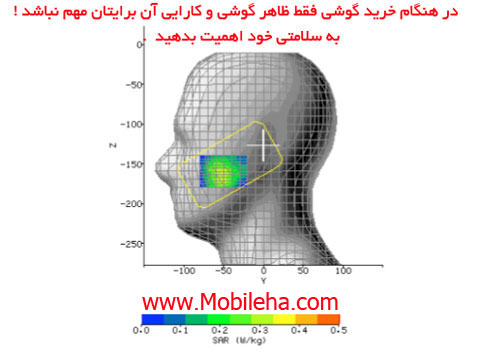
هر وقت فهرست بلندبالایی از محصولات تازه یا فناوریهای جدید ارائه میشود، اغلب تولیدکنندگان امیدوارند نامشان را در میان این محصولات ارائهشده پیدا کنند؛ اما مطمئنا این گروه 20تایی که به تلفنهایی با بالاترین میزان تشعشع الکترومغناطیس میپردازد و در آن نامهایی مانند اچ.تی.سی، سونیاریکسون و موتورولا به چشم میخورد، لیستی نیست که تولیدکنندگان علاقهای به دیدهشدن در آن داشته باشند. هنگامی که با تلفنهای همراه صحبت میکنیم، فرستندهای صدا را به صورت یک موج سینوسی به رمز درمیآورد. این موج سینوسی به وسیله فرستنده به آنتن تلفنهای همراه و فضای خارج ارسال خواهد شد. این امواج رادیویی از اشعه الکترومغناطیس تشکیل شدهاند. به گزارش سی.نت، خطرات ناشی از قرار گرفتن در معرض میدانهای مغناطیسی، مخصوصا برای کودکان اثبات شده و به همین دلیل کمیسیون ارتباطات فدرال یا FCC حداکثر SAR یا میزان جذب خاص هر تلفن همراه در ایالات متحده را 1.6 واتبرکیلوگرم اعلام کرده است. در اروپا این عدد 2 واتبرکیلوگرم و در کانادا نیز حداکثر 1.6 واتبرکیلوگرم تعریف شده است. اعداد اعلام شده در این گزارش توسط اف.سی.سی و با اندازهگیری حداکثر تشعشع تلفنهای همراه نزدیک گوش فرد اندازهگیری شدهاند.
میزان SAR ( امواج سرطان زا ) در جدول زیر از کم به زیاد است که متاسفانه گوشی سونی اریکسون مدل satio با رتبه 1 و با بیشترین مقدار SAR یعنی 1.56 در ردیف آخر قرار گرفته است
| بیست گوشی همراه خطرناک | ||
| رتبه | مدل | SAR |
| 20 | BlackBerry Bold 9650 | 1.43 |
| 19 | BlackBerry Tour 9630 | 1.43 |
| 18 | Motorola Droid X | 1.43 |
| 17 | Motorola Stature i9 | 1.44 |
| 16 | Motorola i576 | 1.45 |
| 15 | Kyocera X-tc | 1.45 |
| 14 | Kyocera Wild Card M1000 | 1.46 |
| 13 | LG Chocolate Touch | 1.47 |
| 12 | HTC Desire | 1.48 |
| 11 | Motorola Droid 2 | 1.49 |
| 10 | Motorola Droid | 1.49 |
| 9 | Sanyo Vero | 1.49 |
| 8 | LG Rumor 2 | 1.51 |
| 7 | ZTE Salute | 1.52 |
| 6 | Motorola Grasp | 1.52 |
| 5 | Motorola Defy | 1.52 |
| 4 | Motorola i335 | 1.53 |
| 3 | Kyocera Jax S1300 | 1.55 |
| 2 | Sony Ericsson Xperia X10 Mini Pro | 1.55 |
| 1 | Sony Ericsson Satio |
1.56 |
 لیست گوشی های سرطان زا به همراه تصاویر آن ها :
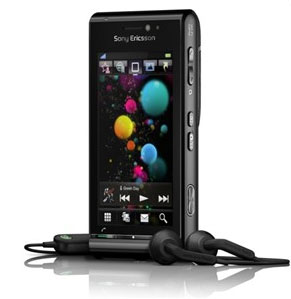
Sony Ericsson Satio :
این گوشی سونی اریکسون با SAR 1.56 بالاترین تشعشع الکترومغناطیس را در میان گوشی های تأیید شده دارد.
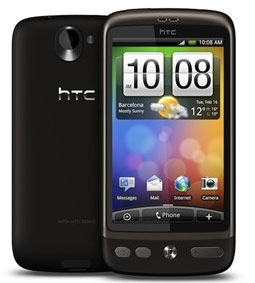
HTC Desire :
بله باور کردنی نیست ! ولی متاسفانه این مدل محبوب ( حتی محبوب در بین ایرانی ها ) از شرکت htc نیز با SAR 1.48 در این لیست سیاه قرار گفته است .
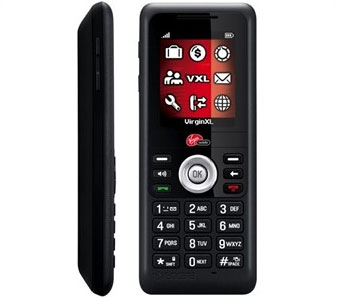
Kyocera Jax S1300 :
این تلفن همراه ارزان تنها یکی از گوشی های همراه کیوسرا است که در این لیست جای دارد .
Sony Ericsson Xperia X10 Mini Pro :
یکی از جدیدترین ساخته های سونی اریسکون که از سیستم عامل آندروئید استفاده می کند و رتبه دوم را به خود اختصاص داده است.

برای خواندن ادامه توضیحات به ادامه مطلب مراجعه کنید …
Motorola i335 :
نمونه های گوناگونی از موتورولا در این لیست به چشم می خورند اما تشعشع الکترومغناطیس i335 از تمامی آنها بالاتر است .

Motorola Defy :
این گوشی هوشمند توسط تی-موبایل در ایالات متحده عرضه شده است.
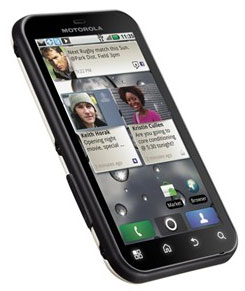
Motorola Grasp :
متاسفانه نام این گوشی محبوب و مناسب برای ارسال پیام های کوتاه نیز در لیست به چشم می خورد.
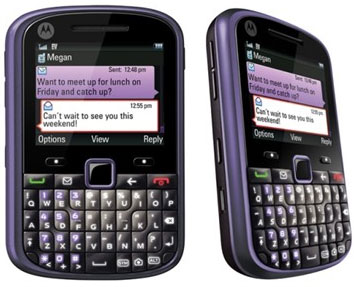
LG Rumor 2 :
این تلفن همراه یکی از دو گوشی ال.جی موجود در لیست است.
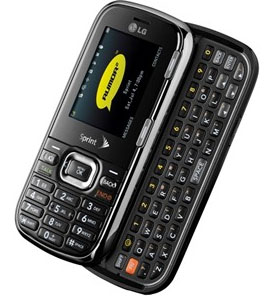
Motorola Droid :
گوشی های Droid قدیمی در کنار نمونه های جدیدتر، بخشی از این لیست هستند که به سیستم عامل آندروئید مجهز هستند .

Motorola Droid 2 :
متاسفانه تمامی گوشی های Droid را در این لیست می توان دید !

LG Chocolate Touch :
این مدل هم در لیست ساه قرار دارد اما تشعشع این نمونه ساخت ال.جی از Rumor 2 کمی کمتر است.

Motorola Droid X :
موتورولا و سری دروئید بخش قابل توجهی از لیست را به خود اختصاص داده اند .

BlackBerry Tour 9630 :
میزان تشعشع این تلفن هوشمند بلک بری نیز با سری 9650 این شرکت برابر است. هر دو نمونه توسط وریزون وارد بازار شده اند.
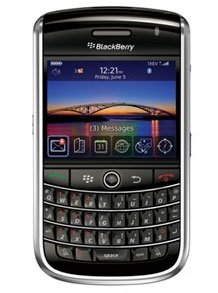
BlackBerry Bold 9650 :
این تلفن همراه که از سری محبوب Bold است، آخرین تلفن همراه این گروه است.
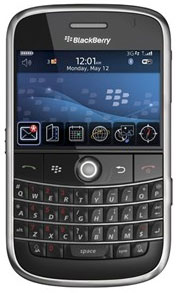
منبع : خبر آنلاین
کوکی های اینترنتی چگونه کار می کنند؟

اکثر کوکی ها اینترنت به طوری باور نکردنی ساده هستند. کوکی ها در سال ۲۰۰۰ به دلیل نگرانی های حریم خصوصی در اینترنت مورد توجه بسیار زیاد رسانه ها قرار گرفتند و البته بحث همچنان ادامه دارد. از سوی دیگر، کوکی ها امکان گشت وگذار راحت تر در اینترنت را فراهم می کنند. طراحان وب تقریبا در هر سایت مهمی از آنها استفاده می کنند. زیرا آنها جمع آوری اطلاعات دقیق در مورد بازدید کنندگان سایت را بسیار راحت می کنند.
در این مقاله نگاهی خواهیم داشت به تکنولوژی پایه ای که در پشت کوکی ها قرار دارد و همچنین برخی ویژگی هایی که آنها دارند.
اساس کار کوکی ها
تصور متداول از کوکی و تعریفی که از آن در ذهن همه است، معمولا چیزی شبیه این است: «کوکی برنامه یی است که وب سایت ها بر روی دیسک سخت شما قرار می دهند. آنها در کامپیوتر شما به جمع آوری اطلاعات در مورد شما و هر آنچه شما در اینترنت انجام می دهید، می پردازند. و هر زمان که وب سایت سازنده کوکی بخواهد، می تواند تمام اطلاعات جمع آوری شده توسط کوکی ها را از روی کامپیوتر شما آپلود کند.»
تعاریف مانند این در رسانه ها متداول هستند. اما مشکل این است که هیچ یک از این اطلاعات درست نیستند. کوکی ها برنامه نیستند، و آنها نمی توانند مانند برنامه ها اجرا شوند. بنابراین، آنها نمی توانند هیچ گونه اطلاعاتی را به خودی خود جمع کنند. همچنین نمی تواند هیچگونه گونه اطلاعات شخصی در مورد شما را از دستگاهتان جمع آوری کنند.
تعریف صحیح کوکی: کوکی یک فایل متنی است که سرویس دهنده وب می تواند بر روی یک کامپیوتر ذخیره کند. کوکی ها به وب سایت اجازه می دهند که اطلاعات کاربری لازم را در دستگاه کاربر ذخیره و سپس بازیابی کنند.
به عنوان مثال، وب سایت ممکن است یک عدد شناسه منحصر به فرد برای هر بازدید کننده ایجاد کرده و با استفاده از فایل های کوکی این شناسه را بر روی دستگاه کاربر ذخیره کند.
در صورت استفاده از اینترنت اکسپلورر مایکروسافت برای مرور صفحات وب، شما می توانید همه کوکی هایی که بر روی دستگاه تان ذخیره شده را ببینید. شایع ترین محل برای اقامت آنها در دایرکتوری به نام windowscookies است. زمانی که من در آن دایرکتوری روی دستگاه خود نگاه می کنم ۱۶۵ فایل پیدا می کنم. که هر کدام یک فایل متنی حاوی نام و مقدار هستند و برای هر وب سایت یک فایل وجود دارد. شما می توانید در این دایرکتوری مشاهده کنید که هر یک از این فایل ها، یک فایل متنی ساده و معمولی است. می توانید با نگاه کردن به نام فایل ،پی ببرید که هر یک از فایل ها مربوط به کدام وب سایت است. شما می توانید هر فایل را با کلیک بر روی آن باز کنید.
به عنوان مثال من وب سایت goto.com را مشاهده کرده ام و این سایت یک کوکی بر روی کامپیوتر من قرار داده است. فایل کوکی این سایت حاوی اطلاعات زیر است:
UserID A9A3BECE0563982D www.goto.com/
این سایت بر روی سیستم من یک جفت نام و مقدار ذخیره کرده است. که نام آن UserID و مقدار آن A9A3BECE0563982D است. اولین باری که به سایت goto.com رفتم سایت به من یک شناسه منحصر به فرد اختصاص داده و آن را بر روی کامپیوترم ذخیره کرده است.
(توجه داشته باشید که احتمالا بعد از سه مقدار نشان داده شده در بالا چند مقدار دیگر نیز در فایل وجود دارد که اطلاعات مخصوص خود مرورگر است)
سایت amazon.com اطلاعات بیشتری را بر روی دستگاه ذخیره می کند. وقتی فایل کوکی که این سایت ایجاد کرده را می بینیم، حاوی اطلاعات زیر است:
session-id-time 954242000 amazon.com/ session-id 002-4135256-7625846 amazon.com/ x-main eKQIfwnxuF7qtmX52x6VWAXh@
به نظر می رسد که آمازون شناسه کاربر اصلی، شناسه برای هر جلسه (session)، و زمان آغاز جلسه بر روی کامپیوتر را ذخیره می کند.
اکثریت قریب به اتفاق سایت ها تنها یک قطعه از اطلاعات (شناسه کاربر) را بر روی دستگاه شما ذخیره می کنند، اما یک سایت اگر بخواهد می تواند هر تعداد از این جفت های اطلاعاتی را ذخیره کند.
یک جفت نام-مقدار فقط یک قطعه اطلاعات است . این قطعه اطلاعاتی برنامه نیست و نمی تواند کاری انجام دهد. وب سایت فقط می تواند اطلاعاتی را که بر روی دستگاه شما قرار داده است بازیابی کند و نمی تواند اطلاعاتی را که دیگر سایت ها بر روی سیستم شما قرار داده اند و یا اطلاعات دیگری که بر روی دستگاه شما قرار دارد را بازیابی کند.
چگونگی انتقال اطلاعات کوکی
همان طوری که در بخش قبلی مشاهده کردید داده های کوکی, جفت های اطلاعاتی از نام و مقدار هستند که از سوی یک وب سایت بر روی کامپیوتر ذخیره می شوند. این تمام آن چیزی است که یک کوکی می تواند باشد. وب سایت داده هایی را ذخیره می کند و بعدا آن را بازیابی می کند. یک سایت تنها می تواند اطلاعاتی را که بر روی ماشین ذخیره کرده است را بازیابی کند. و نمی تواند به کوکی های سایت های دیگر و نه هیچ چیز دیگری بر روی سیستم شما دسترسی داشته باشد.
داده ها به صورت زیر حرکت می کنند:
• اگر شما آدرس یک وب سایت را در صفحه مرورگر خود تایپ کنید، مرورگر شما درخواستی به وب سایت برای صفحه مورد نظر می فرستد. به عنوان مثال، اگر شما www.amazon.com را در مرورگر خود تایپ کنید، مرورگر با سرور آمازون تماس گرفته و صفحه اول آن را درخواست می کند.
• مرورگر پس از انجام این کار، بر روی کامپیوتر شما به دنبال کوکیی می گردد که سایت آمازون ذخیره کرده است. اگر فایل کوکی آمازون را پیدا کند، تمام اطلاعات آن را به همراه آدرس URL به سرور آمازون می فرستد. اگر هیچ فایل کوکی را پیدا نکند، هیچ اطلاعاتی درباره کوکی ارسال نمی شود.
• وب سرور آمازون اطلاعات کوکی و درخواست برای صفحه را دریافت کرده و اگر داده های کوکی که شامل جفت های نام و مقدار معتبر باشد، می تواند از آنها استفاده کند.
• اگر هیچ اطلاعات جفت نام-مقداری دریافت نشود، آمازون می داند که شما قبلا به این سایت نیامده اید. پس سرور یک شناسه جدید برای شما در پایگاه داده آمازون ایجاد کرده و پس از آن اطلاعات آن را در هدر صفحه وبی که برای شما می فرستد به کامپیوترتان ارسال می کند. ماشین شما هم آن را به صورت یک فایل کوکی بر روی دیسک سخت ذخیره می کند.
• سرور وب می تواند هر زمان که از سایت بازدید کردید و صفحه جدیدی درخواست کردید، جفت های نام-مقدار را تغییر دهد یا جفت های جدیدی به آن اضافه کند.
• سرور می تواند به همراه جفت نام و مقدار اطلاعات دیگری را نیز ارسال کند. یکی از این اطلاعات تاریخ انقضا است. یکی دیگر مسیر است (به طوری که سایت می تواند برای قسمت های مختلف سایت مقادیر کوکی متفاوتی داشته باشد.)
شما می توانید این پروسه را کنترل کنید. مثلا می توانید گزینه ای را در مرورگر خود فعال کنید که هر زمان سایت اطلاعاتی برای شما می فرستد به شما اطلاع دهد و تنها در صورت تایید شما آن داده ها ذخیره شوند.
چگونه وب سایت ها از کوکی استفاده می کنند؟
کوکی ها به این دلیل گسترش یافتند که یک مشکل بزرگ طراحان وب سایت را حل کردند. در معنای وسیع تر، کوکی اجازه می دهد تا یک سایت اطلاعات وضعیت آخرین استفاده را بر روی دستگاه شما ذخیره کند. این اطلاعات اجازه می دهد تا وب سایت چیزهایی مانند حالت مرورگر، زبان انتخابی و … را به یاد داشته باشد. شناسه یک اطلاعات وضعیتی ساده است. (اگر شناسه بر روی دستگاه شما وجود داشته باشد، سایت می داند که شما بازدید قبلی از سایت داشته اید.)
وب سایت ها از کوکی ها به طرق مختلفی استفاده می کنند. در زیر معمول ترین نمونه های آن را می بینید:
• سایت می توانید دقیقا تعیین کنید که چند نفر در حال بازدید از سایت هستند. معلوم است که با وجود سرور های پروکسی، کش کامپیوتر و سرورها و غیره تنها راهی که برای شمردن بازدید کنندگان باقی می ماند، استفاده از یک کوکی و یک شناسه منحصر به فرد است. با استفاده از کوکی ها سایت ها می توانند تعیین کنند:
• چند بازدید کننده وجود دارند
• چند بازدید کننده جدید در مقایسه با بازدید کنندگان قدیم وجود دارند
• بازدید کننده هر چند وقت یک بار به سایت سر می زند.
سایت این کار را با استفاده از یک پایگاه داده انجام می دهد. اولین باری که یک بازدید کننده وارد می شود، وب سایت یک شناسه انحصاری برای کامپیوتر آن فرد در پایگاه داده ذخیره می کند و آن را از طریق یک کوکی بر روی سیستم بازدید کننده ذخیره می کند. دفعه بعدی که بازدید کننده به سایت می آید سایت می تواند در پایگاه داده شمارنده مربوط به ان بازدید کننده را یک عدد افزایش دهد و به این صورت تعداد بازدید های او همیشه مشخص است.
• فروشگاه های الکترونیک اطلاعات مربوط به خرید، محصولات ثبت شده در کارت خریدتان و بازدیدهای شما را در کوکی ها ذخیره می کنند. برای همین می توانند بدون اینکه شما در سایت ثبت نام کرده باشید، اطلاعات مربوط به سفارش خریدهایی که قبلا به کارت خرید اضافه کرده اید را نگه می دارد.
• سایت ها می توانند تنظیمات کاربر را ذخیره کنند. بنابراین سایت برای هر کاربر ظاهر متفاوتی خواهد داشت. برای مثال اگر به سایت msn.com بروید, این سایت به شما امکان می دهد تا رنگ / قالب و محتوا را تغییر دهید. همچنین به شما امکان می دهد کدپستی خود را وارد کرده و اطلاعات آب و هوایی مربوط به خود را دریافت کنید. وقتی کدپستی خود را وارد می کنید جفت اطلاعات زیر به کوکی سایت www.msn.com/ ">msn اضافه می شود:
مشکلات کوکی ها
کوکی مکانیسم کامل و بی عیبی نیست. اما کارهایی را برای تان ممکن می سازد که انجام آن به شکل دیگری تقریبا غیر ممکن است. در اینجا به چند مورد از ایرادهای کوکی ها می پردازیم:
• افراد کامپیوترها را به اشتراک می گذارند: همه کامپیوترهای مکان های عمومی، بیشتر کامپیوترهای اداری و برخی کامپیوترهای خانگی به صورت اشتراکی استفاده می شوند. مثلا شما از یک کامپیوتر عمومی (مثلا کتابخانه دانشگاه) برای خرید کالا از یک سایت استفاده کرده اید. فروشگاه یک کوکی بر روی کامپیوتر ذخیره می کند. اگر فردی بعدا به همان سایت برای خرید مراجعه کند، احتمال اینکه خریدش را از طریق اکانت شما انجام دهد زیاد است! یا مثلا شما با کامپیوتر همسرتان اقدام به خرید کتابی از آمازون کرده اید. آمازون اطلاعات حساب شما را ذخیره کرده است. بعدا همسرتان با کامپیوترش به سایت امازون مراجعه می کند و بدون اطلاع از کارکرد دکمه One-Click این سایت آن را می زند! خب، به همین راحتی ممکن است کتاب انتخاب شده با این دکمه به حساب خرید شما اضافه شود. یا حتی در سایت های با مشکلات طراحی و امنیتی بیشتر، به همین راحتی خرید در اکانت شما ثبت شده و هزینه آن از حساب تان کسر گردد.
• کوکی ها پاک می شوند: وقتی مرورگرتان با مشکل مواجه شود و از یک فرد ماهر درخواست کمک کنید، اولین کاری که به شما پیشنهاد می دهد، پاک کردن تمامی فایل های موقت اینترنتی مرورگر است. خب، با انجام این کار، تمامی کوکی های تان را هم از دست می دهید. وقتی هم بعد از این کار به یک سایت مراجعه کنید، سرور سایت فکر می کند که شما یک بازدیدکننده جدید هستید و آی دی و کوکی جدیدی برای تان می سازد. این باعث اشتباه در شمارش مراجعین جدید در سایت می شود. همچنین انجام تنظیمات دلخواه تان روی آن سایت هم وقت زیادی از شما تلف می کند. شاید به همین دلیل است که برخی سایت ها از شما می خواهند که ثبت نام کنید. زیرا هرگاه که نام کاربری و رمزعبور را وارد کنید، تنظیمات قبلی در اختیارتان قرار می گیرند و پاک شدن کوکی ها از این نظر مشکلی پیش نمی آورد.
• استفاده از چندین سیستم: افراد در طول روز معمولا از بیش از یک کامپیوتر استفاده می کنند. مثلا امروزه استفاده از یک کامپیوتر در خانه، یکی در اداره و یک لپ تاپ کار متداولی است. پس این فرد برای هر سایت سه کوکی کاملا مجزا بر روی هر سیستم دارد. پس سایت ها هم وی را به عنوان سه فرد مجزا محسوب کرده و در آمارشان ثبت می کنند. البته این فرد هم مجبور است تنظیمات دلخواه هر سایت را سه بار انجام دهد!
به نظر می رسد که برای مشکلات اینچنینی که ذکر شد تنها یک راه حل وجود دارد. اجبار تمامی کاربران به داشتن اکانت کاربری در سایت و ذخیره سازی تنظیمات کاربری و دفعات مراجعه وی در اکانت اش است.
کوکی ها در اینترنت: مشکلات حریم خصوصی
خب، تا اینجا که کوکی ابزار مفید و بسیار کارآمدی است. پس چرا این همه درباره عدم رعایت حریم خصوصی با کوکی ها، در سایت ها و رسانه ها صحبت می شود! این بیچاره ها که فقط فایل متنی هستند و اطلاعات بسیار مفیدی را هم جمع آوری می کنند.
در اینجا به دو مشکل اصلی که باعث این بحث ها می شوند، اشاره می کنیم:
• اولین مورد، چیزی است که برای یک دهه کاربران اسنترنتی را بستوه آورده و مورد آزار و اذیت قرار داده است. مثلا شما از یک کاتالوگ پستی وسیله ای را می خرید. با سفارش این وسیله، شرکت ارسال کننده کاتالوگ نام، تلفن، آدرس و نوع سفارش شما را می داند. خب، پس می تواند اطلاعات شما را به دیگر شرکت های فروش و تبلیغات بفروشد. حالا دیگر کارتان زار است و پاکت های تبلیغاتی و بازاریاب های تلفنی روزگار خوشی برای تان باقی نمی گذارند.
یک وب سایت هم نه تنها می تواند سفارش شما را ثبت کرده و در بانک اطلاعاتی اش داشته باشد، بلکه حتی صفحاتی را که دیده اید و تبلیغاتی را که کلیک کرده اید و مواردی از این دست را در اختیار دارد. اگر هم که در این سایت سفارش خریدی ثبت کنید، که دیگر نام و آدرس و ایمیل شما را هم می داند. خب حالا شما یک هدف تبلیغاتی مناسب و قیمتی هستید. با آسایش و راحتی خداحافظی کنید.
• و مورد دوم. شرکت های طراحی برخی اوقات کوکی هایی تولید می کنند که توسط چندین سایت قابل مشاهده و استفاده هستند. سایت DuobleClick یکی از این موارد است. بسیاری از شرکت ها از این سایت برای مدیریت بنرهای تبلیغاتی شان استفاده می کنند. این سایت هم به همراه هر تبلیغ یک فایل کوچک یک پیکسلی gif در سایت سفارش دهنده قرار می دهد. شما هنگامی سایت سفارش دهنده را بازدید می کنید، DuobleClick با استفاده از این فایل یک کوکی بر روی کامپیوترتان ساخته و به جمع آوری اطلاعات مشغول می شود. حالا با این کوکی می تواند استفاده شما از سایت های سفارش دهنده تبلیغ به دوبل کلیک را ثبت کند. این کوکی ها همچنین عباراتی را که در موتورهای جستجو تایپ می کنید ثبت و برای دوبل کلیک ارسال می کنند. خب حالا دوبل کلیک اطلاعات بسیار زیادی درباره شما از طریق چندین سایت مختلف جمع کرده است، کافی است از طریق کوکی های همین سایت ها به مشخصات شما هم دست پیدا کند. حال اطلاعات را مرتب کرده، دسته بندی می کند و به قیمت خوبی به فروش می رساند.
کوکی ها و امنیت
کوکی ها فقط یک فایل متنی هستند که به راحتی پاک می شوند. نه می توانند باعث انتقال و پخش ویروس و بدافزار شوند. نه می توانند اطلاعات هارد شما را بخوانند. نه می توانند چیزی بر روی کامپیوتر شما اجرا کنند. اما می توانند اطلاعاتی را که در اختیار سایت ها می گذارید، در خود نگه دارند و مانند موارد بخش قبلی باعث نقض حریم خصوصی شما شوند.
در کنار این کوکی می تواند خطرات امنیتی دیگری برای زندگی دیجیتال شما به همراه داشته باشد. یکی از این موارد می تواند سرقت لاگین و ورود غیر مجاز به اکانت های شما باشد.
وقتی که در سایتی لاگین می کنید، بعد از تایید نام کاربری و کلمه عبور، سایت یک کوکی برای شما تولید می کند که نشان دهنده اعتبار حساب شما است. بعد از این تا وقتی که این فایل کوکی سالم باقی مانده باشد، هر یک از صفحات سایت را که باز کنید، تشخیص می دهد که شما در سایت لاگین کرده اید و دوباره از شما درخواست رمز عبور نمی کند.
این کوکی ها معمولا با نام session Cookies شناخته می شوند و به گونه ای تنظیم می گردند که به محض بسته شدن مرورگر یا لاگ اوت کردن پاک شوند، تا ناخواسته بر روی سیستم، لاگین باقی نمانید. برخی سایت ها هم گزینه Remember me را دارند که با انتخاب آن، کوکی پاک نمی شود و شما لاگین باقی می مانید.
از آنجایی که کوکی ها معمولا به صورت متن عادی بین سایت و کامپیوتر شما رد و بدل می شوند، پس کافی است یک هکر بین راه سایت و کامپیوتر شما کمین کرده باشد و بسته های اطلاعاتی را کنترل کرده و کپی کند. هنگامی که وی به یک کوکی سشن سالم برای لاگین دست پیدا کرد، به صورت دستی یک کوکی با این مشخصات بر روی سیستم خودش می سازد. سایت هم که نمی تواند فرق بین کوکی اصلی و کپی را تشخیص دهد. پس جناب هکر بدون نیاز به نام کاربری و رمزعبور به اکانت شما وارد شده است! حالا اگر این اکانت مربوط به ایمیل مرتبط با حساب بانکی تان باشد چه اتفاقی می افتد؟
این شیوه حمله را دزدی جلسه کاری یا session hijacking می گویند. البته شیوه های بسیار زیادی برای سرقت کوکی ها وجود دارد که در این مطلب جای صحبت از آنها نیست.
| |
 | |
 سرانجام بسته نرم افزار فارسي ساز ويندوز محبوب 7 توسط مايكروسافت ارائه گرديد. پس از نسخه موفق فارسي ساز ويندوز ايكس پي و ويندوز ويستا كه با استقبال بسيار زياد توسط كاربران فارسي زبان از اين فارسي ساز واقع شد. شما پس از نصب اين فارسي ساز بر روي ويندوز 7 خود علاوه بر فارسي شدن تمامي بخشها و منوهاي ويندوز 7 ميتوانيد تمامي پيغامها و حتي Help ويندوز را با زبان شيرين فارسي مشاهده كنيد. شما ميتوانيد با دريافت بسته LIP ويندوز هفت و نصب آن بر روي ويندوز خود تمامي بخشهاي مورد استفاده خود را به زبان شيرين فارسي مشاهده كنيد اين نرم افزار قادر به فارسي سازي منوها،عناوين برنامه ها، برنامه هاي جادويي نصب، كادرهاي گفتگو، و فارسي سازي تمام اخطارها و راهنماهاي ويندوز 7 مي باشد. يكي از بهترين گزينه هايي كه ما كاربران فارسي زبان ميتوانيم از آن استفاده بهينه نماييم و ميتوان به بهترين مزيت اين فارسي ساز اشاره كرد. استفاده از راهنما يا همان Help ويندوز به زبان فارسي است كه از اين طريق شما دوستان ميتوانيد به نكات بسيار جالب در مورد اين ويندوز پي ببريد و ترفندهاي استفاده از ويندوز محبوب 7 و همچنين روش پيكر بندي سيستم خود و صدها موارد استفاده از اين ويندوز و نكاتي كه تا به حال در هيچ وب سايتي منتشر نشده است را بياموزيد.
وارد control Panel شده و گزینه Region and Language را انتخاب کنید و از سربرگ Keyboard and Language و در بخش انتهایی پنجره یعنی گزینه Choose a display language زبان مورد نظر خود را (فارسی یا انگلیسی) انتخاب کنید. لینک دانلود: http://download.microsoft.com/download/E/5/C/E5CA1FDB-79A9-490D-B17F-8765CEAD2AF8/LIP_fa-IR.mlc رمز عبور: www.asandownload.com |
آموزش پارتیشن بندی یک درایو به چندین درایو مختلف
برای دیدن عکس ها در سایز بزرگتر بر روی آن کلیک کنید.
زمانی پیش می آید که شما فقط یک درایو در کامپیوتر خود دارید و این درایو کل فضای هارد دیسک شما را تشکیل می دهد و میخواهید این درایو را به چندین درایو مختلف تیدیل کنید.
برای این کار در ویندوز ویستا یا سون در Run کامپیوتر خود فرمان diskmgmt.msc را تایپ و بر روی Enter کلیک کنید طبق شکل زیر.

بعد از اجرای این دستور شکل زیر ظاهر می شود.
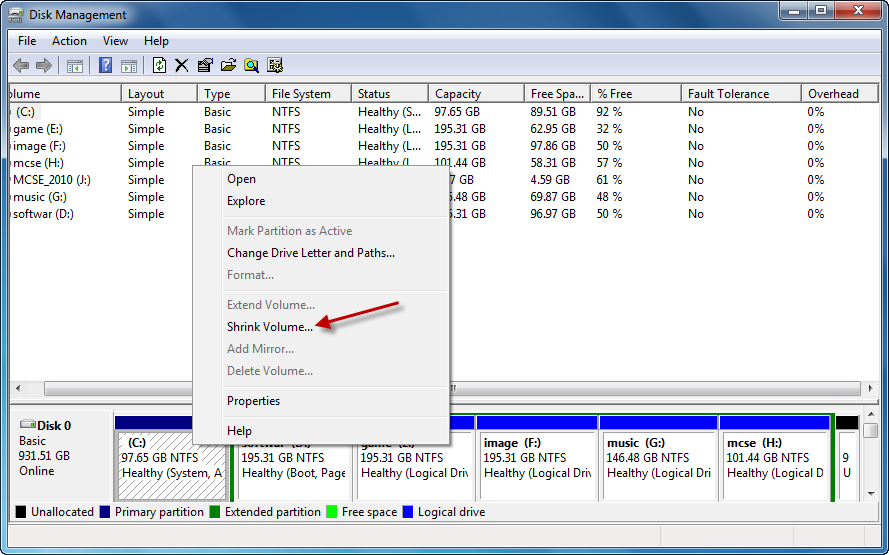
در شکل بالا بر روی درایو مورد نظر کلیک راست کرده و گزینه مورد نظر را انتخاب کنید. شکل زیر ظاهر می شود.
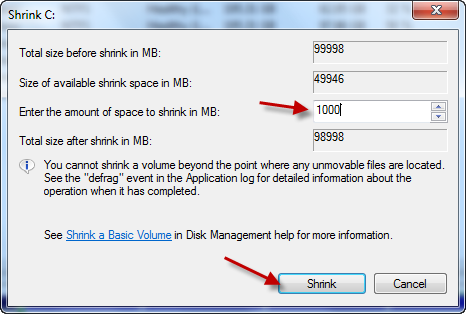
در شکل بالا در قسمت اول حجم دیسک را به مگابایت نمایش میدهد در قسمت دوم کل فضای خالی دیسک را نشان می دهد و در قسمت سوم که مهمترین مرحله است باید فصایی که میخواهیم به هارد جدید خود بدهیم را وارد کنیم من در اینجا 1000 مگابایت را وارد کردم . بر روی گزینه Shrink کلیک کنید تا هارد ما ایجاد شود.
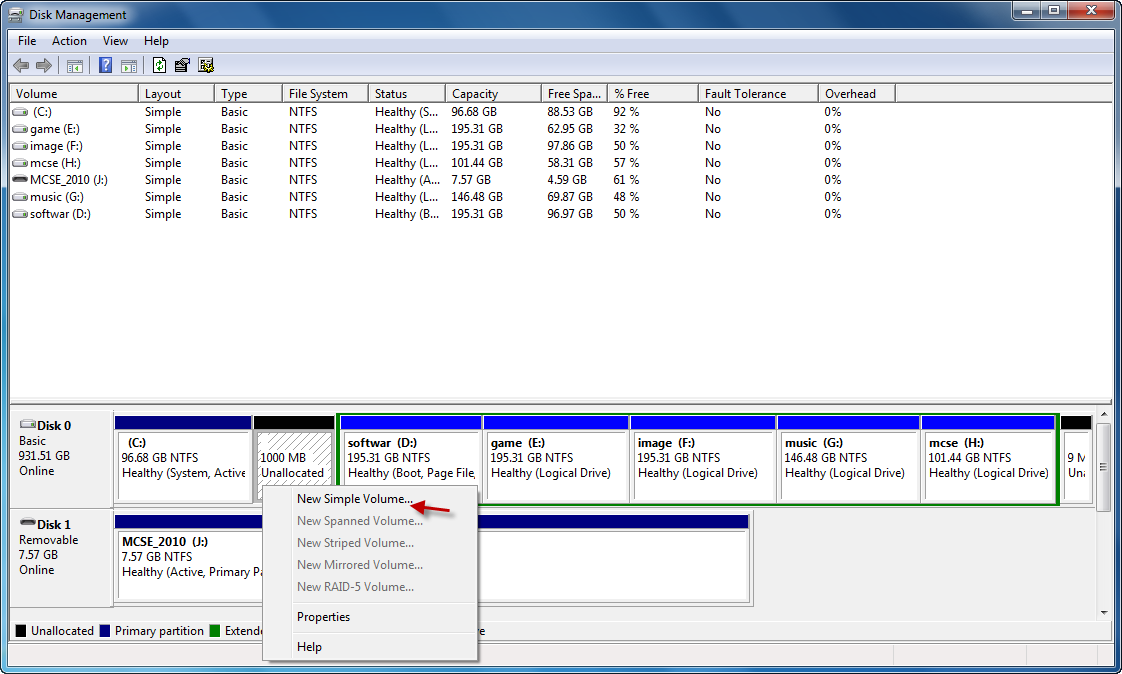
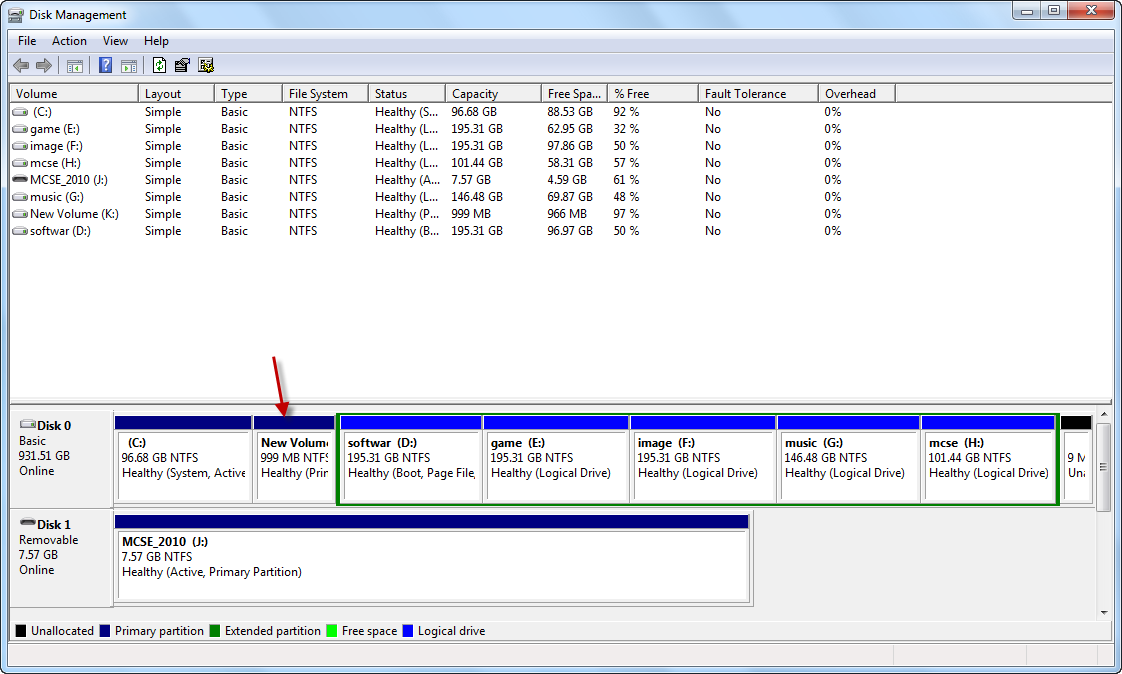
همانطور در شکل بالا می بینید درایو مورد نظر ایجاد شده و می توانید با آن کار کنید.
کار ساخت درایو به پایان رسیده است .
و حالا می خواهیم درایو مورد نظر را حذف کنیم و حجم آن را به درایو قبلی برگردانیم برای این کار طبق شکل عمل کنید.
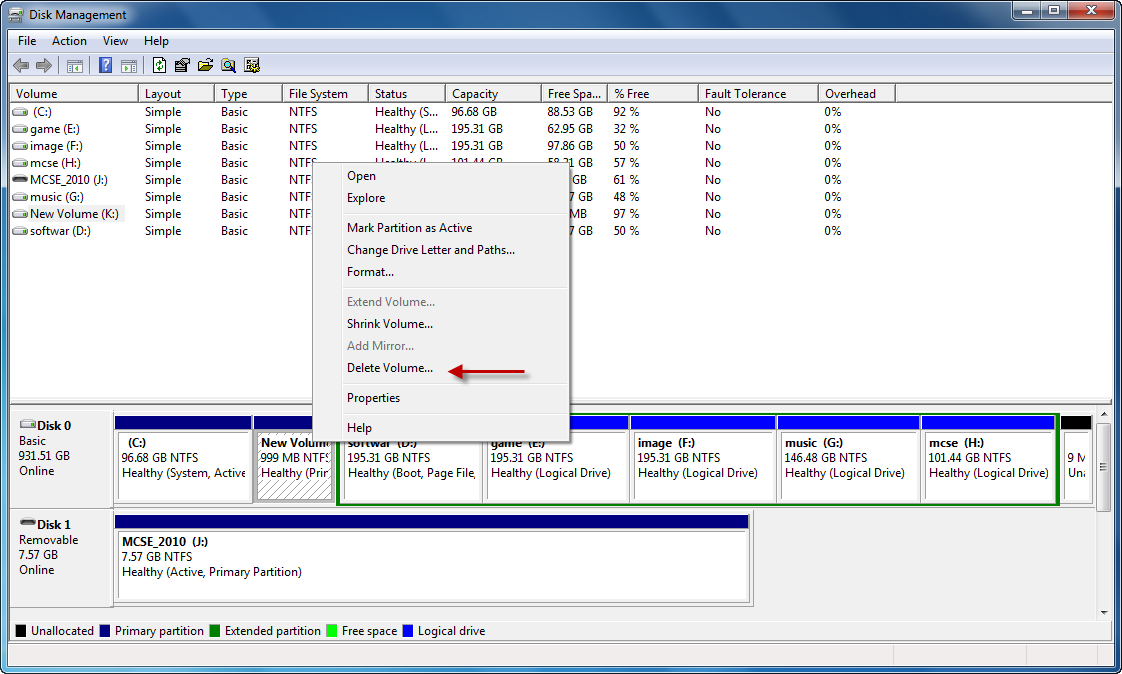
بعد از انتخاب گرینه مورد نظر در شکل بالا حالا باید بر روی درایو اصلی که از آن فضا گرفته ایم کلید راست کنیم و گزینه مورد نظر را انتخاب کنیم.
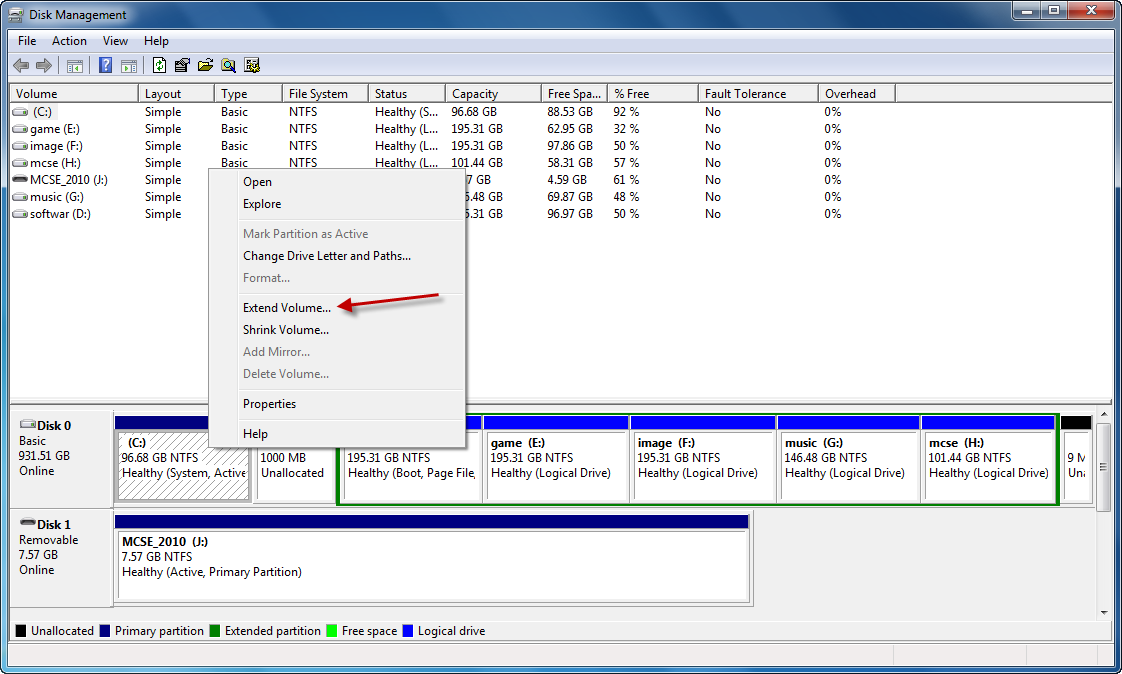
موفق و سربلند باشید
-------------------------
منبع:
با سلام خدمت دوستان عزیز .
در این آموزش میخواهیم تا کلید های آنتی ویروس کسپر اسکای را که از همین سایت میگیرید به آدرس:
http://www.samancd.blogfa.com/cat-45.aspx
بر روی نرم افزار فعال کنیم.
شروع کار
برای دیدن عکس در سایز بزرگتر لطفا روی آن کلیک کنید
نرم افزار را اجرا کنید .
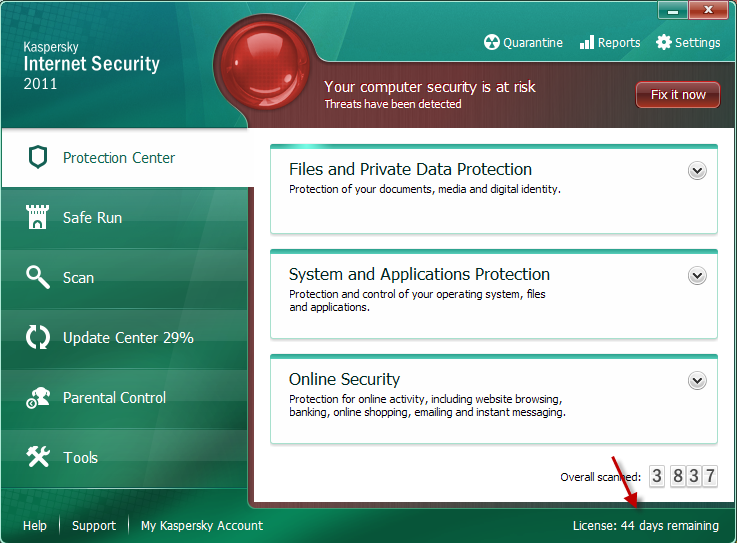
در عکس بالا بر روی گزینه مورد نظر کلیک کنید تا شکل زیر ظاهر می شود.
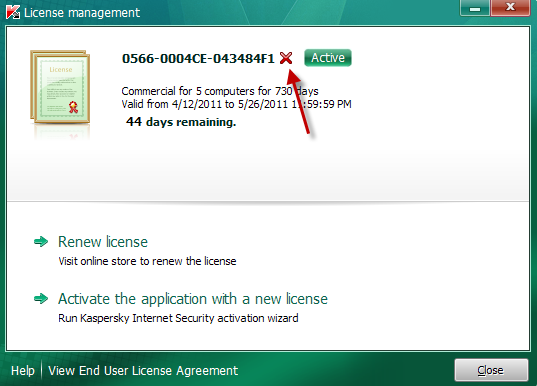
بر روی گزینه مورد نظر کلیک کنید تا شکل زیر ظاهر شود.
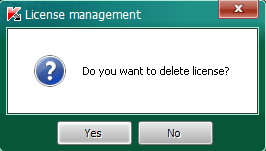
بر روی Yes کلیک کنید تا شکل بعد ظاهر شود
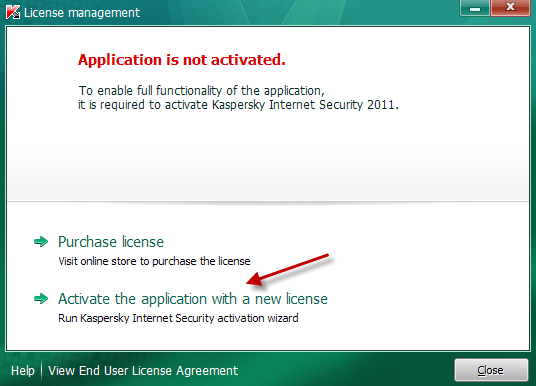
بر روی گزینه مورد نظر کلیک کنید تا شکل زیر ظاهر شود.
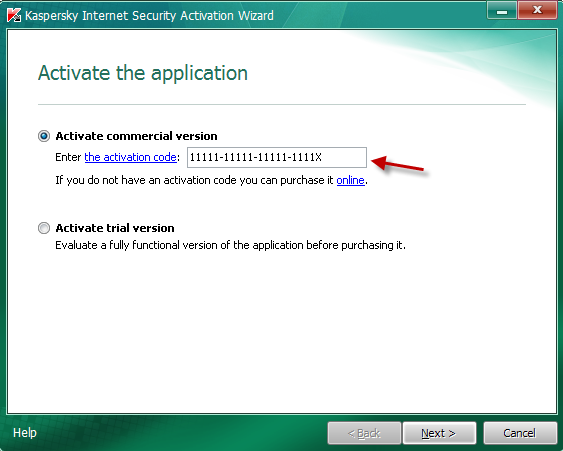
در شکل بالا اعداد مورد نظر را طبق شکل وارد کنید فقط در انتهای آخرین عدد X قرار دهید.
11111-11111-11111-1111X
بر روی next کلیک کنید.
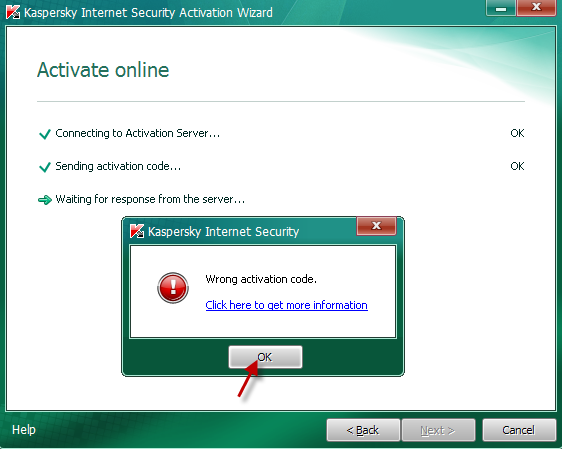
در شکل بالا بر روی ok کلیک کنید.
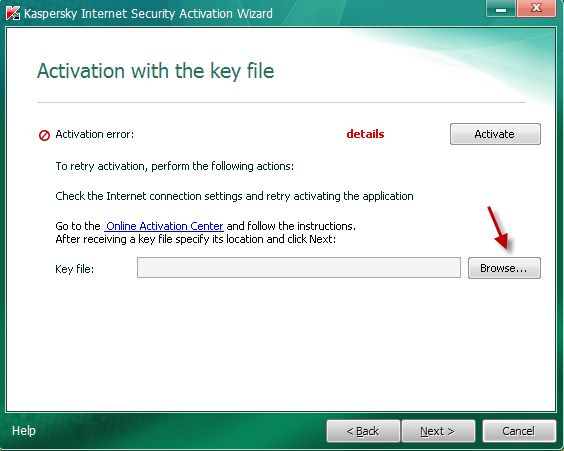
در شکل بالا باید بر روی دکمه Browse کلیک کنید تا شکل زیر ظاهر شود
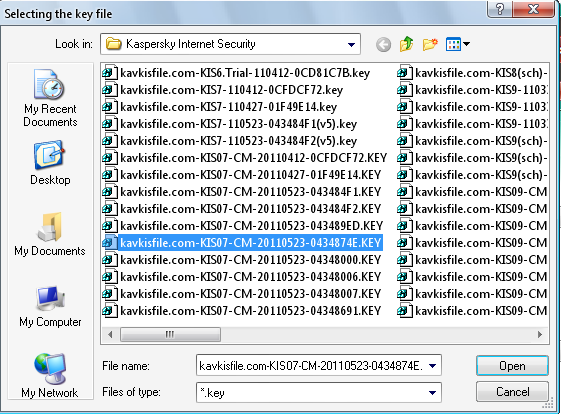
در شکل باز شده باید داخل فایلتان رفته و بسته به نوع انتی ویروس خود یکی از پوشه ها را انتخاب کنید که در اینجا وارد پوشه Kaspersky Internet Security شدیم ویکی از فایل ها را انتخاب کردیم بر روی open کلیک کنید. تا شکل زیر ظاهر شود
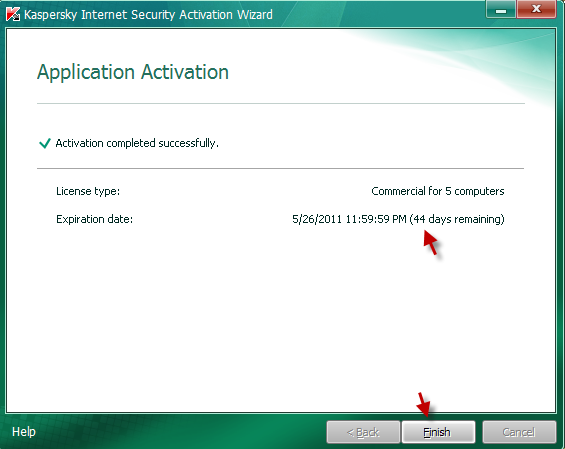
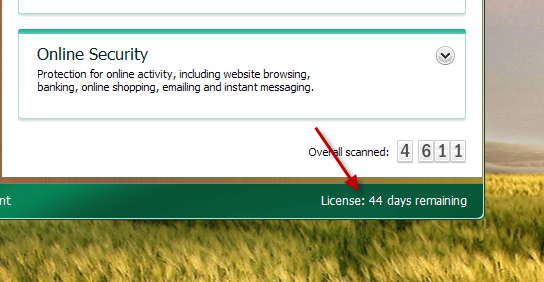
همانطور که در شکل بالا می بینید آنتی ویروس تا 44 روز فعال است البه این رمز ها 60 روزه هستند .
پایان
به قول دکتر شریعتی:
زنده بودن را به بیداری بگذرانیم که سالها به اجبار خواهیم خفت.
شاد و موفق باشید.
فرشید باباجانی 1390/1/23 روز سه شنبه ساعت 13:08

مخفف Rich Site Summary به معنی " چکیده سایت " یا " مختصر و مفید سایت " است و به شما امکان میدهد تا از آخرین خبرها و عناوین سایت و یا وبلاگهای مورد علاقه خود با خبر باشید، بدون آنکه نیازی داشته باشید به آنها سر بزنید.
کاربردهای اصلی RSS دو مورد زیر هستند: - نمایش تازهترین عناوین وبسایتهای دیگر در وبسایت خود و یا بالعکس ( اشتراک مطالب جدید) - دریافت جدیدترین مطالب سایتهای مورد علاقه با استفاده از نرمافزارهای ویژه ( وبگردی با کارآیی بیشتر)
بدون وجود RSS شما باید هر روز سایت های مورد علاقه خود را را چک کنید تا بتوانید از تازه های آنها با خبر شوید. اما با این تکنولوژی ، شما ، RSS چندین سایت را در یک برنامه RSS aggregator یا (RSS خوان) در کنار هم می بینیند و تایتل نوشته های اخیر سایت ها را بدون مراجعه به آنها مشاهده میکنید.
RSS Reader چیست؟ RSS Reader یک نرمافزار RSSخوان الکترونیکی است. اکنون نرمافزارهای بسیاری در این زمینه وجود دارند که میتوان با دانلود آنها RSS خواند. اما به تازگی مرورگرهای اینترنتی نیز به سیستم RSSخوانی الکترونیکی مجهز شدهاند. از نرم افزار های RSS خوان میتوان به Thunderbird و Google Reader اشاره کرد.
منبع: ویکیپدیا
یکی از نرم افزار های خبر خوان (خوراک خوان) FeedDemon Pro است می توانید ازلینک زیر دانلود کنید
لینک برای جستجوی بیشتر
و دهها قابلیت و کارکرد بی نظیر دیگر

فیروزه نیک نژاد کارمند سازمان نظام پزشکی
کانون تبلیغاتی پژواک بندر انزلی
مدیر فروشگاه اینترنتی سرو شاپ
- برای نظر دادن، تا حد امکان از فونت فارسی استفاده کنید؛ در هنگام ضرورت و عدم دسترسی به فونت فارسی استفاده از نوشتار فارگلیسی (فینگلیش) مانعی ندارد.
- لحنتان در نظرات به دور از الفاظ رکیک و توهین آمیز، جهت گیری و یا اظهار نظر سیاسی و یا مبانی غیر اخلاقی باشد. در صورت مشاهده ی این موارد، نظر شما تایید نخواهد شد.
- از هرگونه بحث یا کل کل غیر دوستانه، ابراز خصومت شخصی و یا متشنج کردن فضای وبلاگ در قسمت نظرات خودداری کنید.
نویسندگان وبلاگ:
از شما انتظار می رود :
- برای ارسال پست، از فونت و سایز مخصوص موجود در تنظیمات اولیه ی بلاگفا استفاده کنید. برای مهم جلوه دادن مطلب از برجسته سازی و خط کشی استفاده کنید.
- از گذاشتن مطالب طولانی در صفحه اصلی وبلاگ جدا خوداری فرمایید در صورت مشاهده به صورت ثبت موقت قرار می گیرد تا نویسنده محترم آن را اصلاح نماید .
- برای حفظ زیبایی وبلاگ، از شکلک (اسمایلی) ها در حدّ اعتدال و معقول استفاده کنید.
- عنوان مطالب باید کوتاه و متناسب با مطلب نوشته شده از سوی شما باشد. از عنوان های مبهم مثل "..." برای پست های خود استفاده نکنید.
- شما به هنگام ارسال پست، باید مطلب خود را در یکی از موضوعات موجود دسته بندی کنید. اگر پست شما در هیچ یک از قسمت ها جای نمی گیرد، آن را در قسمت " عمومی " قرار دهید.
- برای جواب دادن به نظرات خوانندگان پست، پس از ورود به قسمت آخرین نظرات خوانندگان و با انتخاب گزینه ویرایش و کلیلک بر روی گزینه درج خط جدا کننده در زیر خط جداکننده جواب مورد نظر خود را قرار دهند .
- نویسندگان وبلاگ حق تغییر در روز و ساعت مطلب خود را ندارند و در صورتیکه نویسنده ای دوبار مرتکب این عمل شود ، user به حالت تعليق در خواهد آمد.
- مطالب طولاني در ادامه مطلب گذاشته شود.
تبصره : تا حد امکان از گذاشتن تصاویر با حجم بالا که زمان بارگذاری وبلاگ را افزایش می دهند خودداری کنید؛در صورت مشاهده مدیریت وبلاگ حق تغییر دراین تصاویر را دارد.
با تشکر از همکاری پیشاپیش شما
 تولبار اختصاصی وبلاگ
NKP
بزودی
کسانی که موافقند هر چه زودتر این کار انجام بشه نظر بدن
****و انجمن گفتگو هم در آینده (در صورتی که استقبال بشه)


با تغذیه مناسب، استرس را مدیریت کنید
استرس یکی از عوامل تاثیرگذار بر شیوه زندگی است. رژیم غذایی متعادل و تمرین تنفس عمیق، ساده ترین و به صرفه ترین روش های کنترل استرس است. غذاها به واسطه ویتامین ها و املاح خود کاهش استرس را سبب می شوند.نقش تغذیه در مدیریت استرس چیست؟
یک رژیم غذایی متعادل در حفظ سلامت و کمک به کاهش استرس اهمیت زیادی دارد. برخی غذاها و نوشیدنی ها تحریکات قوی در بدن ایجاد می کنند و مستقیما سبب بروز استرس می شوند. این تحریکات گرچه ممکن است در کوتاه مدت لذت بخش باشند اما در درازمدت می توانند عوارض نامطلوبی داشته باشند.
از مواد غذایی زیر که علائم و نشانه های استرس را افزایش می دهند کمتر مصرف کنید:
چای، قهوه، کاکائوو شکلات
نوشیدنی های حاوی جوش شیرین و نوشابه های کولا
غذاهای آماده و هله هوله ها
زرده تخم مرغ
کره، پنیر، میگو و گوشت
روغن نارگیل
بادام هندی و سایر مغزها (بادام، پسته، گردو و ..)
شکر
مهم ترین عوامل تشدید کننده و یا ایجاد کننده حالاتی شبیه استرس عبارتند از:
کافئین:
این ماده در چای، قهوه، شکلات و نوشابه های گازدار وجود دارد. کافئین سبب آزادشدن هورمون آدرنالین دربدن و افزایش استرس می شود. زمانی که این ماده در حد متعادل مصرف شود هوشیاری افزایش یافته و فعالیت قلب، سیستم عصبی و عضلات نیز بالا می رود. مصرف بیش از اندازه کافئین اثری مشابه استرس طولانی مدت در بدن ایجاد می کند. به نظر می رسد مصرف کافئین با افزایش کلسترول و فشارخون ارتباط دارد. اگر به مصرف زیاد این ماده عادت کرده اید باید مصرف آن را به تدریج کاهش دهید.
شکر:
شکر یک ماده غذایی اساسی محسوب نمی شود. این ماده تامین کننده انرژی در کوتاه مدت بوده و سبب افزایش فعالیت برخی غدد و تحریک پذیری، کاهش تمرکز و افسردگی می شود. مصرف زیاد شکر بار زیادی به غده لوزالمعده برای تولید انسولین نیز وارد می کند که احتمال پیشروی به سوی دیابت را افزایش می دهد. بنابراین میزان قند خون را ثابت نگهدارید و در مصرف شکر احتیاط کنید.
نمک:
نمک سبب افزایش فشارخون و عدم ثبات هیجانی می شود. نمک پتاسیم در این خصوص می تواند جایگزین بهتری برای نمک سدیم باشد. از مصرف هله هوله ها و غذاهای آماده حاوی نمک مانند سوسیس، ژامبون، همبرگر، انواع شور، چیپس و آجیل های شور پرهیز کنید.
غذاهای حیوانی:
افزایش میزان پروتئین در غذاهای مصرفی سبب افزایش هیجان و استرس می شود. بنابراین توصیه می شود مصرف غذاهای حیوانی به ویژه گوشت قرمز را کاهش دهید.
غذاهای سرخ کرده و پرچربی:
اینگونه غذاها سبب ضعف سیستم ایمنی می شود. از مصرف غذاهای حاوی چربی های اشباع (چربی های گوشت و …) پرهیز کنید. چربی ها سبب چاقی می شوند که خود بار اضافی بر سیستم قلب و عروق وارد می سازد. چربی بالا از علل ابتلا به سرطان سینه، روده بزرگ و پروستات است.
سیگار:
برخی افراد برای مقابله با استرس سیگار می کشند. به نظر می رسد این عمل در کوتاه مدت سبب رهایی از استرس می شود اما اثرات زیانبار مصرف سیگار درطولانی مدت بسیار شدید است. این مضرات که در نهایت گریبانگیر فرد می شود با اثر زودگذر آن قابل مقایسه نیست. سیگار مسوول انواع سرطان ها، فشارخون بالا و انواع بیماری های قلبی و ریوی است.
مواد غذایی موثر در بهبود استرس
غذاهای حاوی کربوهیدرات بالا:
کربوهیدرات ها سبب آزاد شدن ماده سروتونین در مغز شده و ایجاد آرامش می کنند. مواد غذایی حاوی کربوهیدرات عبارتند از برنج، ماکارونی، سیب زمینی، نان، ذرت بوداده و کلوچه های کم کالری، برای رهایی از استرس توصیه می شود معادل یک لیوان ماکارونی یا برنج یا یک عدد سیب زمینی تنوری میل شود. به خاطر داشته باشید که مصرف زیاد مواد غذایی نشانه ای می تواند موجب اضافه وزن و چاقی شود.
غذاهای پرفیبر:
استرس سبب ایجاد گرفتگی عضلانی و یبوست می شود. در اینگونه موارد مواد فیبردار مصرف کنید تا حرکات دستگاه گوارش شما تنظیم شده و روده ها به خوبی کار کنند. در غذای روزانه شما باید حداقل ۲۵ گرم فیبر وجود داشته باشد. میوه ها، سبزی ها و غلات سبوس دار منابع بسیار خوب فیبر هستند. در وعده صبحانه، میوه میل کنید و از غلات کامل و نان های سبوس دار مانند سنگک استفاده کنید.
سبزی ها:
تولید سروتونین در مغز به نوع تغذیه شما بسیار حساس است. مصرف بیشتر سبزی ها تولید سروتونین را در مغز شما افزایش می دهد و به شما کمک می کند تا براسترس خود غلبه کنید.
 nkpayani@gmail.com
 -
-
-
-

 برای تغییر زبان ویندوز به حالت قبل و یا تنظیم مجدد زبان انتخابی، مراحل زیر را انجام دهید: